FoneDog Screen Recorder
FoneDog Screen Recorder
Oferta especial
Oferta especial


Escrito por Nathan E. Malpass, Última actualización: 25 de enero de 2019
Perder sus marcadores de Google Chrome no es un problema gracias a esto cómo recuperar marcadores eliminados de Chrome Mac guía.
Su Mac es un gran lugar para navegar y navegar, necesita un buen motor de búsqueda o un navegador. Hay muchos buenos por ahí, eso es seguro, pero uno de los navegadores más conocidos y usados es Google Chrome. Es muy poco probable que no haya escuchado el nombre antes y es aún más probable que haya usado Google Chrome una vez u otra.
Suponiendo que lo tenga en su Mac, también es muy, muy probable que tenga guardados los marcadores. Todos estaríamos perdidos sin el archivo de marcadores, ¿no? Ahora, si alguna vez perdiera el archivo de marcadores, haría mucho para recuperarlo y la buena noticia es que hay 2 métodos increíbles sobre cómo recuperar archivos de marcadores eliminados. Simplemente siga leyendo esta sencilla forma de recuperar la guía de marcadores eliminados y debería poder recuperar fácilmente lo que necesite.
Cómo restaurar los marcadores de Chrome a través del historial de GoogleCómo restaurar los marcadores de Chrome a través de copias de seguridadAdministra tus archivos de Chrome en MacConclusión general
Antes de profundizar en esta opción, es bueno tener en cuenta que esto solo funcionará si no ha eliminado el historial de Google Chrome después de eliminar los marcadores, si lo hizo, tal vez debería volver a la opción anterior como su único otro método para recuperar los marcadores.
Ahora, suponiendo que no eliminó el historial de su aplicación Google Chrome, es bastante fácil. Siga los pasos a continuación:
Esperemos que no tengas cientos y cientos de marcadores, o de lo contrario te espera un largo día frente a tu Mac.
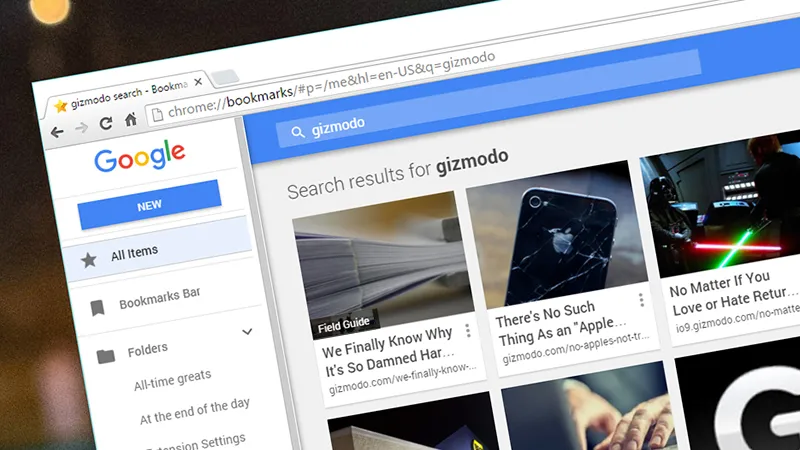
Si bien tiene una solución o dos para recuperar los marcadores eliminados, realmente ayuda tener un método sobre cómo evitar perderlo en primer lugar, de esa manera puede evitar un dolor de cabeza por completo.
Otra forma de restaurar los marcadores de Chrome es a través de copias de seguridad. Si ha realizado una copia de seguridad de sus marcadores de Google Chrome en algún lugar, es fácil restaurarlos. Aquí hay pasos para usted sobre cómo hacer una copia de seguridad de los marcadores de Google Chrome. La próxima vez, por lo tanto, puede rápidamente para la restauración. Aquí están los pasos:
La gente también Leer¿Por qué mi MacBook Pro es tan lenta y qué hacer al respecto?Desinstalar Microsoft Office 2016 para Mac
Podría haber tantas razones por las que perdido tus marcadores en Chrome, tal vez fue un deslizamiento del dedo, tal vez se debió a un error o incluso a una actualización, pero sea cual sea el motivo, no tiene que preocuparse, ya que puede recuperarlo con la ayuda de las mejores 2 formas presentadas anteriormente . Sin embargo, en lugar de aprender cómo recuperar esos marcadores, también se supone que debe saber cómo administrar sus archivos de Google Chrome utilizando un 3rd Programa de fiesta y te sugerimos PowerMyMac aquí. Siga estos pasos para administrar sus archivos de Chrome:
Paso 1. Lanzar PowerMyMac
Después de instalar con éxito la aplicación en su Mac, puede verificar el estado completo de ejecución en el módulo "Estado". Más tarde, elige "ToolKit" y comienza a administrar tus marcadores.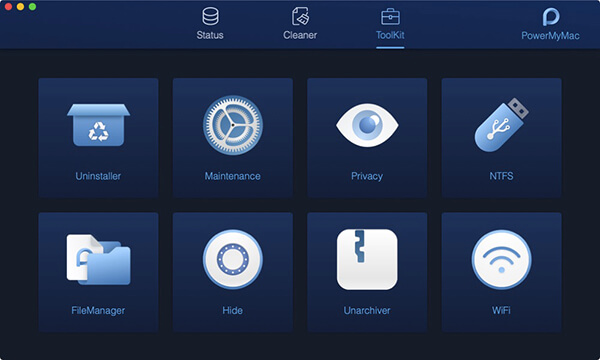
Paso 2. Escanear archivos
Cuando haya seleccionado "Privacidad", se abrirá una nueva ventana, donde puede presionar el botón Escanear y esperar un poco para que finalice el proceso. No apague el programa o la computadora durante la exploración.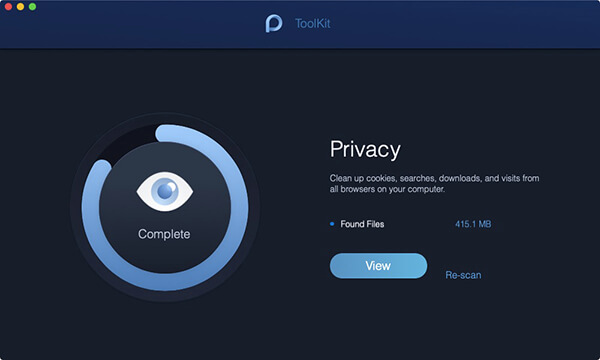
Paso 3. Ver los archivos
Después del escaneo, presione el botón Ver y obtenga una vista previa de todos los archivos en todos los navegadores instalados en su Mac. Luego, averigüe y seleccione ciertos archivos en Google Chrome.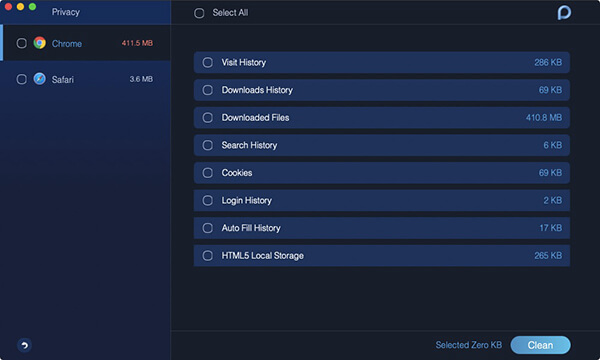
Paso 4. Archivos limpios
Si los archivos de Chrome no son necesarios, márquelos y luego presione el botón Limpiar en la parte inferior derecha de la ventana. Confirma tu elección nuevamente y espera el proceso de limpieza.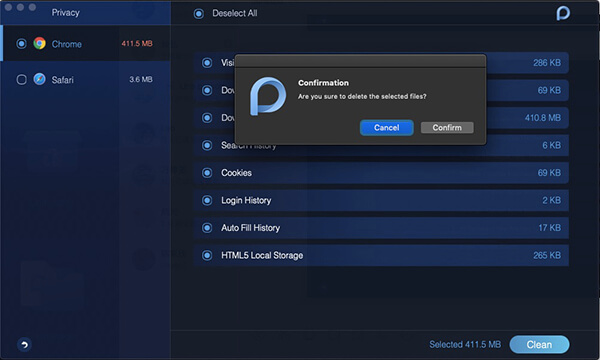
Si bien estos son algunos trucos muy simples para usar en tu guía en cómo recuperar marcadores eliminados, son bastante imperativos. Si realmente tiene muchos marcadores y los perdió todos, le recomendamos que utilice PowerMyMac para una recuperación más fácil y conveniente.
Por otro lado, si solo tiene unos pocos marcadores aquí y allá, quizás la segunda opción sea la mejor opción para usted a partir de ahora. Por supuesto, siempre puede hacerlo manualmente verificando su historial, asumiendo que no pasó al modo de incógnito en ningún momento, y busque e ingrese manualmente sus marcadores nuevamente. Otra opción es comenzar desde cero y comenzar a ingresarlo nuevamente, pero eso no es realmente un buen truco, y ni siquiera se cuenta como tal.
Finalmente, si también sigue la guía sobre cómo nunca perder sus marcadores de nuevo, entonces probablemente no tendrá que preocuparse por perderlos por un tiempo. Solo asegúrese de mantener siempre actualizados los datos de exportación, especialmente si docenas o cientos de marcadores semanalmente.
Hay un montón de opciones para recuperar los marcadores eliminados, pero encontrar el correcto es siempre una prueba aquí y allá. Entonces otra vez si quieres una opción fácil y rápida - PowerMyMac es una opción para administrar archivos de Google Chrome en Mac.
También hay una ruta de ayuda, si está interesado, pruébelo: ~ / Library / Application Support / Google / Chrome. Hope ~ / Library / Application Support / Google / Chrome podría ayudar.
Comentario
Comentario

Experto en mantenimiento de dispositivos iPhone y Android
Quedándome en casa, escuchando música, escribiendo artículos de tecnología
Mucha gente me pide que arregle sus teléfonos, así que tengo mucha experiencia en la reparación de teléfonos y sé mucho sobre Android y Apple.

PowerMyMac
Un software Mac integrado que le permite limpiar el sistema operativo Mac y acelerar el Mac.
descarga gratuitaHistorias de personas
 /
/
InteresanteOPACO
/
SIMPLEDificil
Gracias. Aquí tienes tu elección:
Excellent
Comentarios: 4.4 / 5 (Basado en: 75 El número de comentarios)