FoneDog Screen Recorder
FoneDog Screen Recorder
Oferta especial
Oferta especial


Escrito por Nathan E. Malpass, Última actualización: 13 de diciembre de 2018
Microsoft Office 2016 es una herramienta poderosa para manejar documentos de Word, Excel, PowerPoint y Outlook en nuestro trabajo diario o aprendizaje diario. Sin embargo, un inconveniente es que Microsoft Office 2016 coexiste con la versión anterior de Microsoft Office, incluidas 2003, 2007 y 2010, excepto la versión 2013.
Por lo tanto, si prefiere la versión Microsoft Office 2013, es mejor que desinstale Microsoft Office 2016 en su Mac o computadora primero. Los pasos son simples y fáciles de desinstale Microsoft Office 2016 para Mac. Veamos cómo procesar los pasos juntos.
Nota: Los siguientes pasos necesitan que inicie sesión como administrador. También está bien para usted si puede proporcionar un nombre de administrador con una contraseña.
Desinstalo Microsoft Office 2016 en AplicacionesII Eliminar Microsoft Office 2016 de la carpeta de la biblioteca del usuarioIII Eliminar Microsoft Office 2016 del Dock y reiniciarIV Desinstale Microsoft Office 2016 con FoneDog Mac Cleaner
La gente también LeerCómo limpiar una MacCómo recuperar mensajes de WhatsApp después de la desinstalación?
Una de las formas más directas de eliminar Microsoft Office 2016 en su Mac es desinstalarlo a través de las Aplicaciones en el Finder.
Paso 1. Inicia el Finder en tu Mac y luego elige Aplicaciones.
Paso 2. Presione el botón Comando en el teclado y haga clic en todas las aplicaciones de Microsoft Office.
Paso 3. Presione Ctrl + clic o haga clic con el botón derecho y seleccione Mover a la Papelera en la lista del menú más adelante.
Desinstalar Microsoft Office 2016 en Aplicaciones bajo Finder es el primer método fácil y simple para desinstalar Microsoft Office 2016 para Mac.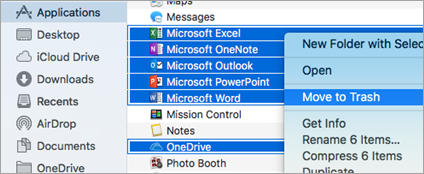
Para comenzar, en cuanto al segundo método, se supone que debe configurar las opciones de Vista del Finder y luego comenzar los pasos para eliminar Microsoft Office 2016 de la carpeta de la biblioteca del usuario.
Paso 1. Presiona Comando + Shift + H en tu teclado en el Finder.
Paso 2. Abra la lista del menú en la parte superior del Finder y haga clic en Ver, como Lista y Mostrar opciones de vista por turno.
Paso 3. Luego, haga clic en Mostrar carpeta de la biblioteca después de elegir las Opciones de visualización en el último paso. Guarda las instrucciones que configuraste y puedes terminar este paso más tarde.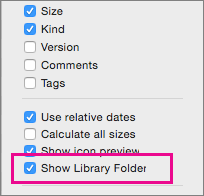
Luego, avance y vea cómo obtener Microsoft Office 2016 de su carpeta de biblioteca de usuario.
Paso 4. Debe presionar Ctrl + clic en los archivos a continuación y confirmar Mover a la Papelera. Estos archivos se pueden encontrar en Finder> Biblioteca> Contenedores.
Nota: No es necesario que elimine todos los archivos anteriores, ya que no se mostrarán todos los archivos en su Mac.
Paso 5. Los datos de Outlook en su Mac se eliminarán o borrarán al mismo tiempo si elimina los tres archivos de la lista. Por lo tanto, es mejor hacer una copia de seguridad de los archivos antes de eliminarlos a la Papelera. De regreso a la biblioteca y entrar en Contenedores de grupo, puede eliminar los tres archivos si se pueden mostrar.
Es mucho más complicado en comparación con el primer método para eliminar Microsoft Office 2016 para Mac. Sin embargo, también es recomendable para quienes buscan formas de desinstalar Microsoft Office 2016 en Mac.
Si se agrega Microsoft Office 2016 en el Dock de su Mac, puede eliminar Microsoft Office 2016 de su Mac eliminando Word, Excel, PowerPoint o Outlook del Dock. Es el tercer método para desinstalar Microsoft Office 2016 en su Mac.
Estos son los pasos:
Paso 1. En primer lugar, presione Ctrl + clic en Word, Excel, PowerPoint o Outlook bajo Microsoft Office 2016 en el Dock para ingresar a la lista del menú.
Paso 2. Luego, elija Opciones y Eliminar de Dock.
Paso 3. Microsoft Office 2016 se eliminará por completo después de reiniciar su Mac.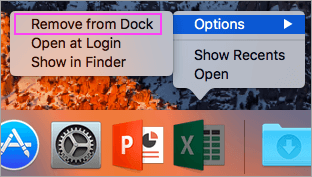
Si Microsoft Office 2016 se coloca en el Dock de su Mac, este método es extremadamente fácil para que complete la desinstalación.
A excepción de los tres métodos para eliminar Microsoft Office 2016 en su Mac, también puede considerar desinstalar Microsoft Office 2016 con la ayuda de una aplicación de terceros. Aquí el FoneDog Mac Cleaner Es una buena alternativa para ti.
FoneDog Mac Cleaner tiene SEIS puntos competitivos y ventajosos:
Consulte el 6th punto, FoneDog Mac Cleaner sobresale en la desinstalación de aplicaciones en su Mac también, incluido Microsoft Office 2016.
Paso 1. Descargue FoneDog Mac Cleaner desde el sitio web oficial de FoneDog o haga clic en el botón de abajo.
Paso 2. Inicie la herramienta en su Mac y elija Desinstalar en el Kit de herramientas.
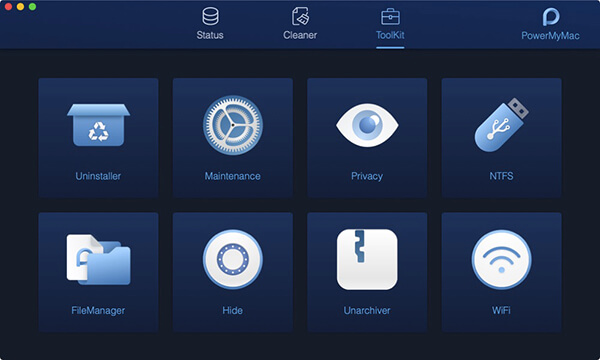
Paso 3. Luego, el Desinstalador comienza a escanear las aplicaciones en tu Mac.

Paso 4. Vea los resultados del escaneo y descubra el Microsoft Office 2016.

Paso 5. Presione los botones Limpiar y Confirmar para desinstalar.
Para concluir, hay cuatro métodos para desinstale Microsoft Office 2016 para Mac: eliminando Microsoft Office 2016 en Aplicaciones bajo Finder, desde la carpeta de la biblioteca de usuarios, desde el Dock en Mac y usando FoneDog Mac Cleaner. Espero que los métodos sean útiles para usted.
Comentario
Comentario

Experto en mantenimiento de dispositivos iPhone y Android
Quedándome en casa, escuchando música, escribiendo artículos de tecnología
Mucha gente me pide que arregle sus teléfonos, así que tengo mucha experiencia en la reparación de teléfonos y sé mucho sobre Android y Apple.

Mac Cleaner
Un software Mac integrado que le permite limpiar el sistema operativo Mac y acelerar el Mac.
descarga gratuitaHistorias de personas
 /
/
InteresanteOPACO
/
SIMPLEDificil
Gracias. Aquí tienes tu elección:
Excellent
Comentarios: 4.6 / 5 (Basado en: 89 El número de comentarios)