FoneDog Screen Recorder
FoneDog Screen Recorder
Oferta especial
Oferta especial


Escrito por Gina Barrow, Última actualización: 16 de diciembre de 2018
Al igual que la trituradora de oficina que elimina todos los papeles / documentos confidenciales, una trituradora de archivos Mac totalmente elimina todos los detalles privados.
Una trituradora de archivos para Mac borrar información vital desde la unidad de disco duro y creará nuevos contenidos de forma aleatoria para sobrescribir los archivos y se borrará permanentemente solo para asegurarse de que los archivos eliminados no tendrán ningún rastro de códigos para descodificar y recuperar.
Sin embargo, ¿desea que todos sus datos eliminados permanezcan irrecuperables para siempre? Tú sabes ¿Cuál es la mejor trituradora de archivos de Mac y cómo funciona?? En esta nueva publicación, todos aprenderemos qué es una trituradora de archivos Mac y cómo usarla.
Parte 1. Una trituradora de archivos Mac puede eliminar archivos manualmenteParte 2. Una trituradora de archivos Mac puede limpiar el disco duro de MacParte 3. ¿Cuál es la mejor trituradora de archivos de Mac y cómo usarla?Parte 4. Resumen
Por supuesto, pero la cosa es que los archivos confidenciales todavía están dentro del sistema, incluso si los elimina. Sin embargo, hay una nueva función llamada "Eliminar inmediatamente" en la que se omite la papelera y le permite borrar archivos inmediatamente.
Esta función está disponible en OS X mediante un método abreviado de teclado: Opción + Comando + Borrar.
Otra opción para usar "Eliminar inmediatamente" es usar el menú de archivo:
Si está vendiendo su Mac a otra persona, también necesita borrar todos los archivos y limpiar todo el sistema. Puedes optar por limpiar el disco duro de Mac para mantenerte seguro. Antes de eliminar todo el sistema, recuerde hacer una copia de seguridad de sus archivos de forma segura. Una vez que haya realizado una copia de seguridad de todo, siga estos pasos sobre cómo limpiar el disco duro de la Mac.
Cuando dice o escucha la palabra "shred" o "shredder", lo primero que viene a la mente es "destruir", "eliminar" o "enterrar". Esto es casi similar a la trituradora de archivos Mac que vamos a discutir hoy.
Aquí hay algunos pasos para limpiar el disco duro de Mac en una trituradora de archivos de Mac:
Después de que se haya completado todo el proceso de borrado, ahora puede respirar más profundamente y dar o vender con confianza a un nuevo propietario, amigo u otra persona que desee.
La gente también LeerCómo encontrar y eliminar imágenes similares en MacBookCómo limpiar una Mac
Este 2019, hay un programa que encabeza la lista de la mejor trituradora de archivos para Mac y es FoneDog Mac Cleaner. FoneDog Mac Cleaner mantiene su sistema seguro, protegido, limpio y libre de posibles hacks de información.
También ofrece otras características y herramientas que mantendrán a la Mac en su excelente estado o condición.
FoneDog Mac Cleaner es un limpiador de Mac multifuncional, destructor de archivos, archivos basura, archivos grandes y antiguos, y muchos más. También verifica los estados de Mac, incluido el disco, la memoria y el uso de la CPU.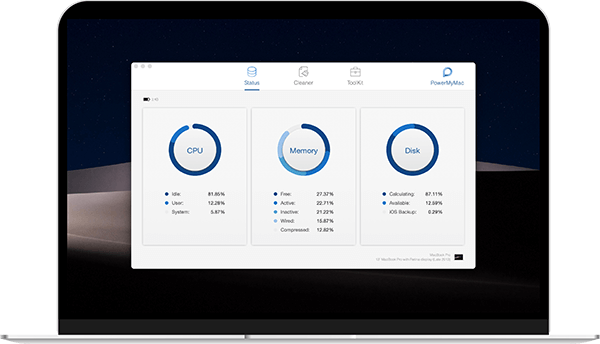
Echa un vistazo a estos pasos sobre cómo usar FoneDog Mac Cleaner y comienza a eliminar los datos confidenciales de tu Mac:
1. Descargar e instalar FoneDog Mac Cleaner
Siga las instrucciones en pantalla en el modo oscuro en Mac para saber cómo descargar e instalar el programa.
2. Haga clic en ToolKit para revelar la trituradora de archivos Mac
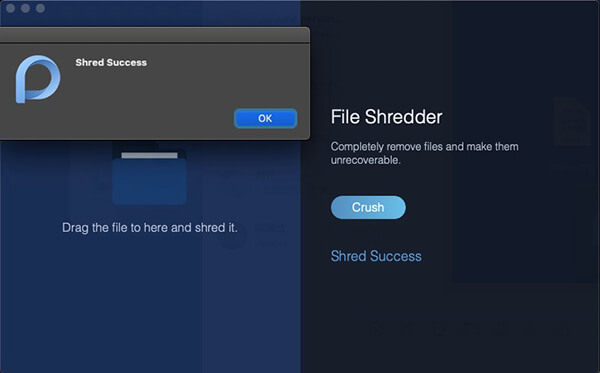
Cuando el programa FoneDog Mac Cleaner se haya iniciado, haga clic en ToolKit para ver FileManager y haga clic en Crush File.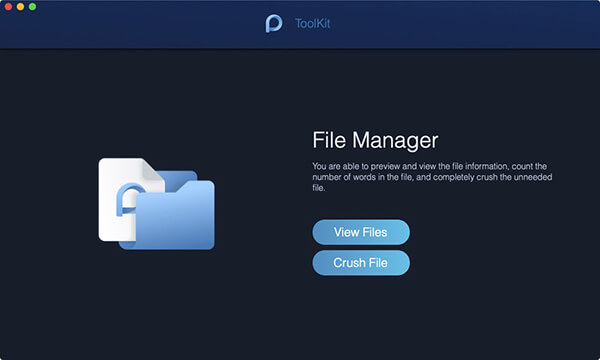
3. Elige archivos para aplastarlos
Arrastre el archivo que desea aplastar al espacio seleccionado.
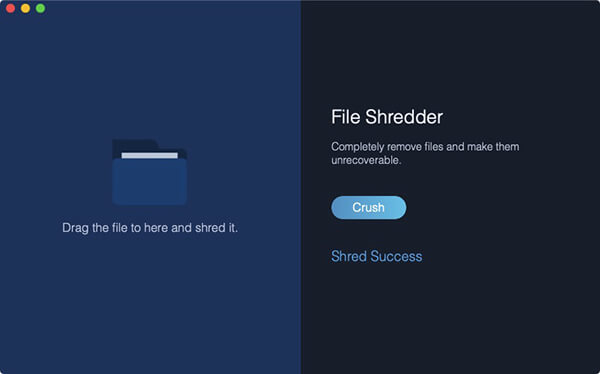
4. Haga clic en Aplastar y confirmar
Una vez que haya confirmado los datos que desea eliminar, haga clic en el botón Aplastar para borrarlos permanentemente. Puede repetir este paso para múltiples archivos.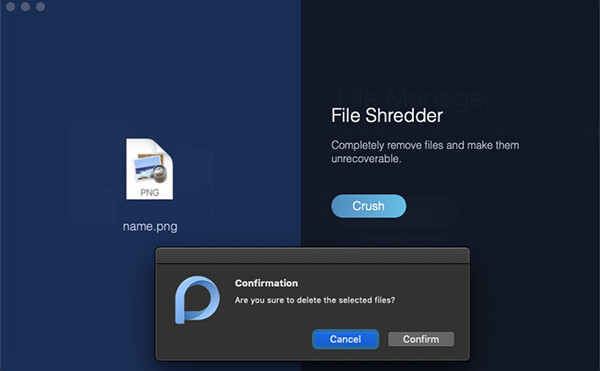
5. Espere hasta que se complete la trituración
Espere hasta que FoneDog Mac Cleaner haya terminado de eliminar permanentemente todos los archivos.
Triturar archivos es muy fácil cuando tienes a mano FoneDog Mac Cleaner. Ya no necesita preocuparse por sus archivos confidenciales. ¡Puedes descargarlo gratis!
Una destructora de archivos para Mac hace que sea tan fácil borrar permanentemente un archivo o datos confidenciales dentro de su sistema. Aunque eliminarlos manualmente puede funcionar, sin embargo, todavía habrá rastros de datos que se pueden usar para recuperar los archivos nuevamente. Para obtener los mejores resultados, use la mejor destructora de archivos para Mac, que es FoneDog Mac Cleaner.
Comentario
Comentario

Tecnóloga/ Escritora creativa
Cocina, mi espacio seguro; negro, mi color favorito
Una vez fui una tecnóloga responsable de resolver problemas relacionados con los teléfonos inteligentes y el software, hasta que una tarea de escribir llamó mi atención.

Mac Cleaner
Un software Mac integrado que le permite limpiar el sistema operativo Mac y acelerar el Mac.
descarga gratuitaHistorias de personas
 /
/
InteresanteOPACO
/
SIMPLEDificil
Gracias. Aquí tienes tu elección:
Excellent
Comentarios: 4.7 / 5 (Basado en: 109 El número de comentarios)