FoneDog Screen Recorder
FoneDog Screen Recorder
Oferta especial
Oferta especial


Escrito por Adela D. Louie, Última actualización: 20 de diciembre de 2018
Hay muchos usuarios que realmente dependían de sí mismos para usar su MacBook Air, ya que es una de las cosas más importantes que deberían tener. Esto se debe a lo que normalmente usan para hacer algunos informes, presentaciones o simplemente mantenerse ocupados mientras esperan el tiempo.
Pero, ¿pudiste experimentar que tu MacBook Air no se enciende? Esto parecería un desastre, especialmente para aquellos usuarios que han guardado una gran cantidad de archivos y datos importantes en su MacBook Air. Estamos seguros de que lo primero que van a pensar es que si se encuentra en este tipo de situaciones es que su MacBook Air se quedó sin batería, pero en algunos casos, ese no es el verdadero problema.
Pero no se preocupe porque le mostraremos algunas formas de cómo puede solucionarlo. tu MacBook Air que no se enciende. Le mostraremos algunas soluciones rápidas que puede hacer por su cuenta para su MacBook Air y repararla.
Parte 1: razones por las que tu Mac no se enciendeParte 2: Soluciones para resolver MacBook Air que no se enciendenParte 3: la mejor solución para algunos problemas en tu MacParte 4: Conclusión
Hay algunas razones por las que su MacBook Air no se enciende y esto podría deberse a algunos malos comportamientos que tiene su Mac. Aquí hay algunas de esas razones que necesitarías revisar.
• Cachés dañados: lo que significa que en realidad hay algunos archivos críticos que están dañados por el sector de arranque.
• Términos de inicio de sesión incompatibles: es posible que algunas aplicaciones afecten el proceso de arranque de su Mac.
• Permiso del disco duro roto: esto significa que puede haber algunos conflictos en su cuenta de usuario.

Aquí hay algunos problemas básicos de resolución de problemas que debe hacer antes de hacer cualquier otra cosa en su Mac.
Existe la posibilidad de que tu Mac esté realmente encendida pero no muestre nada en tu pantalla. Entonces, para que lo compruebes, sigue adelante y presiona el botón de encendido de tu Mac. Después de eso, sigue adelante y busca cualquier señal de que tu Mac esté encendida, incluso si la pantalla aún está oscura. Aquí están las cosas que debe comprobar.
• Trate de ver si puede escuchar un timbre de inicio.
• Compruebe si hay algún ventilador o ruido de la unidad.
• Si su Mac realmente tiene un indicador LED, intente verificar si está encendido.
• Si su Mac tiene un teclado de luz de fondo, entonces podrá verlo iluminarse.
• Intente presionar la tecla Bloq Mayús y ver si hay luz en ella.
Si ninguno de estos signos aparece en su Mac cuando intenta encenderlo, continúe con los siguientes pasos.
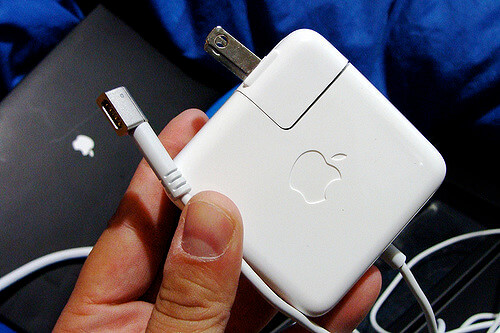
Si la primera solución no funciona y su MacBook Air realmente no se enciende, entonces revise cuidadosamente el cable del cargador. Asegúrese de que esté intacto y de que sus conexiones estén en su lugar. Otra cosa es que debe verificar la toma de alimentación de CA y asegurarse de que esté funcionando.
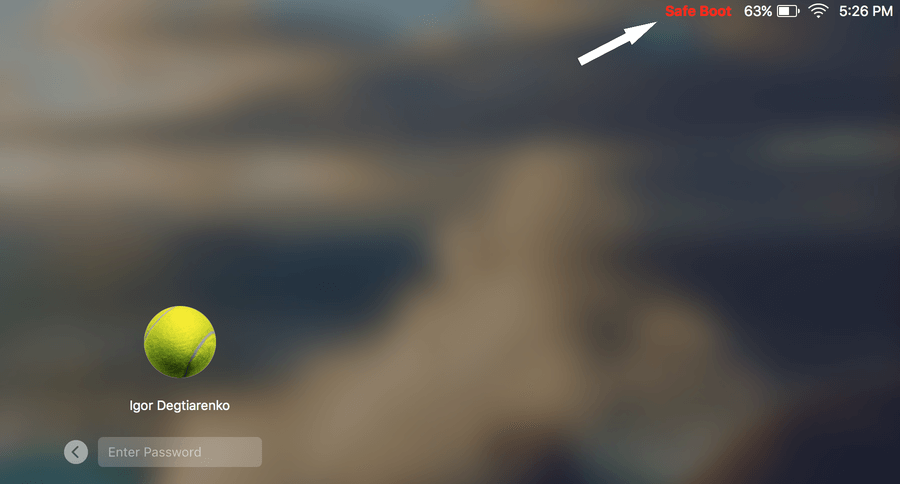
El modo Seguro realmente lo ayuda a limitar su Mac a su función muy básica mientras se encuentra en el proceso de recuperación. Hay casos en que esta es la solución más efectiva una vez que su Mac no se enciende o si falla. Para que arranque su Mac en Modo seguro, esto es lo que debe hacer.
• Continúe y presione el botón de encendido de su Mac mientras mantiene presionada la tecla "Shift".
• Después de eso, siga adelante y suelte la tecla Mayús una vez que vea que aparece el cuadro de diálogo.
Una vez que haya terminado, intente comprobar si su Mac se despierta. Si es así, entonces felicitaciones. Si no, puede continuar con la siguiente solución.
Dado que en realidad hay instancias en las que tu Mac no se iniciará aunque esté enchufado normalmente. Si este es el caso, entonces puede ir y tratar de reiniciar su MacBook Air en el proceso denominado "Ciclo de alimentación especial". Para hacer esto, aquí están los pasos que puedes seguir.
• Avance y desenchufe el cable de alimentación de su Mac.
• Después de eso, mantenga presionado el botón de encendido durante aproximadamente 10 segundos.
• Luego, conecte el cable de alimentación sin soltar el botón de encendido.
• Espere al menos 10 segundos más.
• Luego, después de eso, sigue adelante y reinicia tu Mac de la manera normal.
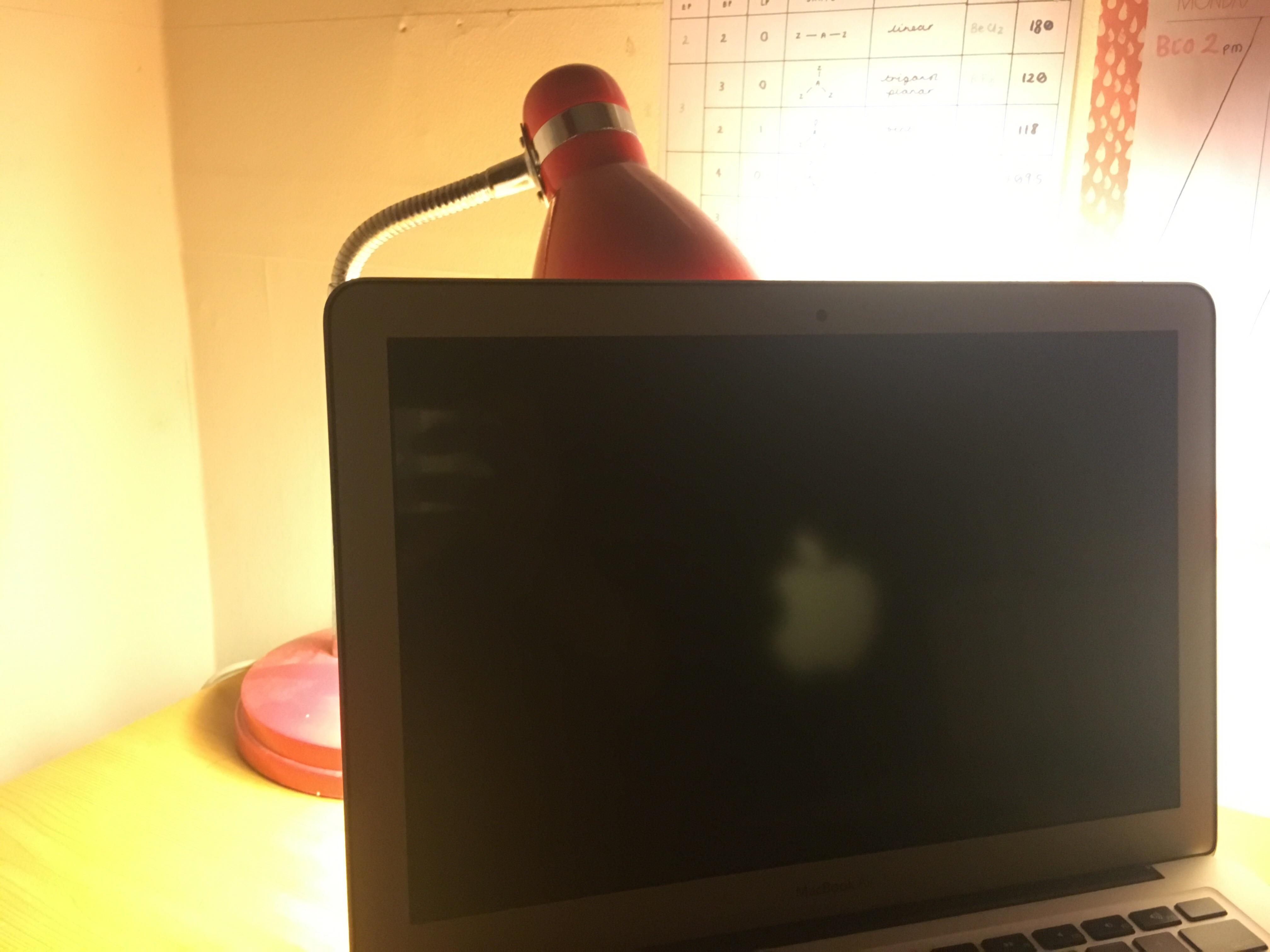
También hay casos en los que tu Mac se está activando. Sin embargo, simplemente no se inicia y solo te da una pantalla negra. Si este es el caso, entonces la preocupación podría estar en el circuito de alimentación de la batería, que en realidad no está iluminando la pantalla de su Mac. Bueno, en este caso, todavía hay otra solución que podemos hacer para que usted sepa si realmente está encendido y no se inicia. O si simplemente no se encendió después de todo. Todo lo que necesitas tener es una lámpara o una linterna.
Todo lo que tienes que hacer es encender la linterna hacia el logotipo de Apple en la parte posterior de la pantalla. De esta manera, podrá llevar el cursor al campo de inicio de sesión y hacer que su cuenta haya iniciado sesión. Después de eso, la pantalla de su Mac debería iluminarse correctamente.
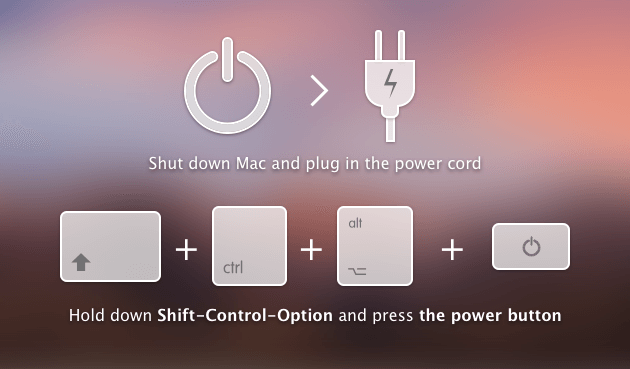
El SMC o el Controlador de gestión del sistema es en realidad el responsable de varias funciones de su Mac. Esto incluye la configuración de la batería, la reacción de la pantalla y la función del botón de encendido. Por lo tanto, para que reinicie su Controlador de administración del sistema, aquí hay algunas pautas que puede seguir.
• Para Mac que tiene una batería no extraíble:
o Adelante, apague su Mac y luego conecte el cable de alimentación.
o Después de eso, sigue adelante y presiona Shift + Control + Option al mismo tiempo y luego presiona el botón de encendido.
o Mantenga presionadas las teclas mencionadas durante al menos 10 segundos.
o Luego, continúe y presione el botón de encendido mientras enciende su Mac normalmente.
• Para Mac que tiene una batería extraíble:
o Adelante, saca la batería de tu Mac.
o Después de eso, mantenga presionado el botón de encendido durante al menos 5 segundos.
o Luego siga adelante e inserte nuevamente la batería y luego presione el botón de encendido.
• Si está utilizando un escritorio Mac o Mac Pro:
o Adelante, desconecte el cable de alimentación.
o Y luego, esperar al menos 15 segundos.
o Luego vuelva a enchufar el cable de alimentación.
o Luego, espere al menos 5 segundos y luego presione el botón de encendido nuevamente.
Una vez que esté experimentando el mismo problema con su Mac, puede seguir adelante e intentar los siguientes pasos a continuación.
• Continúa y vuelve a configurar tu Mac con la Máquina del tiempo.
• Después de eso, sigue adelante y haz que el sistema operativo sea reinstalado en tu Mac.
• Luego, siga adelante y haga uso de la utilidad de disco para que recupere su unidad.
• Después de eso, sigue adelante y ejecuta un mantenimiento en tu Mac.
Ahora, para que pueda entrar en modo de recuperación, todo lo que tiene que hacer es seguir estos pasos.
• Vaya a su menú de Apple y luego seleccione Reiniciar.
• Luego espera el sonido de inicio de tu Mac.
• Una vez que escuche el sonido, siga adelante y presione y mantenga presionada la tecla Comando + R inmediatamente.
• Mantenga presionadas las teclas hasta que vea el logotipo de Apple en su pantalla.
• Después de algún tiempo, se lo llevará a la página de Utilidad. A partir de ahí, podrás ver varias cosas que puedes recuperar.
Una vez que hayas podido devolverle la vida a tu MacBook Air, es hora de que hagas un mantenimiento, como la limpieza de todos los desechos que tienes. Esto se debe a que hay instancias en las que su Mac puede tener algunos archivos dañados que ya no necesita. O tal vez, tiene demasiados archivos que no necesita que estén guardados en su MacBook Air, lo que hace que su Mac tenga dificultades para encenderla. Con esto, la mejor herramienta que puede usar es FoneDog Mac Cleaner.
Esto se debe a que FoneDog Mac Cleaner en realidad tiene la capacidad de acelerar su Mac con solo unos pocos y simples clics. También puede ayudarlo a escanear todos los archivos basura que tiene en su Mac de manera fácil y rápida. También puede ayudarlo a conocer el estado de su Mac, como el uso del disco, el estado de la CPU, el uso de la memoria y más.
La FoneDog Mac Cleaner También viene con ocho potentes características. Lo que significa que puede hacer mucho más y no solo limpiar los archivos basura de tu Mac y verificar su estado. Lo mejor de esta herramienta es que tiene otras características que incluyen el Buscador de imágenes similares, el Buscador de archivos duplicados, el Desinstalador de aplicaciones de Mac, el Administrador de extensiones, la Limpieza de privacidad del navegador y la Destructora de archivos. Todo lo cual se puede hacer en tu Mac dependiendo de lo que necesites hacer.
Ahora, para que limpies todos los archivos basura que tienes en tu Mac, aquí están los pasos que debes seguir.
Lo primero es que debes descargar FoneDog Mac Cleaner desde nuestro sitio web oficial. Una vez hecho esto, siga adelante e instale el programa en su MacBook Air.
Una vez que FoneDog Mac Cleaner esté en funcionamiento, podrá ver en la interfaz principal del programa el estado de su Mac. Y en la parte superior de la pantalla, podrá ver algunas opciones. A partir de ahí, sigue adelante y elige "Limpiador".
Luego, FoneDog Mac Cleaner le mostrará una lista de los módulos que puede hacer FoneDog Mac Cleaner. A partir de ahí, siga adelante y elija un determinado módulo que desee limpiar.
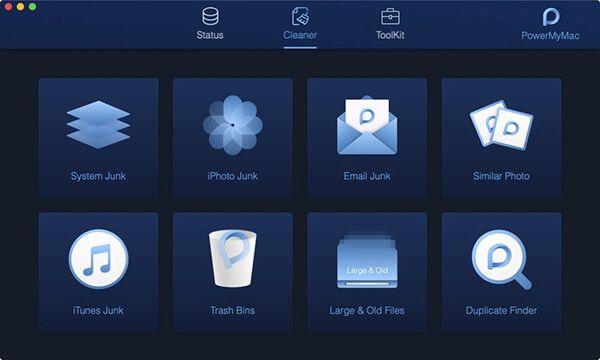
Después de elegir el módulo, siga adelante y haga clic en el botón "Escanear". Aquí, debe esperar un tiempo hasta que se complete el proceso de escaneo.
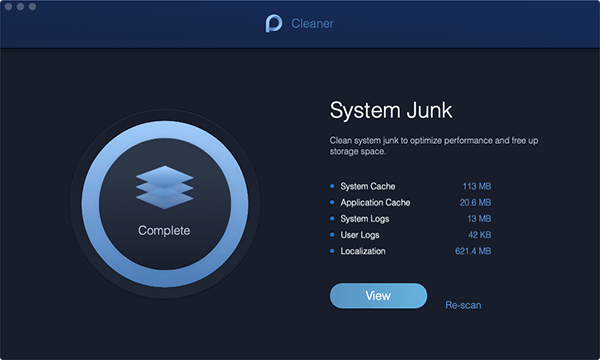
Una vez que se complete el proceso de escaneo, siga adelante y haga clic en el módulo que ha seleccionado. Y como puede ver en el lado derecho de la pantalla, podrá ver varios elementos que contiene. Continúe y revise cada elemento para asegurarse de que está eliminando todas las cosas innecesarias en su Mac.

Una vez que esté satisfecho con los elementos seleccionados, siga adelante y haga clic en el botón "Limpiar". Luego, todos los elementos que haya seleccionado se eliminarán completamente de su Mac. Aunque puede haber algunos archivos que se marcarán como "Cero KB", pero no tiene que preocuparse por ello. Solo significa que esas carpetas son carpetas recreadas automáticamente.
La gente también Leer¿Cómo habilitar o deshabilitar las extensiones de Mac?¿Cómo eliminar los archivos de registro del sistema en Mac?
Parte 4: Conclusión
Realmente nos dará ese momento de pánico una vez que experimentemos que nuestra Mac no se encenderá, especialmente si tenemos algunos archivos o documentos importantes almacenados en ella. Pero no se preocupe porque le hemos mostrado todas las soluciones posibles que puede hacer para que usted pueda solucionar esto.
Comentario
Comentario

Redacción técnica de sitios web/optimización de contenidos
¡Canta, sonríe, sorpresa todos los días!
Pues, como escritora técnica, es mi responsabilidad recoger soluciones efectivas y confiables para responder preguntas que tienen con su dispositivos.

Mac Cleaner
Un software Mac integrado que le permite limpiar el sistema operativo Mac y acelerar el Mac.
descarga gratuitaHistorias de personas
 /
/
InteresanteOPACO
/
SIMPLEDificil
Gracias. Aquí tienes tu elección:
Excellent
Comentarios: 4.4 / 5 (Basado en: 111 El número de comentarios)