FoneDog Screen Recorder
FoneDog Screen Recorder
Oferta especial
Oferta especial


Escrito por Gina Barrow, Última actualización: 19 de diciembre de 2018
Conozca las diferentes formas de habilitar o deshabilitar las extensiones de Mac, así como los métodos para mantener su sistema en su óptimo rendimiento.
Es posible que haya oído hablar de las extensiones del navegador de amigos o en línea, pero no está realmente familiarizado con esta cosa técnica, por lo que busca y le resulta difícil de entender o usar.
En este artículo, explicaremos todo lo que hay sobre extensiones, incluidas las muchas maneras de habilitar o deshabilitar las extensiones de Mac, actualizar e incluso desinstalar esta función.
Siga leyendo para descubrir cómo puede hacer que su experiencia de navegación sea mejor y más personalizada.
Parte 1. ¿Qué son las extensiones de Mac?Parte 2. ¿Cómo habilitar o deshabilitar manualmente las extensiones de Mac?Parte 3. Diferencia entre extensiones, complementos y complementosParte 4. Habilitar o deshabilitar las extensiones Mac todo en unoParte 5. Cómo actualizar las extensionesParte 6. Resumen
Las extensiones de Mac son funciones de software que se agregan al navegador, al teléfono o al sistema operativo para funcionalidades extendidas o agregadas. Las extensiones son hechas por desarrolladores externos que se descargan, instalan y habilitan en cualquier momento.
¿Como Funciona?
Estas extensiones se integran con el navegador para conjuntos específicos de tareas que le permiten descubrir formas nuevas y divertidas de personalizar la experiencia de navegación.
Como, por ejemplo, si usa con frecuencia Amazon, puede instalar una extensión que le permita navegar o buscar en cualquier momento. Se agregará una barra de búsqueda en la barra de tareas del navegador para que pueda usarla cómodamente en cualquier momento.
Otro ejemplo de las extensiones son los bloqueadores de elementos emergentes que normalmente son molestos cada vez que abres ciertas páginas web. Puede agregar fácilmente un bloqueador de anuncios para atrapar estas ventanas emergentes y ya no le molestará al abrir nuevas páginas.
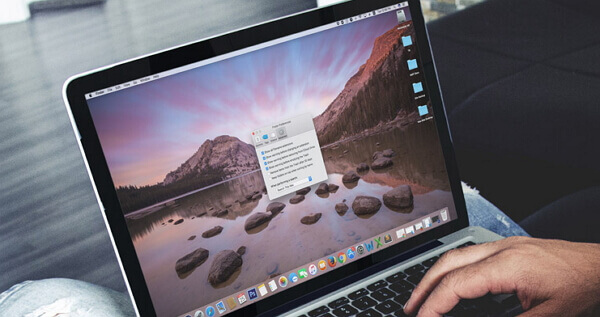
Este es un software similar al de otro software, las extensiones se deben descargar o instalar.
Las extensiones se pueden descargar e instalar utilizando el navegador Safari. Esto agrega características, cambia la apariencia y facilita el uso de ciertas páginas web.
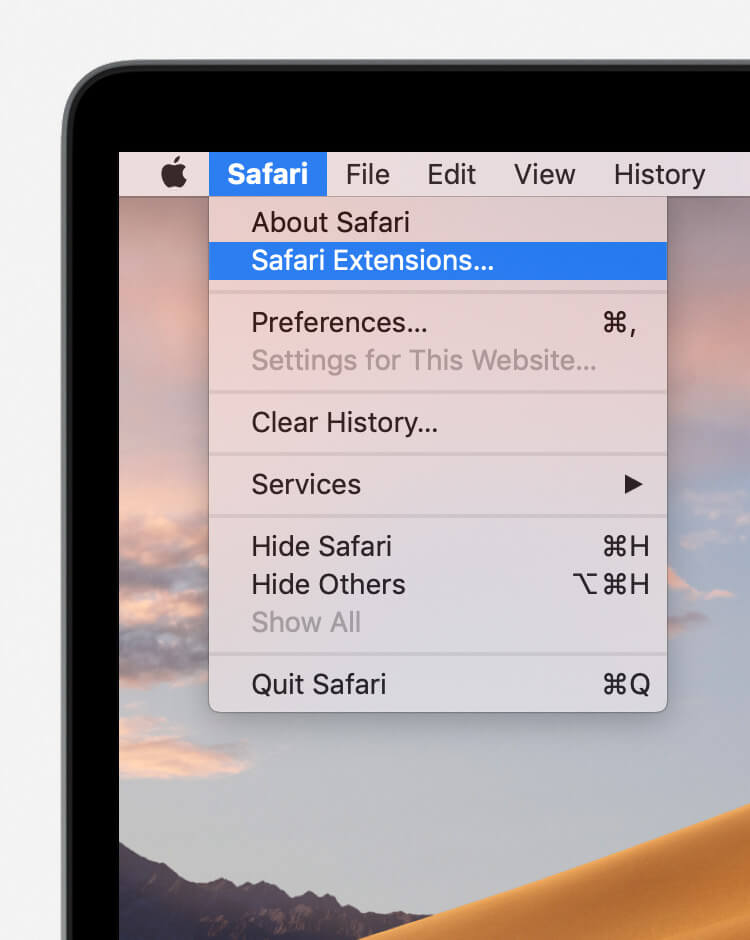
1. Abre Preferencias desde el menú de Safari
2. Haga clic en Extensiones
3. Encuentra las extensiones deseadas que deseas utilizar.
4. Marque o desmarque la casilla Habilitar
5. Instale la extensión deseada. Si es necesario para desinstalar, haga clic en el botón desinstalar
Los pasos para habilitar o deshabilitar las extensiones de Mac son muy fáciles, sin embargo, debe hacerlo cada vez que tenga nuevas extensiones para usar en el navegador.
También puede obtener extensiones directamente de los desarrolladores. Al descargar una extensión del desarrollador, verá un archivo que generalmente termina con .safariextz. Haga doble clic en el archivo dado para instalar la extensión.
Apple no firma ni aloja estas extensiones, por lo que Safari debe pedirle que confirme que confía en la fuente y desea continuar con la instalación.
Para las personas no técnicas, parecía que estaban viendo exactamente lo mismo cuando escuchaban sobre extensiones, complementos y complementos. Sin embargo, de hecho son diferentes entre sí de muchas maneras.
Déjame definir cada uno de ellos para que no te confundas la próxima vez que los veas.
Ya hemos discutido las extensiones, sus definiciones y cómo habilitarlas o deshabilitarlas, por lo que te daré algunas extensiones populares en Mac:
1. AdBlock
2. Clipper web
3. 1Password
4. Guardar en el bolsillo
5. Y Duck Duck Go
Estas son las extensiones de Safari más comunes que normalmente ves y usas. Aunque a menudo los confundimos con ser parte del navegador web, al menos no entendimos que se llaman extensiones que son entidades separadas de Safari.
Los complementos son piezas de software que pueden considerarse o ser similares a las extensiones. Al igual que las extensiones, los complementos pueden hacer cosas mágicas en un navegador web. Se usan indistintamente a menudo.
Los complementos solo agregan una función o contenido específico a un programa de computadora existente y no afecta a todo el navegador Safari. No ofrece las mismas capacidades que las extensiones.
1. Adobe Flash Player
2. Reproductor de Quicktime
3. Y java
Los complementos solo afectan a una página existente y no a todo el navegador, por ejemplo, cómo funcionan las extensiones.
Para evitar más problemas y molestias sobre cómo habilitar o deshabilitar las extensiones de Mac en su navegador, puede usar FoneDog Mac Cleaner. FoneDog Mac Cleaner le permite activar o desactivar las extensiones de Mac en un solo lugar.
Este programa mantiene todas las extensiones y otras herramientas del navegador organizadas. Todo lo que necesita es descargar e instalar FoneDog Mac Cleaner en la computadora.
1. Inicia FoneDog Mac Cleaner.
2. Haga clic en Limpiador en los menús superiores una vez que el programa se haya cargado.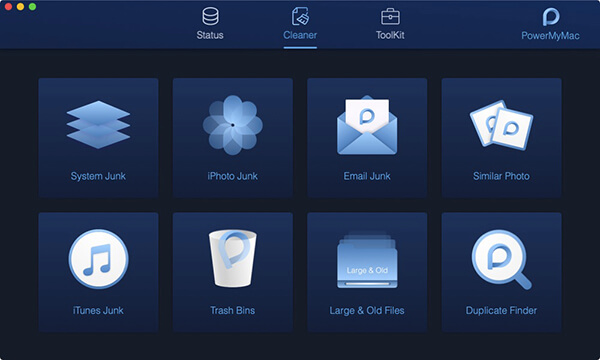
3. Elija Sistema de correo no deseado y presione el botón Escanear.
Nota: Los pasos en System Junks son similares a los de otras funciones en Cleaner.
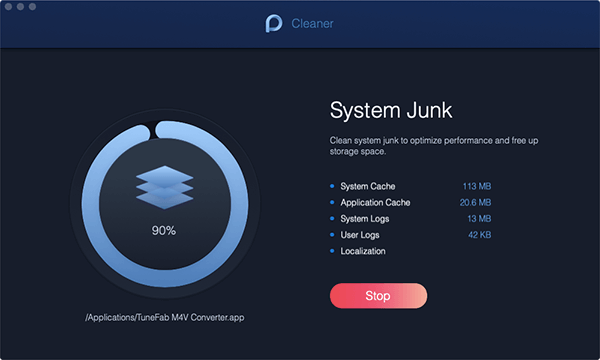
4. Espere el proceso de escaneo y vea los artículos.
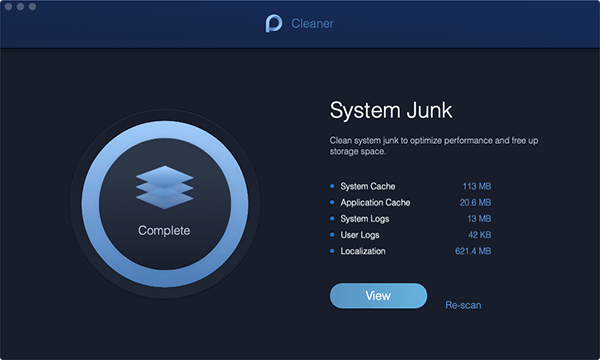
5. Seleccione los registros en Mac para limpiar. Puede elegir los registros del sistema en cada categoría para limpiar.
Nota:Usted es libre de limpiar no más de archivos basura del sistema 500 MB en Mac Cleaner. Si necesita limpiar más desperdicios, presione el botón Comprar.
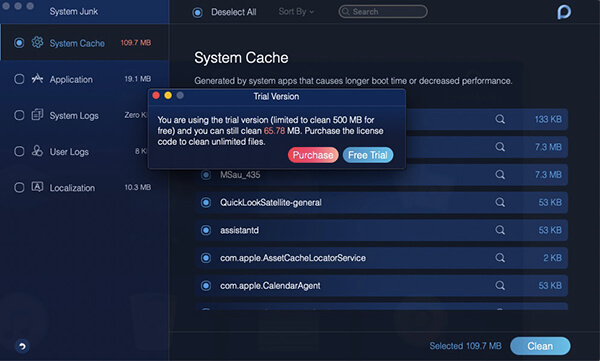
6. Presione el botón Limpiar después de seleccionar los elementos de registro.
Consejos:
Debe ingresar su nombre de usuario y contraseña en este Mac primero.

7. Hacer una confirmación.
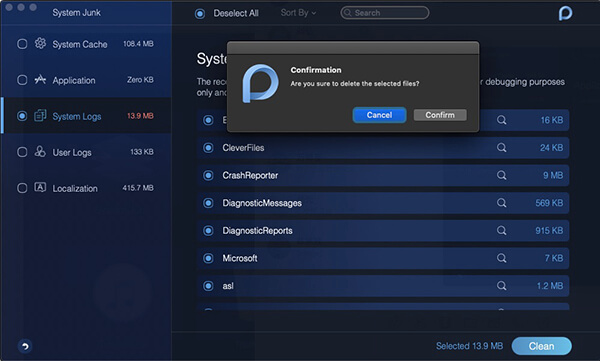
Las extensiones se mostrarán en la pantalla donde se le pedirá que active o desactive en cualquier momento y en un solo lugar.
FoneDog Mac Cleaner también puede limpiar los archivos de registro del sistema y acelerar el rendimiento de Mac. También puede diagnosticar el estado del sistema y escanearlo para detectar otros posibles problemas.
La gente también Leer¿Cómo acelerar tu Mac?Cómo encontrar y eliminar imágenes similares en MacBook
Al igual que el navegador Safari, las extensiones deben actualizarse de vez en cuando porque los desarrolladores también lanzan nuevas correcciones de errores y versiones. El navegador Safari actualiza automáticamente las extensiones que se instalaron desde la 'Galería de extensiones de Safari' en aquellas Mac que se ejecutan con Safari 9 en OS X Yosemite o la más reciente.
También puede manualmente actualizar las extensiones que se descargan desde el desarrollador o las extensiones instaladas durante una versión anterior de Safari.
1. En la Mac, elige Preferencias en el menú de Safari
2. Encuentra y haz clic en Extensiones
3. Haga clic en Actualizaciones en la parte inferior izquierda de la pantalla.
Nota:Las actualizaciones solo aparecen cuando están disponibles; de lo contrario, no las verá en ningún momento.
4. Haga clic en el botón Actualizar. Haga clic en cada extensión con las actualizaciones disponibles que desea instalar.
Acabamos de aprender todo lo necesario que necesitamos saber sobre las extensiones, así como también sobre cómo habilitar o deshabilitar las extensiones de Mac del artículo anterior. Tenemos dos opciones para hacerlo: Manualmente o usando FoneDog Mac Cleaner. Tiene las opciones sobre cómo desea habilitarlo o inhabilitarlo en un momento dado.
No importa si necesita extensiones en su navegador o no, al menos ha entendido cómo usarlo en el futuro. ¡Compártelo con amigos también!
Comentario
Comentario

Tecnóloga/ Escritora creativa
Cocina, mi espacio seguro; negro, mi color favorito
Una vez fui una tecnóloga responsable de resolver problemas relacionados con los teléfonos inteligentes y el software, hasta que una tarea de escribir llamó mi atención.

Mac Cleaner
Un software Mac integrado que le permite limpiar el sistema operativo Mac y acelerar el Mac.
descarga gratuitaHistorias de personas
 /
/
InteresanteOPACO
/
SIMPLEDificil
Gracias. Aquí tienes tu elección:
Excellent
Comentarios: 4.6 / 5 (Basado en: 71 El número de comentarios)