FoneDog Screen Recorder
FoneDog Screen Recorder
Oferta especial
Oferta especial


Escrito por Adela D. Louie, Última actualización: 4 de septiembre de 2019
La función Apple AirPlay se ha introducido y creado para que los usuarios puedan transferir o transmitir cualquier video, documentos, audio, fotos y algunos otros archivos de manera rápida y fácil a través de cualquier otro dispositivo que Apple haya creado. Y una vez que haya podido habilitar AirPlay Mirroring en su dispositivo Apple, puede mostrar instantáneamente lo que tenga en la pantalla de su dispositivo Mac, iPad o iPhone a su Apple TV.
Aunque AirPlay viene con conveniencia y algunas características excelentes, todavía no es tan popular para muchos usuarios. Esto se debe a que no todos los usuarios de Apple conocen esta característica que tiene. Entonces, para aquellos de ustedes que quieran probar esto, esta publicación les mostrará Cómo AirPlay desde un dispositivo Mac y cómo puedes usarlo. Usando la función AirPlay, sin duda hará su trabajo cuando se trata de transmitir cualquiera de sus datos desde su dispositivo iPhone o su Mac. Esta es una característica que le permitirá trabajar las cosas fácil y rápidamente.
Parte 1: Apple AirPlay: ¿cómo funciona?Parte 2: Cómo AirPlay desde MacParte 3: Bonificación: ¿qué sucede si AirPlay no funciona?Parte 4: Conclusión
La gente también LeerGuía sobre cómo arreglar Airplay que no se muestra en MacConsejos 'Qué hacer' en 2019: Airdrop no funciona en Mac
Bueno, cuando se trata de usar la función AirPlay de tu Mac u otros dispositivos Apple que tienes, primero debes saber que la función AirPlay es diferente de la función Bluetooth de tu dispositivo. Esto se debe a que cuando utiliza una conexión Bluetooth, el audio que transmite se comprime. Por otro lado, con la función AirPlay, podrá mantener la calidad del archivo que va a transmitir.
Otra diferencia entre Bluetooth y AirPlay es que Bluetooth solo puede funcionar con un rango limitado de hasta 30 metros. Si bien la función AirPlay puede funcionar tan amplia como una conexión Wi-Fi. Además, Bluetooth solo puede funcionar con un dispositivo en un momento determinado, mientras que AirPlay puede funcionar en varios dispositivos.
Con todas las ventajas de la función AirPlay, puede convertirla en su propio sistema multimedia en casa. También hay análogos, pero pueden funcionar utilizando un dispositivo específico, como la transmisión o con esos receptores caros que pueden admitir la funcionalidad AirPlay. A través de AirPlay, podrá ver todas sus fotos, jugar a su juego favorito o incluso escuchar las canciones que desee desde su Mac o su TV.
Antes de continuar, es imprescindible que sepa qué dispositivos Apple específicos son capaces de funcionar con la función AirPlay. Y con eso, aquí está la lista de dispositivos Apple que puede usar.
Y antes de continuar y habilitar la función AirPlay de los dispositivos Apple mencionados anteriormente, también debe asegurarse de que todos sus dispositivos estén conectados a una sola conexión Wi-Fi.
Esto se sabe que es muy básico cuando se comienza a usa tu función AirPlay. Entonces con eso, solo sigue y sigue los pasos a continuación.
Paso 1: simplemente deslice hacia abajo en la pantalla de su iPhone para poder abrir el Centro de control de su dispositivo.
Paso 2: y a partir de ahí, continúe y active la opción AirPlay Mirroring.
Paso 3: después de eso, simplemente elija a qué dispositivo le gustaría transferir (Sistema de audio con soporte AirPlay o un Apple TV.
Una vez que su Mac haya podido detectar su Apple TV, podrá ver un icono específico. Puede hacer esto revisando la configuración de su dispositivo.
Paso 1: Primero, debes ir a las Preferencias del sistema desde tu Mac.
Paso 2: a partir de ahí, continúe y elija Mostrar.
Paso 3: luego haga clic en la opción en la que dice que le mostrará algunas opciones de espejo de la barra de menú.
Paso 4: después de eso, continúe y simplemente elija en el icono de AirPlay. Luego, a partir de ahí, todo lo que tiene que hacer es seleccionar en el cuadro de configuración Apple TV.
Y así de fácil es usar AirPlay desde Mac.
Como ya estamos hablando de la función AirPlay, debe saber que hay casos en que no funciona. Entonces, en cualquier caso, su AirPlay no funciona, aquí hay algunas razones de por qué estás teniendo esto.
Motivo #1: el dispositivo que está utilizando tiene un firmware desactualizado. Entonces con eso, necesitarás actualizarlo.
Motivo #2: los dispositivos que está utilizando para AirPlay están conectados a una conexión Wi-Fi diferente.
Motivo #3: el software tuvo problemas. Entonces, lo que deberá hacer en este caso es reiniciar su dispositivo. Y después de eso, todas las características de tu y que puedes restaurarlas con éxito.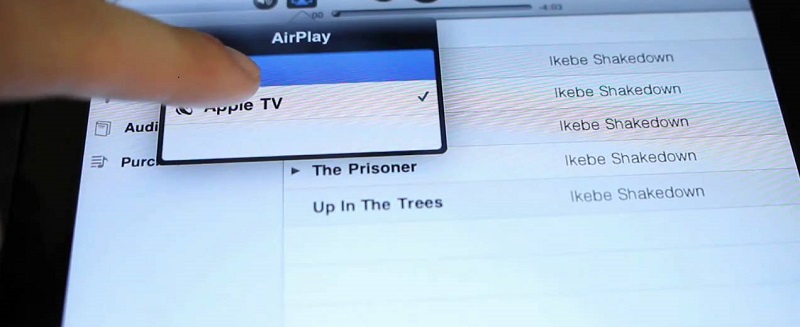
Una vez que pueda transmitir cualquier contenido multimedia de un dispositivo a otro, ya no necesitará copiar ninguno de sus archivos y guardarlos en varios dispositivos. De esta manera, podrá ahorrar más tiempo y espacio en su dispositivo Mac u otro dispositivo iOS.
Entonces con eso, puedes seguir adelante y simplemente hacer uso de la función AirPlay para que pueda usarlo en cualquier otro dispositivo iOS, como su Mac o su dispositivo iPhone. Entonces, si usted es una de esas personas que pudo use la función AirPlay antes, háganos saber su experiencia escribiéndola en el cuadro de comentarios a continuación.
Comentario
Comentario

Redacción técnica de sitios web/optimización de contenidos
¡Canta, sonríe, sorpresa todos los días!
Pues, como escritora técnica, es mi responsabilidad recoger soluciones efectivas y confiables para responder preguntas que tienen con su dispositivos.

PowerMyMac
Un software Mac integrado que le permite limpiar el sistema operativo Mac y acelerar el Mac.
descarga gratuitaHistorias de personas
 /
/
InteresanteOPACO
/
SIMPLEDificil
Gracias. Aquí tienes tu elección:
Excellent
Comentarios: 4.5 / 5 (Basado en: 102 El número de comentarios)