FoneDog Screen Recorder
FoneDog Screen Recorder
Oferta especial
Oferta especial


Escrito por Nathan E. Malpass, Última actualización: 17 de julio de 2019
Compartir archivos es la forma común de comunicación, especialmente cuando se trata de hacer negocios con otras empresas. Es una forma de mantener los datos intactos del remitente al receptor. Mediante el uso de dispositivos de transmisión como Bluetooth o a través de Internet, es posible la transferencia de datos. Además de eso, la seguridad de la transmisión es la prioridad.
En realidad, hay muchos productos tecnológicos que representan la seguridad de la privacidad de los datos mientras se produce la transmisión y, por ejemplo, los productos de Apple. Se sabe que los productos de Apple tienen sus propias características únicamente para sus dispositivos. Por lo tanto, un conocimiento completo de cómo funcionan estos dispositivos es un requisito, por lo que se adquirirá el privilegio de obtener el mejor rendimiento.
La transmisión segura de archivos entre dispositivos Apple se hace simple. Hay muchas formas alternativas de compartir archivos entre dispositivos Apple y estos son iCloud Drive, OneDrive, correo electrónico, Dropbox y Airdrop de Apple. Entre las alternativas mencionadas, la forma más sencilla de transferencia de datos es Airdrop, pero a veces necesitamos lidiar con airdrop no funciona problema.
La gente también LeerAirDrop en Mac: una guía completa
Parte 1: ¿Qué hacer si Airdrop no funciona en Mac?Parte 2: ¿Por qué Airdrop no funciona en Mac?Parte 3: Conclusión
Airdrop debe activarse manualmente en el Finder de Mac para que funcione. Asegúrate de elegir la opción "Todos" para que te descubran fácilmente. Depende de bluetooth y wifi. Por lo tanto, estos dos deben verificarse primero antes de pasar por el proceso de resolución de problemas. Si uno de ellos está apagado, entonces el Airdrop no funcionará.
Para asegurarse de que se está estableciendo la conexión correcta, apague y vuelva a encender el WiFi, así como también el Bluetooth. Los dispositivos involucrados en el intercambio de datos no deben exceder los pies 30 alejados el uno del otro. Para una mejor recepción, mueva los dispositivos más juntos. Si ninguno de los pasos mencionados arriba funciona, entonces siga estos pasos de solución de problemas:
Paso 1: Asegúrate de que el Airdrop esté encendido. Haga clic en el icono de Airdrop en la barra lateral. Luego, el estado de Airdrop le indicará "Permitir que me descubra".
Paso 2: si muestra "No One", nadie lo puede detectar, cuando muestra "Solo contactos" significa que solo los contactos que se agreguen a la aplicación Contactos podrán detectar el Airdrop.
Paso 3: Tal vez, habrá una pantalla que diga "No se puede usar Airdrop", por lo tanto, la conexión a Internet a través de WiFi se ha compartido. Haga clic en la flecha hacia abajo cerca de la pantalla "Permitir que me descubran" y elija "Sólo contactos" para evitar que extraños lleguen a Airdrop, o elija "Todos" para maximizar la probabilidad de ser descubierto.
Reinicie el Mac.
En varias ocasiones, cuando Bluetooth o WiFi no funcionan correctamente, reiniciar el dispositivo es la mejor solución.
Ejecutar actualizaciones de software.
Es importante actualizar el software para que los errores no tomen el control del sistema y causen el mal funcionamiento de las funciones.
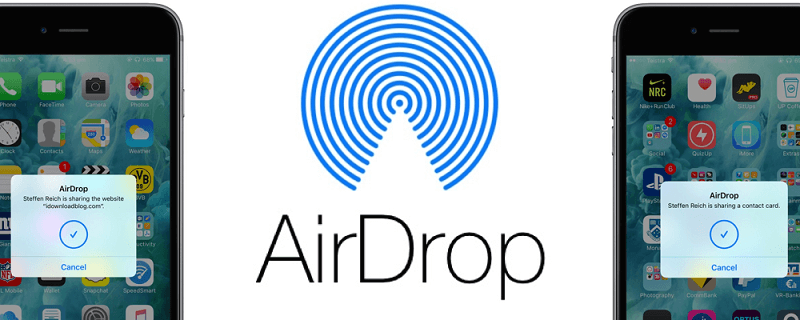
Después de realizar los pasos de solución de problemas mencionados anteriormente y sin embargo, no hay señales de una transferencia de archivos exitosa, es decir, airdrop aún no funcionaba en mac, entonces todavía hay factores por verificar antes de llegar a una conclusión final. Las siguientes podrían ser las razones detrás de las transferencias de archivos sin éxito:
Los dispositivos que están involucrados en el proceso de transferencia de archivos pueden estar dormidos. Esta podría ser la razón por la que no se produjo la transmisión de datos. Es porque el Airdrop no se puede descubrir. Por lo tanto, asegúrese de que los dispositivos estén en modo activo y desbloqueados.
La ausencia de WiFi hace que la transmisión de datos sea una falla. O si la conexión se comparte con otros dispositivos, la antena WiFi no estará disponible para el Airdrop. Por lo tanto, detener o desactivar el uso compartido de internet.
Del mismo modo, si el punto de acceso de un iPhone está activado, Airdrop no estará disponible, ya que necesita el WiFi para habilitar Airdrop.
Aparentemente, tener el modo Avión a encender cuando el WiFi y el Bluetooth se deshabilitarán, lo que hace que sea imposible habilitar Airdrop.
Tenga en cuenta que incluso si no tiene conexión a Internet, el Airdrop debería funcionar. Solo crea una red utilizando la antena WiFi para establecer una conexión entre los dos dispositivos.
De lo contrario, el Bluetooth podría ser la razón principal. En el cual, otros dispositivos conectados a él se deben descartar para probar que hace una diferencia o intentar conectarse a otro Bluetooth para ver si hay un problema con sus funcionalidades.
Si el procedimiento de Airdropping se realiza dentro de las instalaciones de la casa y hay dispositivos / dispositivos que utilizan ondas magnéticas y radioactivas que se están utilizando, esto podría estar dificultando el proceso.
Para que el proceso continúe sin interrupciones, el Firewall de Mac debe estar desactivado. Esto se debe a que el propósito principal del Firewall es bloquear las amenazas entrantes que podrían invadir y destruir el sistema. Y eso, transferir y recibir archivos podría ser el portador de esas amenazas.
Estas son las pautas comunes que son muy útiles, especialmente para aquellos que son nuevos en Airdrop o que están a punto de conocer cómo usar Airdrop y lo ayudan a lidiar con airdrop no funciona problema. Estos pueden parecer simples pero muy complicados para aquellos que no estaban familiarizados con la funcionalidad del Airdrop. Estas pautas sirven como requisitos que se deben cumplir para poder utilizar Airdrop en su máxima expresión.
Airdrop tiene sus pros y sus contras. Esta es la herramienta más simple pero más segura cuando se trata de archivar el manejo de la transmisión. No solo conserva la calidad de las fotos y los videos enviados, sino que también cifra los datos que se transmiten. La negligencia de la conexión a Internet demuestra que puede transmitir datos de forma segura sin la necesidad de acceder a los servidores de iCloud. Esto puede requerir muchas observaciones interesantes para cualquier otro factor que pueda causar la discapacidad de sus funciones, pero una vez que funcione sin problemas, se asegurará de que los datos que se transmiten se manejen adecuadamente con una seguridad estricta.
Comentario
Comentario

Experto en mantenimiento de dispositivos iPhone y Android
Quedándome en casa, escuchando música, escribiendo artículos de tecnología
Mucha gente me pide que arregle sus teléfonos, así que tengo mucha experiencia en la reparación de teléfonos y sé mucho sobre Android y Apple.

PowerMyMac
Un software Mac integrado que le permite limpiar el sistema operativo Mac y acelerar el Mac.
descarga gratuitaHistorias de personas
 /
/
InteresanteOPACO
/
SIMPLEDificil
Gracias. Aquí tienes tu elección:
Excellent
Comentarios: 0 / 5 (Basado en: 0 El número de comentarios)