FoneDog Screen Recorder
FoneDog Screen Recorder
Oferta especial
Oferta especial


Escrito por Nathan E. Malpass, Última actualización: 8 de junio de 2019
Antes de que la tecnología de transferencia inalámbrica entrara en su lugar, usamos cables para mover archivos de un dispositivo a otro. Ahora, debido a los servicios inalámbricos como el AirDrop de Apple, la transferencia de archivos desde su Mac a otro dispositivo se vuelve más fácil. No necesitas enchufar ningún cable solo para mover archivos. Si usted está considerando usar AirDrop en Mac, aquí hay una guía completa sobre cómo hacerlo.
¿Cómo funciona AirDrop?Siete funciones que debes saber sobre AirdropBono: Optimización de su Mac hacia el máximo rendimientoEn conclusión
La gente también Leer¿Cómo recuperar fotos borradas de iTunes Backup?¿Olvidó el código de acceso? Aquí es cómo arreglar iPad está deshabilitado en 2019?
AirDrop confía en las conexiones Wi-Fi y Bluetooth para transferir archivos de forma inalámbrica. La conexión Bluetooth de su dispositivo Mac se utiliza para localizar dispositivos cercanos con AirDrop activado en ellos. Luego, la conexión Wi-Fi se usa para crear un enlace (conocido como Wi-FI Direct). Esta conexión le permite transferir incluso archivos grandes a velocidades más rápidas.

AiDrop se puede encontrar en algunos modelos de MacBook. Puede consultar la lista a continuación para asegurarse de que puede usar AirDrop en su dispositivo.
Mac Pro
Mac Mini
iMac
MacBook
MacBook Air
MacBook Pro
A continuación se muestran los pasos que debe seguir para habilitar AirDrop en su dispositivo Mac:
Paso 01: Inicia el Finder y presiona Ir ubicado dentro de la barra de menú.
Paso 02: Localiza AirDrop y ábrelo. Espere hasta que aparezca la ventana de AirDrop.
Paso 03: si tus conexiones Wi-Fi y Bluetooth están desactivadas, AirDrop te pedirá que las actives. Si ya están habilitados, AirDrop se activará automáticamente.
Paso 04: haga clic en la opción etiquetada Permitirme ser descubierta por todos.
Paso 05: puede elegir emparejarse con un dispositivo dentro del rango de Bluetooth de su Mac. O, puede elegir emparejarse con alguien dentro de su lista de Contactos.

Una vez que haya activado o habilitado AirDrop, ahora puede usarlo para transferir archivos a otro dispositivo. Puede hacerlo utilizando tres métodos diferentes, a través del menú contextual, arrastrando y soltando, o compartiendo la hoja.
Paso 01: Inicia el buscador.
Paso 02: visite la ubicación del archivo que desea transferir y seleccione el archivo que enviará a otro dispositivo.
Paso 03: Mantén presionada la tecla Control. Mientras hace esto, presione el botón derecho del mouse usando su mouse.
Paso 04: elige Compartir en el menú que aparece. Presione AirDrop dentro del menú Compartir.
Paso 05: selecciona la persona o el dispositivo al que deseas enviar los archivos.
Paso 06: Presiona Listo.
Paso 01: ve al buscador y busca la barra lateral. Elija la opción que dice AirDrop.
Paso 02: espera hasta que aparezcan varios usuarios dentro de tu rango.
Paso 03: visita la ubicación del archivo que deseas transferir.
Paso 04: arrastre los archivos a la ventana de imagen del destinatario.
Paso 05: Presiona Enviar.
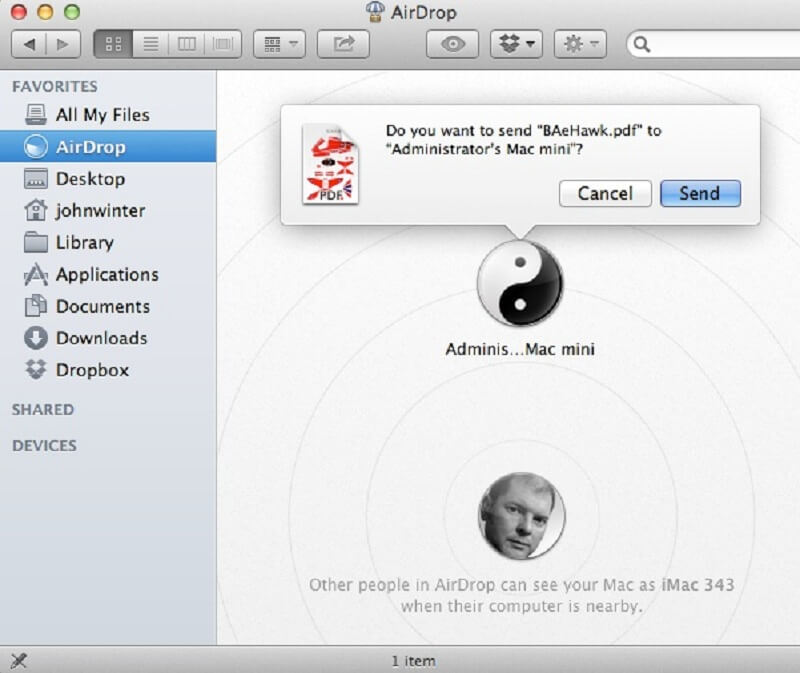
Este método es aplicable cuando va a transferir archivos desde su Mac a un dispositivo iOS. Aquí está cómo hacerlo paso a paso:
Paso 01: visita la ubicación del archivo que deseas enviar.
Paso 02: En tu aplicación, busca la opción que dice Compartir.
Paso 03: seleccione los archivos que desea transferir.
Paso 04: Presiona la tecla Control. Mientras haces esto, presiona el botón derecho del mouse.
Paso 05: Dentro del menú, presiona Compartir.
Paso 06: Selecciona AirDrop dentro del menú Compartir.
Paso 07: seleccione la persona o el dispositivo al que desea transferir el archivo.
Paso 08: Presiona Listo.

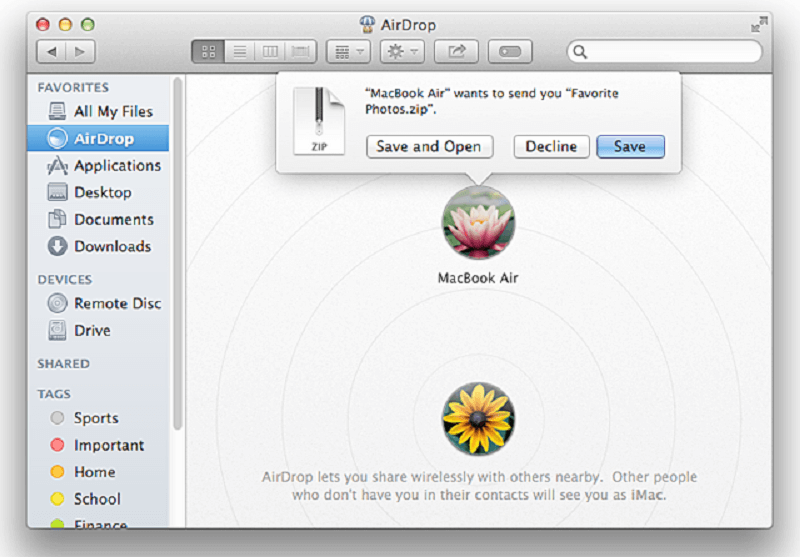
Si ha iniciado sesión en la cuenta iCloud del remitente del archivo, el dispositivo Mac aceptará el archivo automáticamente. El archivo también se guardará al instante. Sin embargo, si este no es el caso, el dispositivo Mac le pedirá a su confirmación que acepte el archivo. Estos son los pasos que debe seguir para recibir archivos en su Mac con AirDrop:
Paso 01: seleccione entre estas dos opciones, "Guardar y abrir" y "Guardar".
Paso 02: Espere hasta que se complete el proceso de descarga.
Paso 03: visita la carpeta de Descargas en tu Mac para encontrar el archivo que te enviamos.
Estas son las cosas que debe hacer si tiene problemas para enviar y recibir archivos a través de AirDrop. Las siguientes soluciones se pueden utilizar para solucionar el problema:
Para asegurarse de que su Mac tenga un rendimiento óptimo, se recomienda que use FoneDog PowerMyMac software. Puede aprovechar las potentes funciones de la herramienta, incluida la posibilidad de desinstalar aplicaciones sin dejar componentes residuales.
Además, puede ubicar todos los archivos basura innecesarios dentro de su sistema y eliminarlos instantáneamente. Esta herramienta multifunción le permite administrar sus archivos, analizar sus conexiones Wi-Fi y eliminar datos y aplicaciones no deseados. Descarga FoneDog PowerMyMac aquí.
AirDrop en Mac es una forma fácil de transferir archivos de un dispositivo a otro sin usar un cable. Esta tecnología de transferencia inalámbrica ha dado pasos agigantados cuando se trata de compartir archivos entre dispositivos. Como tal, puede seguir los pasos anteriores para usar AirDrop en su Mac y solucionar problemas cuando surjan.
Comentario
Comentario

Experto en mantenimiento de dispositivos iPhone y Android
Quedándome en casa, escuchando música, escribiendo artículos de tecnología
Mucha gente me pide que arregle sus teléfonos, así que tengo mucha experiencia en la reparación de teléfonos y sé mucho sobre Android y Apple.

PowerMyMac
Un software Mac integrado que le permite limpiar el sistema operativo Mac y acelerar el Mac.
descarga gratuitaHistorias de personas
 /
/
InteresanteOPACO
/
SIMPLEDificil
Gracias. Aquí tienes tu elección:
Excellent
Comentarios: 0 / 5 (Basado en: 0 El número de comentarios)