FoneDog Screen Recorder
FoneDog Screen Recorder
Oferta especial
Oferta especial


Escrito por Adela D. Louie, Última actualización: 21 de febrero de 2019
Mozilla Firefox es conocido por ser uno de los mejores navegadores web disponibles en cualquier plataforma en la actualidad. Es por eso que a muchas personas les gustó usar este navegador web. Por otro lado, según los usuarios de Mac, en realidad hay una tendencia a utilizar el Mozilla Firefox tiende a ralentizarse su mac.
Es por eso que en este artículo, le mostraremos la razón por la cual tu Firefox tan lento en tu Mac. Y también le mostraremos varias formas de resolver este tipo de inquietudes.
Parte 1: Motivo para que Firefox se ejecute lentamente en MacParte 2: Cómo hacer que tu Firefox se ejecute más rápido en MacParte 3: la forma más rápida y fácil de limpiar su navegadorParte 4: Conclusión
Las razones por las que su Mozilla Firefox es lento en su Mac realmente dependen de la versión de OS X que esté usando. Sin embargo, aquí están algunas de las razones generales para este tipo de situación.
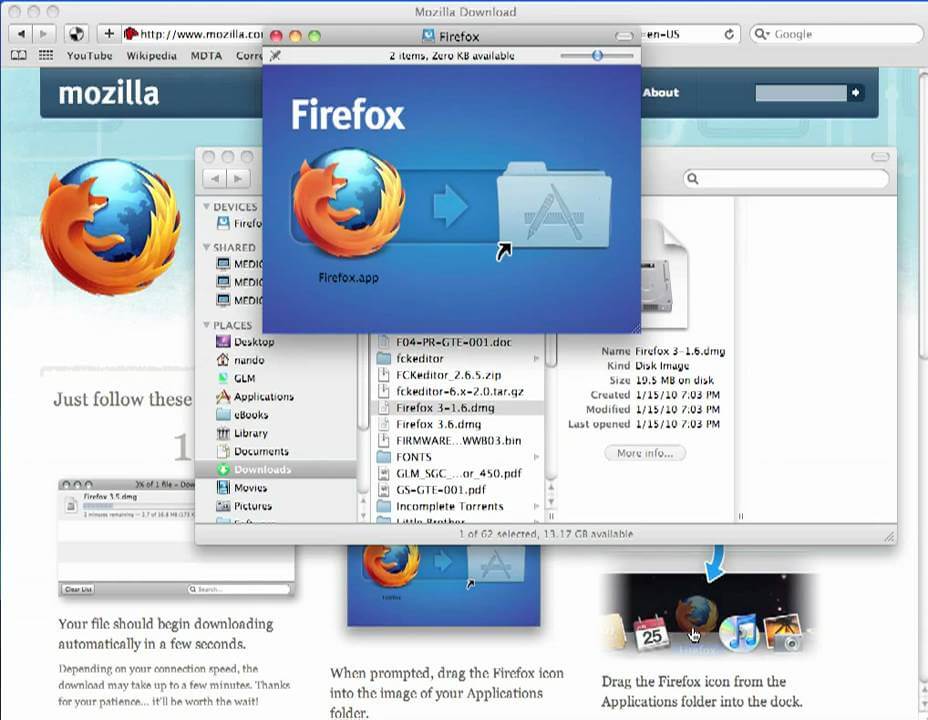
Ahora que conoces todas las razones posibles por las que tu Mozilla Firefox se está ejecutando lentamente en tu Mac, aquí te mostraremos algunas soluciones que puedes hacer. Hacer todas las soluciones que le proporcionaremos definitivamente hará una diferencia en el uso de su navegador Mozilla Firefox en su Mac.
Una vez que haya abierto varias pestañas en su Mac simultáneamente, entonces esta podría ser la razón por la que su navegador se ralentiza. Esto se debe a que cada pestaña que ejecutas en tu Mac está consumiendo el recurso de tu sistema. Y como estos recursos se vuelven limitados, el resultado es que las pestañas que abra tomarán un proceso lento. Es por eso que debe asegurarse de cerrar todas las pestañas innecesarias en su navegador Firefox.
Como hemos mencionado anteriormente, tener un Firefox desactualizado es una de las causas por las que se ejecuta lentamente en tu Mac. Por eso es necesario actualizar el programa. De esta manera, podrás corregir cualquier error al usar tu Firefox.
Tu historial de Firefox tiene un efecto cuando se trata de su rendimiento. Esa es la razón por la que uno tiene un montón de datos en el historial de su navegador, luego experimentará que su navegador Firefox se ejecuta lentamente. Por eso, una de las soluciones que puede hacer es limpiar el historial de su navegador.
Y para que pueda borrar el historial de su navegador, todo lo que necesita hacer es seguir los pasos a continuación.
Otra forma para que puedas hacer que tu Firefox se ejecute más rápido es hacerlo funcionar en Modo seguro. De esta manera, podrás evitar que se inicien los complementos. Y para que pueda ir a su Modo seguro, estos son los pasos que debe seguir.
El antiguo desarrollador de Firefox dijo una vez que el antivirus en realidad hace que el Mozilla Firefox se ejecute lentamente. Esto se debe a que un programa antivirus puede hacer que las actualizaciones de Mozilla Firefox se vuelvan más lentas y eso afecta su rendimiento general. Es por eso que debe pausar el uso de su antivirus cuando va a usar su navegador Mozilla Firefox en su Mac.
La gente también Leer¿Por qué mi MacBook Pro es tan lenta y qué hacer al respecto?¡Razones de 17 por las que tu Mac se está ejecutando lentamente!
Ahora, como mencionamos anteriormente, una de las razones más comunes por las que Firefox se ejecuta con lentitud en su Mac es debido a demasiados cachés, historial, cookies, descargas y mucho más de lo que tiene almacenado. Es por eso que lo mejor que puedes hacer es limpiar todas estas cosas innecesarias de tu navegador.
Al hacer esto, puedes elegir entre dos métodos. Una es atravesarlas una por una, lo que en realidad puede llevarte algo de tiempo. Y el otro es mediante el uso de una aplicación de terceros. Entonces, si usted es el tipo de persona que no quiere pasar más tiempo haciendo esto, le recomendamos que utilice el Privacidad de PowerMyMac.
La privacidad de PowerMyMac es una herramienta efectiva que puedes usar para que puedas limpiar todas las cosas innecesarias que tienes en tu navegador Firefox. Puede limpiar sus cookies, búsquedas, descargas, cachés y algunas otras visitas de todos los navegadores que tenga en su Mac.
Para saber cómo usar la privacidad de PowerMyMac, aquí hay una guía simple que puede seguir.
Primero es que necesita descargar FoneDog PowerMyMac de nuestro sitio web oficial. Y una vez que haya terminado de descargarlo, continúe y simplemente instálelo en su Mac.
Después de completar el proceso de instalación del programa, continúe y ejecútelo en su Mac. Desde la interfaz principal del programa, podrás ver el estado del sistema de tu Mac de forma predeterminada. Entonces, si desea ver esto en el futuro, todo lo que debe hacer es hacer clic en la opción "Estado" que se encuentra en la parte superior de la pantalla.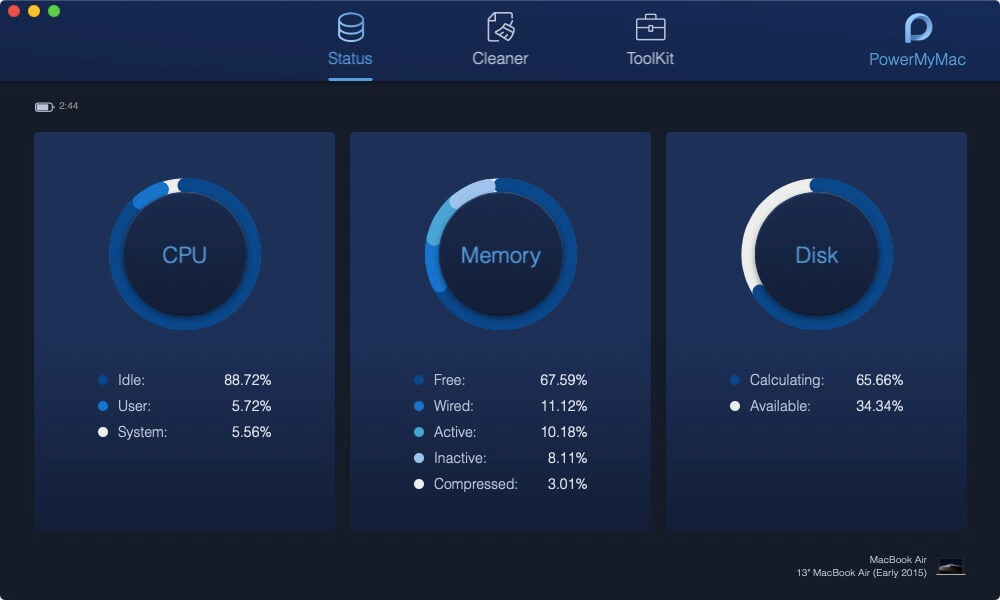
Una vez que haya terminado de ver el estado de su Mac, siga adelante y simplemente elija el Kit de herramientas ubicado en la parte superior de su pantalla. Una vez que haga clic en esa opción, podrá ver una lista de módulos en la opción Kit de herramientas.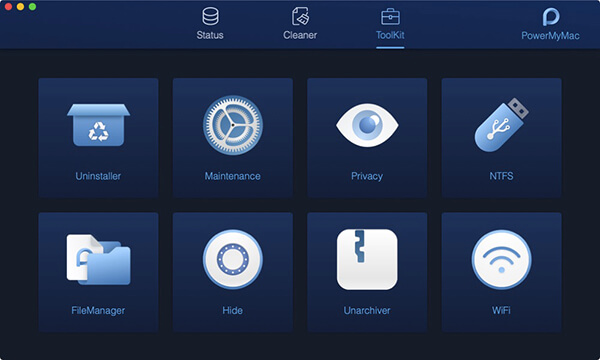
Después de eso, desde la lista de módulos que se muestra en su pantalla, siga adelante y simplemente elija "Privacidad".
Luego siga adelante y haga clic en el botón "Escanear" y luego espere hasta que el proceso de escaneo de los archivos que tiene en su navegador.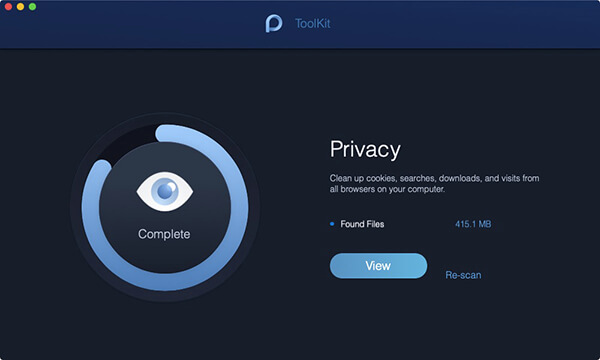
Una vez que haya completado el proceso de escaneo, siga adelante y haga clic en el botón Ver para ingresar a la página en la que podrá encontrar una lista de los navegadores que tiene en su Mac. Desde allí, todo lo que necesita hacer es hacer clic en el navegador Mozilla Firefox.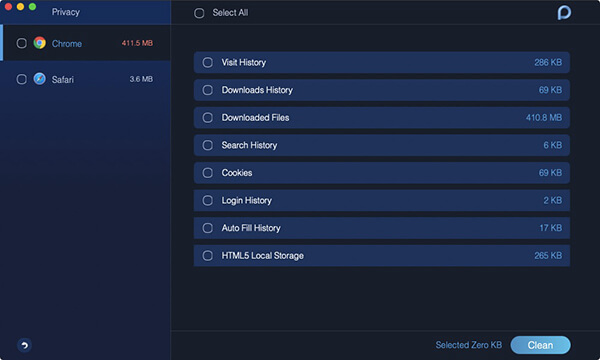
Una vez que haya seleccionado el navegador que desea limpiar, podrá ver una lista de archivos debajo de ese navegador. Podrá ver el historial de visitas, descargas, historial, cookies y más. Y estos archivos están ubicados en el lado derecho de la pantalla.
Desde allí, puede continuar y seleccionar los archivos que desea limpiar. O también puede simplemente hacer clic en el botón Seleccionar todo para que pueda elegir todos los archivos listados en su pantalla.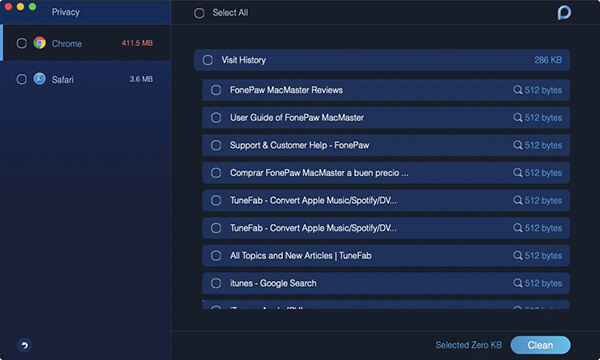
NOTA: También puede mover el cursor del mouse hacia la derecha y podrá ver algunos detalles más haciendo clic en el botón Mostrar.
Después de elegir todos los archivos que desea limpiar, siga adelante y simplemente haga clic en el botón Limpiar que se encuentra en la parte inferior derecha de la pantalla. Esto iniciará el proceso de limpieza.
Luego, podrá ver un mensaje emergente que aparecerá en su pantalla pidiéndole que confirme la acción a realizar. Desde el mensaje emergente que apareció en su pantalla, siga adelante y elija el botón Confirmar. Entonces se llevará a cabo el proceso de limpieza.
Una vez que haya terminado el proceso de limpieza, eso significa que todos los archivos que ha elegido desde su navegador Firefox se han eliminado completamente de su Mac. Es así de simple, ¿verdad?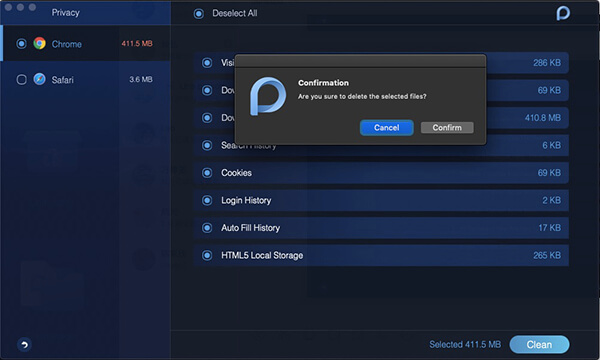
Como puede ver, limpiar los datos de Firefox que tiene es muy fácil cuando usa el Privacidad de PowerMyMac por FoneDog. Esto también le ahorrará más de su tiempo de pasarlos uno por uno. Aparte de esta característica del PowerMyMac, también viene con otras características interesantes y realmente útiles.
El PowerMyMac también puede ayudarlo a limpiar todas las cosas que ya no necesita de su Mac, como los archivos basura del sistema, archivos de correo electrónico, archivos grandes y antiguos, duplicados y más. Limpiar tu Mac también es otra solución que puedes hacer para asegurarte de que tu navegador Firefox se ejecutará más rápido en tu dispositivo Mac.
Esto se debe simplemente a que PowerMyMac se considera una aplicación Mac todo en uno y una de las aplicaciones más poderosas que existe en la actualidad. Es por eso que todos los usuarios de Mac deben tener esto para asegurar que su Mac siempre se ejecutará sin problemas y que podrán limpiar su Mac en cualquier momento fácilmente para liberar más espacio de almacenamiento y para hacer que su Mac funcione mejor. mejor.
Dado que Mozilla Firefox es uno de los navegadores más populares que tenemos hoy en día, es por eso que muchos usuarios de Mac realmente se convertirían en su uso. Sin embargo, ya que este no es el navegador predeterminado para Mac, hay casos en los que experimentarán que Mozilla Firefox puede correr lento en su Mac o incluso se congela o se bloquea cada vez que lo usa.
Afortunadamente, tenemos las soluciones perfectas que puede aplicar para que pueda solucionar este problema. Todo lo que necesita hacer es realizar todas las soluciones anteriores que hemos proporcionado. Además, puede intentar usar la aplicación de Mac todo en uno más recomendada que existe y esa es la PowerMyMac.
Esta herramienta también lo ayudará a limpiar los datos o archivos innecesarios que tiene en su navegador en solo unos minutos. De esta manera, podrá ahorrar una gran cantidad de tiempo al revisar los archivos de su navegador uno por uno. Aparte de eso, también puedes usar el PowerMyMac para que puedas limpiar todos los archivos basura que tienes. De esta manera, podrás ayudar a que tu navegador Mozilla Firefox se ejecute más rápido.
Comentario
Comentario

Redacción técnica de sitios web/optimización de contenidos
¡Canta, sonríe, sorpresa todos los días!
Pues, como escritora técnica, es mi responsabilidad recoger soluciones efectivas y confiables para responder preguntas que tienen con su dispositivos.

PowerMyMac
Un software Mac integrado que le permite limpiar el sistema operativo Mac y acelerar el Mac.
descarga gratuitaHistorias de personas
 /
/
InteresanteOPACO
/
SIMPLEDificil
Gracias. Aquí tienes tu elección:
Excellent
Comentarios: 4.3 / 5 (Basado en: 91 El número de comentarios)