FoneDog Screen Recorder
FoneDog Screen Recorder
Oferta especial
Oferta especial


Escrito por Adela D. Louie, Última actualización: 15 de mayo de 2019
La aplicación de fotos que tienes en tu Mac es la que realmente administra todas tus imágenes que se pueden encontrar con la aplicación. Esto también incluye las fotos que recibió de su dispositivo iPhone o de una tarjeta de memoria y se transfirió a su aplicación de fotos en su Mac.
Y con todo eso, en realidad hay muchos usuarios de Mac que se preguntan acerca de donde se almacenan las fotos en mac. Por eso, en este artículo, le mostraremos cómo puede encontrar realmente los archivos de imagen que se encuentran en su aplicación Photo en su Mac. Sin embargo, si no está utilizando la aplicación Photo en su Mac, entonces es más probable que use la aplicación Finder para que pueda localizar sus fotos.
Consejos:
Las fotos que tienes en tu Mac en realidad se consideran uno de los archivos más grandes que tienes y consumen una gran cantidad de tu espacio de almacenamiento. Y, como ya sabe, quedarse sin espacio significa que, a la larga, experimentará que su Mac funciona con lentitud, retrasos y otros problemas que puede encontrar. Entonces, si es necesario, puede seguir adelante y eliminar otras fotos que crea que ya no necesita. Y también vamos a mostrarte eso a ti.
Parte 1: Cómo acceder a la ubicación del archivo de fotos en MacParte 2: Averiguar dónde se almacenan las fotos en MacParte 3: Identificación y limpieza de fotos similares en MacParte 4: Conclusión
Podrá encontrar el archivo de imagen de sus fotos en su Mac si va a recorrer esta ruta de ubicación:
~ / Imágenes / Biblioteca de Fotos.
Como puede ver, hay un icono de tilde antes de que se muestre su directorio de inicio. Debe asegurarse de que indique este signo para que pueda ir a su directorio.
Ahora, si vas a ir a donde tus fotos se almacenan en tu Mac manualmente, entonces puedes seguir adelante y hacer uso del Finder. Todo lo que tienes que hacer es seguir los pasos que proporcionamos a continuación.
Paso 1: adelante e inicia la aplicación Finder en tu Mac OS.
Paso 2: una vez que estés en Finder, ve y dirígete a tu directorio de inicio. La ubicación que se muestra arriba y que necesitará para verificarla. Eso significa no olvidar el icono de tilde.
Paso 3: Después de eso, sigue adelante y haz clic en "Imágenes".
Paso 4: Luego, ve y busca el archivo que tiene el nombre "Photos Library.photoslibrary".
Paso 5: una vez que haya localizado el archivo, siga adelante y haga clic derecho sobre él y luego elija "Mostrar contenido del paquete". También puede simplemente presionar las teclas Comando + Clic y luego buscar "Mostrar contenido del paquete" en el menú emergente.
Paso 6: Después de eso, ve hacia adelante y busca una carpeta que tenga el nombre de "Maestros". Aquí es donde podrá buscar los archivos de imagen que vienen en el paquete de la aplicación Fotos.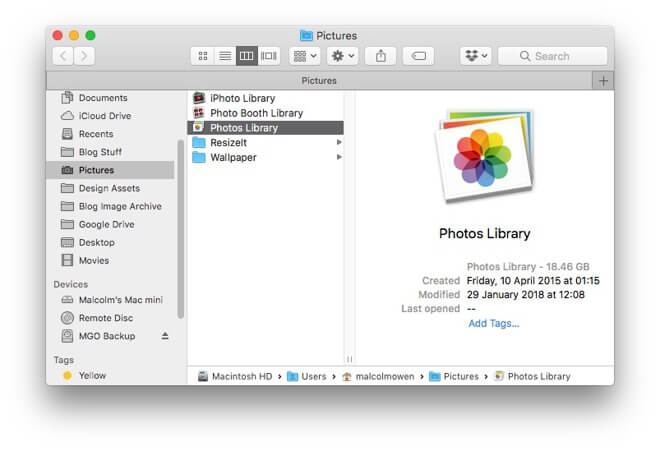
La carpeta de Masters que hemos mencionado es la carpeta que contiene directorios de tus fotos. También se clasifican en una subcarpeta por fecha en año, mes y día. Esas subcarpetas contienen el archivo de imágenes que se realiza en esa fecha determinada.
Y una vez que haya borrado una determinada foto de la carpeta de Masters, entonces esa imagen ya no se podrá ver ni acceder a ella en su aplicación Fotos. También puede continuar y copiar un determinado archivo del directorio si desea editarlo.
La carpeta de los Maestros en realidad está oculta porque en realidad no se recomienda tener acceso a ella. Pero, si aún desea saber dónde están almacenadas las fotos en su Mac, entonces puede seguir adelante y dirigirse a la carpeta del Maestro siguiendo los pasos que se indican anteriormente.
También puede intentar usar la opción "Mostrar referencia" como una función alternativa. Este método también abrirá su aplicación Finder en su Mac y irá a la carpeta del directorio.
Como todos sabemos, las fotos son las que mantenemos en nuestros dispositivos durante mucho tiempo. Se debe a que muchas personas realmente tomarían fotos de sus actividades y las almacenarán. Sin embargo, hay casos en los que pudimos haber tomado o almacenado fotos similares en tu Mac y eso está claramente consumiendo tu espacio de almacenamiento.
Las fotos que tienes en tu Mac son en realidad las que consumen una mayor cantidad de espacio de almacenamiento en tu Mac porque tienen el tamaño de archivo más grande. Por lo tanto, para que disminuya el espacio utilizado en su Mac, debería poder eliminar todas las fotos similares que tienes.
Sabemos que esto puede llevar un tiempo si lo va a hacer manualmente. Es por eso que hemos creado la herramienta más poderosa que puede usar para que usted haga el trabajo y elimine todas las fotos similares que tiene en su Mac.
La herramienta que les mostraremos aquí se llama Fonedog PowerMyMac. Esta es una herramienta poderosa que puede usar para que pueda encontrar todas las fotos similares que tiene en su Mac de una manera más rápida y eficiente. El uso de esta herramienta solo le llevará un clic y podrá encontrarlos y eliminarlos.
La foto similar funciona igual que el buscador de duplicados. La única diferencia entre los dos es que el buscador de duplicados puede encontrar cualquier archivo duplicado que tenga incluida la foto. Por otro lado, una foto similar solo puede encontrar y eliminar las fotos duplicadas que tiene en su Mac.
Pero aún así, el uso de FoneDog PowerMyMac podrá ayudarlo a deshacerse de esas fotos no deseadas de su Mac y podrá liberar espacio. Aparte de eso, también podrá aumentar el rendimiento de su Mac.
Para saber cómo funciona el FoneDog PowerMyMac en la búsqueda de fotos similares, tenemos aquí un método paso a paso que puede seguir fácilmente.
Primero, visite nuestro sitio web oficial en www.fonedog.com y luego descargue el PowerMyMac. Después de completar la descarga, puede seguir adelante e instalarlo en su Mac.
Después de instalar FoneDog PowerMyMac, ahora puede continuar y hacer que se ejecute en su Mac. Y como puede ver en la interfaz principal, se muestra el estado del sistema de su Mac. Esta es la parte en la que podrá ver qué ocupa su Mac y cuánto espacio le queda en la RAM, el disco y la memoria. Y con eso, podrás administrar tu Mac.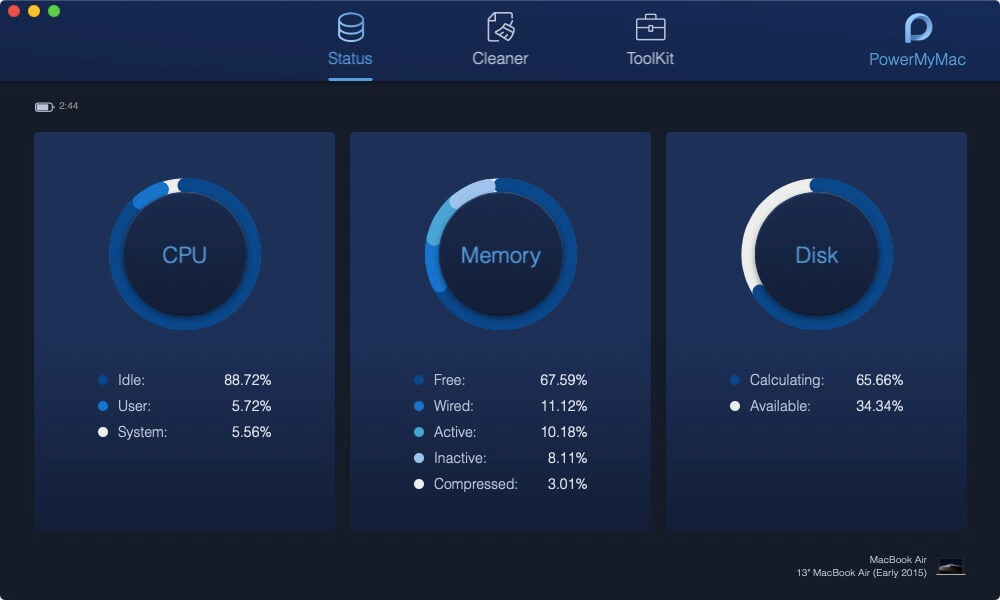
También en la interfaz principal de FoneDog PowerMyMac, hay tres módulos diferentes entre los que puede elegir. Uno es el "Estado" en el que pudo ver el estado del sistema de su Mac y sirve como monitor de rendimiento. El otro es más limpio. Y por último, la caja de herramientas.
De los tres módulos que ve, siga adelante y elija Limpiador para que comience a limpiar su Mac.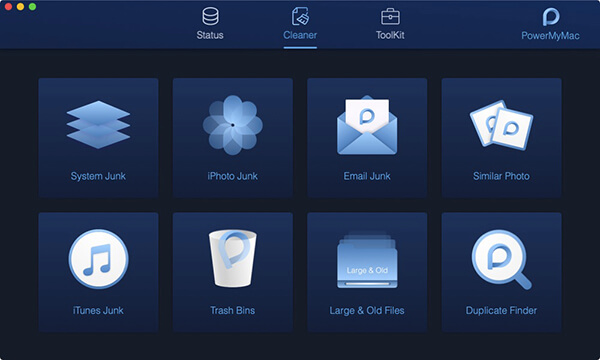
Una vez que haya seleccionado el módulo Cleaner, FoneDog PowerMyMac le mostrará una lista de opciones que puede usar en el módulo Cleaner. De esa lista de opciones, solo ve adelante y selecciona la foto similar para que puedas comenzar a buscar y eliminar todas las fotos similares que tienes en tu Mac.
Después de elegir una opción, FoneDog PowerMyMac le pedirá que realice una exploración. Este es el proceso en el que FoneDog PowerMyMac buscará todas las fotos similares que haya almacenado en su Mac. Entonces, para que comience a escanear, simplemente siga adelante y presione el botón Escanear. Luego, espere a que el proceso de escaneo termine el proceso.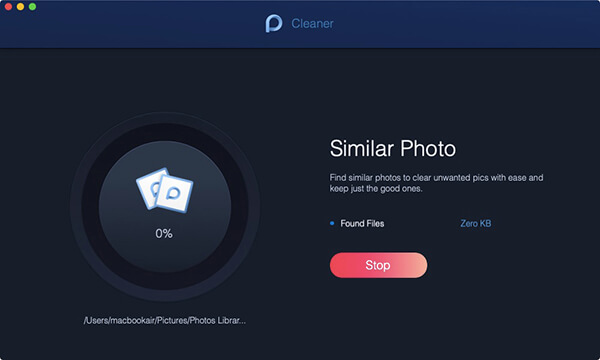
Luego, una vez que vea un círculo completo en el lado izquierdo de la pantalla, eso significa que puede ver el resultado del proceso de escaneo. Para que lo haga, todo lo que necesita hacer es hacer clic en el botón Ver en la parte inferior de la pantalla. O bien, también puede ejecutar una nueva exploración si es necesario.
Desde la página de visualización del programa, podrás ver todas las fotos similares que tienes en tu Mac. En el lado izquierdo de la pantalla, podrás encontrar las fotos que tienen una copia similar. Y una vez que haga clic en él, le mostrará una copia similar. Todo lo que tienes que hacer desde aquí es marcar hacia abajo todas las fotos similares que querrías eliminar de tu Mac.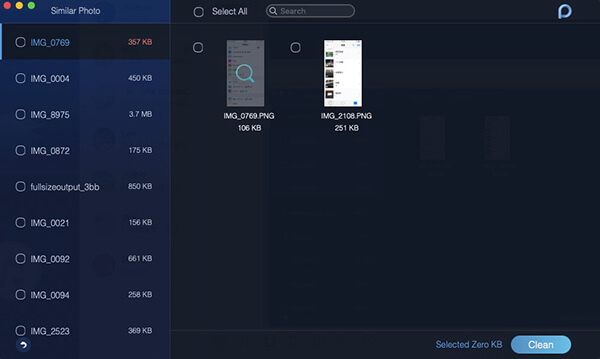
Una vez que haya elegido todas las fotos similares que desea eliminar de su Mac, es hora de que las elimine completamente de su dispositivo. Entonces, todo lo que tiene que hacer desde aquí es hacer clic en el botón Limpiar ubicado en la esquina inferior derecha de la pantalla.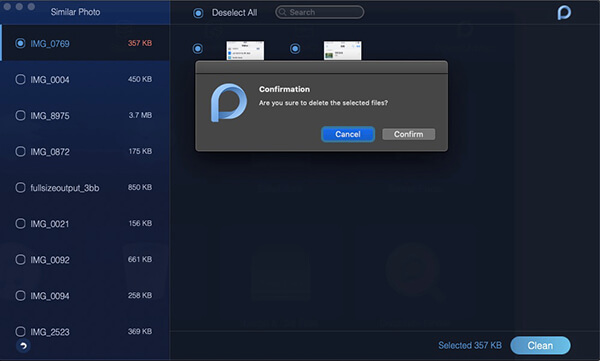
Después de hacer clic en el botón Limpiar, aparecerá un cuadro emergente en su pantalla. Eso significa que FoneDog PowerMyMac está solicitando su confirmación para eliminar todas las fotos seleccionadas. Por lo tanto, para proceder con el proceso de limpieza. Todo lo que tiene que hacer es hacer clic en el botón Confirmar y se iniciará el proceso de limpieza. Todo lo que tiene que hacer ahora es esperar hasta que se complete el proceso.
Así que ahí lo tienen. Todas las fotos similares que tienes en tu Mac han desaparecido por completo. ¿Ves lo rápido y fácil que es eso? Ahora, podrá tener más espacio en su Mac para que pueda almacenar nuevas fotos o archivos.
Aparte de eso, también puedes usar FoneDog PowerMyMac para que limpies todos los archivos que ya no necesitas en tu Mac. De esta manera, podrás tener más espacio. Y al mismo tiempo, el rendimiento de tu Mac será mucho mejor. No hay más procesos manuales para eliminar sus fotos similares y otros archivos que ya no necesita. Porque solo con FoneDog PowerMyMac, podrá realizar todos los procesos de limpieza con solo hacer clic en un botón.
Como pudo ver, es muy fácil saber dónde están almacenadas las fotos en su Mac. Todo lo que tendrá que hacer es seguir los pasos que le proporcionamos anteriormente y podrá saber dónde están sus fotos. De esa manera, podrá saber dónde podrá encontrarlos en caso de que necesite revisar algunas fotos en el futuro.
Y solo un recordatorio, asegúrate de no borrar ninguna foto de donde están almacenadas tus fotos en tu Mac. Porque una vez que lo hagas, esa foto ya no estará disponible. No, a menos que realmente estés intentando eliminarlos del sistema de tu Mac.
Además, puedes seguir adelante y hacer uso de la FoneDog PowerMyMac para que elimines todas las fotos, archivos o aplicaciones no deseadas que ya no usas. El FoneDog PowerMyMac es una gran herramienta poderosa que puede usar para que usted Administra y optimiza tu Mac.. FoneDog PowerMyMac es una aplicación de Mac todo en uno que debe tener.
Comentario
Comentario

Redacción técnica de sitios web/optimización de contenidos
¡Canta, sonríe, sorpresa todos los días!
Pues, como escritora técnica, es mi responsabilidad recoger soluciones efectivas y confiables para responder preguntas que tienen con su dispositivos.

PowerMyMac
Un software Mac integrado que le permite limpiar el sistema operativo Mac y acelerar el Mac.
descarga gratuitaHistorias de personas
 /
/
InteresanteOPACO
/
SIMPLEDificil
Gracias. Aquí tienes tu elección:
Excellent
Comentarios: 5.0 / 5 (Basado en: 2 El número de comentarios)