FoneDog Screen Recorder
FoneDog Screen Recorder
Oferta especial
Oferta especial


Escrito por Adela D. Louie, Última actualización: 7 de febrero de 2019
¿Ha realizado una copia de seguridad de algunos de sus dispositivos o de su Mac? ¿Alguna vez te has preguntado? donde puedes encontrar esos archivos de copia de seguridad que hiciste? Si su respuesta es afirmativa a estas preguntas, entonces este artículo es definitivamente para usted.
Parte 1: IntroducciónParte 2: ¿Dónde se almacenan las copias de seguridad en su Mac?Parte 3: ¿Por qué necesitamos administrar las copias de seguridad almacenadas en Mac?Parte 4: ¿Cómo administrar sus copias de seguridad almacenadas en Mac?Parte 5: Conclusión
Básicamente, hacer una copia de seguridad de sus datos en su Mac es una buena manera de preservar sus valiosos datos. Sin embargo, solo hay una pregunta que cada usuario quiere saber la respuesta. Y esa pregunta es "¿Dónde están las copias de seguridad almacenadas en Mac?? ".
Pensándolo bien, muchos usuarios de Mac definitivamente sabrían cómo hacer copias de seguridad en su Mac, pero no todos saben dónde pueden ver dónde están almacenadas en su Mac sus preciosos respaldos. Es por eso que le mostraremos dónde están almacenadas las copias de seguridad en Mac y cómo podemos verlas.
Pero antes de continuar, primero establezcamos algunos recordatorios que debemos tener en cuenta. De esta manera, podrás evitar arruinar cualquiera de los archivos de copia de seguridad que tienes en tu Mac.
iTunes realmente guarda sus archivos de respaldo en una carpeta de respaldo designada que se encuentra en su carpeta de usuario. Sin embargo, la ubicación de su copia de seguridad puede ser diferente y esto se debe a los diferentes sistemas operativos de cada Mac. Incluso si realmente puede copiar la carpeta Copia de seguridad, debe recordar NO moverla a otra carpeta, a ningún disco duro externo ni a ninguna unidad de red que tenga.
Además, debe asegurarse de no realizar ninguna edición, reubicación, cambio de nombre o incluso la extracción de contenido de cualquiera de sus archivos de copia de seguridad. Una vez que haga esas cosas, esto podría arruinar los archivos de copia de seguridad que tiene en su Mac.
Ahora, ya que está al tanto de ciertas cosas que no debe hacer para arruinar su archivo de copia de seguridad, es hora de que sepa ¿Dónde y cómo puede encontrar sus archivos de copia de seguridad en su Mac?.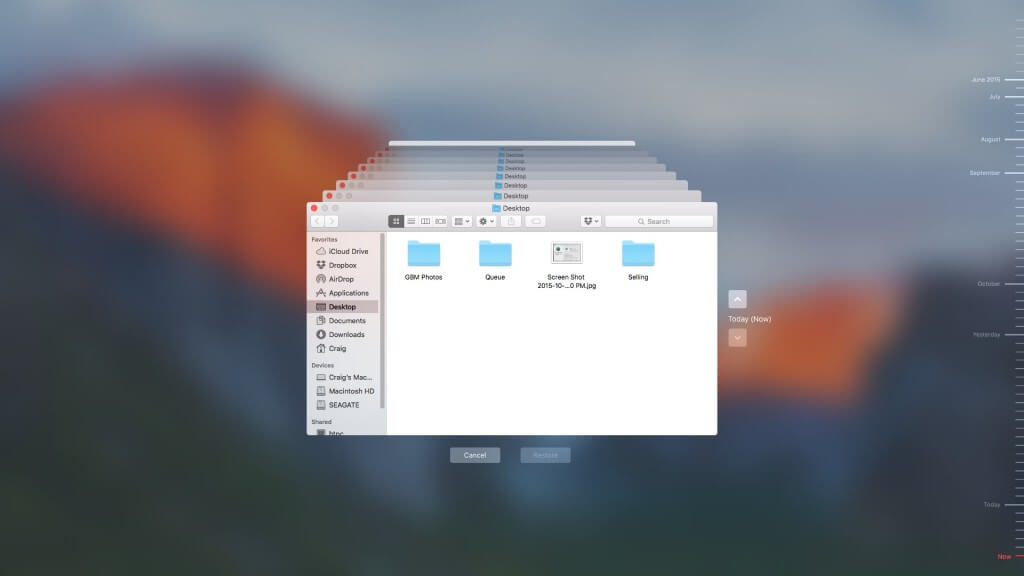
¿Dónde se almacena la copia de seguridad de iOS en tu Mac?
Sus copias de seguridad de iOS son aquellos archivos que realizó en su Mac o en sus otros dispositivos iOS utilizando su conexión Wi-Fi y enviando sus archivos a su almacenamiento en la nube. Ahora, para que pueda encontrar su copia de seguridad de iOS en su Mac, estas son las cosas que debe hacer.
Paso 1: sigue adelante y haz clic en el ícono de la lupa ubicado en la barra de menú de tu Mac.
Paso 2: Después de eso, siga adelante e ingrese esta ruta: ~ / Library / Application Support / MobileSync / Backup /
Paso 3: Y luego, sigue adelante y presiona el botón Volver. Una vez hecho esto, podrás ver una lista de tus archivos de copia de seguridad de iOS.
Paso 1: adelante e inicia iTunes en tu Mac.
Paso 2: Y luego, adelante, haz clic en iTunes y luego selecciona Preferencias.
Paso 3: Y luego, adelante y haga clic en Dispositivos.
Paso 4: A continuación, presiona Control y haz clic en la copia de seguridad que desees.
Paso 5: por último, sigue adelante y elige "Mostrar en Finder".
Así es como puedes encontrar tus copias de seguridad de iOS en tu Mac.
La gente también Leer¿Cuál es el mejor limpiador de Mac en 2019?¿Cómo acelerar Mac?
¿Dónde se almacena la copia de seguridad de iTunes en tu Mac?
Como todos sabemos, una vez que sincronice un determinado dispositivo iOS con su iTunes, automáticamente hará una copia de seguridad y la guardará en su sistema de archivos. Ahora, para que pueda acceder o ver el contenido de su copia de seguridad de iTunes, primero debe saber cómo puede ubicarlos en su Mac. Todo lo que tienes que hacer es esto.
Paso 1: siga adelante, copie y pegue esta ruta: ~ / Library / Application Support / MobileSync / Backup /
Paso 2: una vez que hayas podido copiar eso, sigue adelante y pégalo en la ruta de tu directorio en la pantalla "Ir a la carpeta".
Desde allí, podrás ver la lista de copias de seguridad de iTunes que tienes en tu Mac.
¿Dónde se almacenan las copias de seguridad de iCloud en tu Mac?
iCloud es el almacenamiento en la nube que utilizas para que puedas realizar una copia de seguridad de tu Mac o de cualquiera de tus dispositivos iOS, como tu iPhone, iPad y iPod. Ahora, para que pueda ver dónde está almacenada su copia de seguridad de iCloud en su Mac, aquí tiene un paso simple que puede seguir.
Paso 1: en tu Mac, sigue adelante y haz clic en el menú Apple.
Paso 2: Y luego, adelante y elige Preferencias del Sistema
Paso 3: Y luego haga clic en iCloud
Paso 4: Y por último, haga clic en Administrar para ver las copias de seguridad de iCloud que tiene en su Mac.
Como usted sabe, cualquier copia de seguridad que se almacene durante más tiempo puede acumularse en su Mac. Y debido a esto, su Mac estará lentamente llena de datos y eso también puede hacer que se ejecute lentamente. Por eso es muy importante que pueda administrar las copias de seguridad almacenadas en su Mac.
Para que puedas manejarlo, todo lo que tienes que hacer es eliminar todos esos archivos de copia de seguridad que ya no necesita, ya sea la copia de seguridad de iCloud, la copia de seguridad de iTunes o la copia de seguridad de iOS almacenada en su Mac. De esta manera, podrás liberar más espacio y, así, podrás hacer que tu Mac funcione mejor.
En realidad, hay muchas formas de administrar las copias de seguridad almacenadas en su Mac. Y aquí hay algunos trucos sobre cómo puede administrar sus copias de seguridad almacenadas en Mac.
Truco #1: Cómo hacer copias de seguridad de archivos en Mac
En realidad hay muchas maneras de cómo puedes archivos de copia de seguridad en Mac. Pero el más recomendado que puede usar si va a realizar copias de seguridad de archivos es el FoneDog iOS Data Backup y Restore.
La copia de seguridad y restauración de datos de FoneDog iOS es un clic para hacer una copia de seguridad de todos los datos que tiene en su dispositivo iPhone o iPad en su Mac. Puede ayudarlo a respaldar sus mensajes, contactos, fotos, música, videos, historial de llamadas y mucho más.
Aquí, uno de los dispositivos iOS que están conectados a su Mac y que FoneDog iOS Data Backup and Restore detecta, entonces esto le permitirá elegir los archivos de los que solo necesita hacer una copia de seguridad. Esto significa que ya no tendrá que hacer una copia de seguridad de todo lo que se encuentra en la mayoría de los datos que no necesita. Todo gracias a una de sus características en la que puede seleccionar de forma selectiva los datos para realizar una copia de seguridad.
La copia de seguridad y restauración de datos de FoneDog iOS también le permitirá elegir solo los archivos de su archivo de copia de seguridad que desea restaurar en su dispositivo iOS. Básicamente, podrá restaurar todos los datos que haya copiado desde su dispositivo iOS a su Mac. Esta herramienta es una de las más recomendadas por muchos usuarios.
Descargar libre Descargar libre

Truco #2: ¿Cómo cambiar la ubicación de la copia de seguridad?
Ahora, otra forma de poder administrar la copia de seguridad que se almacena en su Mac es cambiando su ubicación. Para que pueda hacerlo, aquí están los pasos que puede seguir fácilmente.
Paso 1: adelante, cierra tu aplicación de iTunes en tu Mac.
Paso 2: Y luego, adelante y ve a ~ / Library / Application Support / MobileSync / Backup /.
Paso 3: a partir de ahí, siga adelante y copie todos los archivos de copia de seguridad que desee en la unidad que desee, como Externa.
Paso 4: Después de eso, sigue adelante y ejecuta la aplicación Terminal en tu Mac y luego abre el indicador de comando.
Paso 5: a partir de ahí, siga adelante y cree un enlace simbólico utilizando este código: ln -s / Volumes / External / Backup / ~ / Library / Application Support / MobileSync / Backup
Paso 6: Y luego, utiliza iTunes para que puedas realizar una copia de seguridad del dispositivo iPhone. Intente verificar después si la copia de seguridad realizada se envió a su nueva carpeta de copia de seguridad.
Y eso es lo fácil que es cambiar la ubicación de su copia de seguridad en Mac.
Truco #3: ¿Cómo eliminar las copias de seguridad almacenadas en Mac?
Y, por supuesto, la mejor forma de administrar el archivo de copia de seguridad que tiene en su Mac es eliminar aquellos que ya no usa. Esto es para que pueda tener más espacio en su Mac para almacenamiento y para que pueda mejorar el rendimiento de su Mac.
Y la mejor manera de eliminar la copia de seguridad almacenada en su Mac es utilizando el más recomendado y potente que existe hoy en día. Esto no es otro que el PowerMyMac - Archivos grandes y viejos.
PowerMyMac: los archivos grandes y antiguos podrán encontrar y luego eliminar todas las copias de seguridad antiguas que tiene y que ya no necesita en su Mac. De esta forma, podrás administrar mejor tus copias de seguridad. Y al mismo tiempo, también podrá ahorrar más de su almacenamiento y hacer que su Mac funcione perfectamente.
Ahora, para que pueda comenzar, todo lo que tiene que hacer es descargar e instalar el PowerMyMac en su Mac y luego seguir los pasos que le mostraremos a continuación.
Paso 1: Iniciar y verificar el estado del sistema Mac
Una vez que haya instalado correctamente el PowerMyMac en su Mac, adelante y ejecútelo. Entonces podrás ver tres menús en tu pantalla. Uno es el estado. Al elegir esto podrás mostrar el estado del sistema de tu Mac.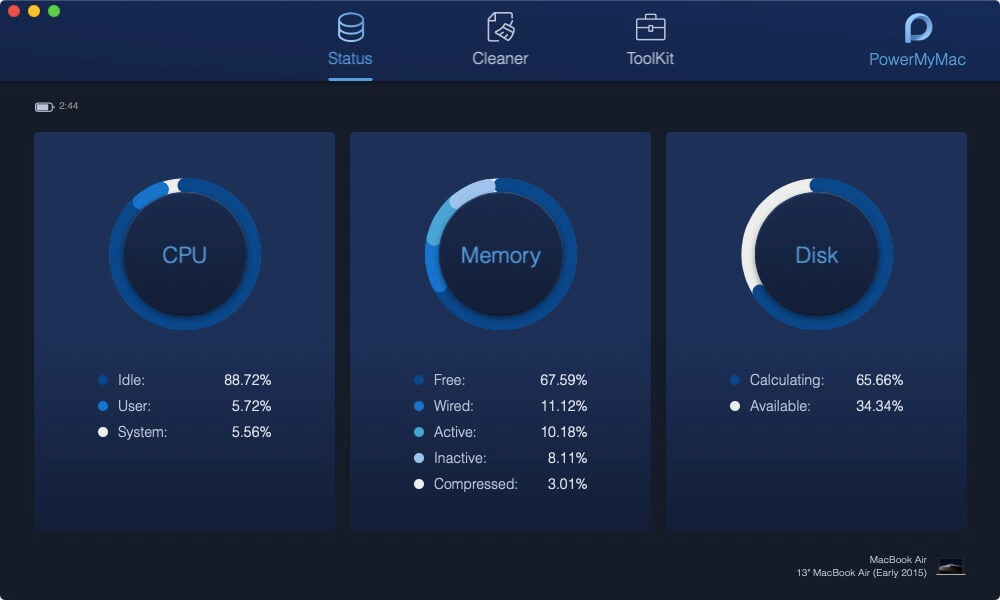
Paso 2: Elige el Limpiador
Una vez que haya terminado de verificar el estado de su Mac, siga adelante y haga clic en Limpiador en el menú de arriba.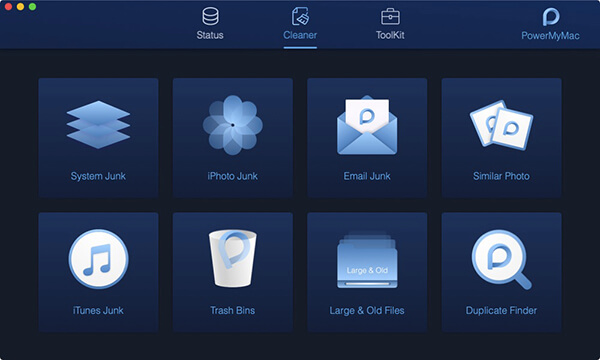
Paso 3: elige archivos grandes y viejos
Después de eso, en Limpiador, podrá ver una lista del módulo. Desde aquí, todo lo que tiene que hacer es hacer clic en Archivos grandes y antiguos.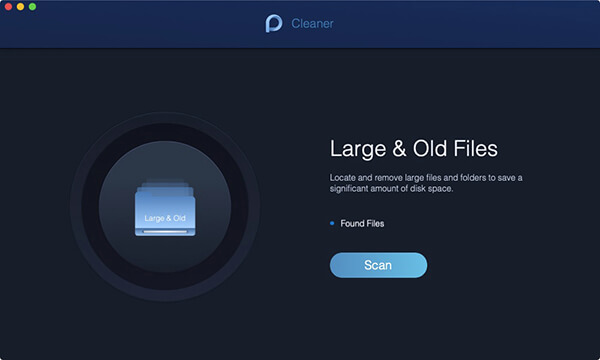
Paso 4: escanea tus archivos grandes y viejos
Luego sigue adelante y permite que el programa escanee tu Mac. Haga esto haciendo clic en el botón Escanear en su pantalla.
Paso 5: Ver el resultado del proceso de escaneo
Una vez que se completa el proceso de escaneo, ahora puede ver el resultado haciendo clic en el botón Ver.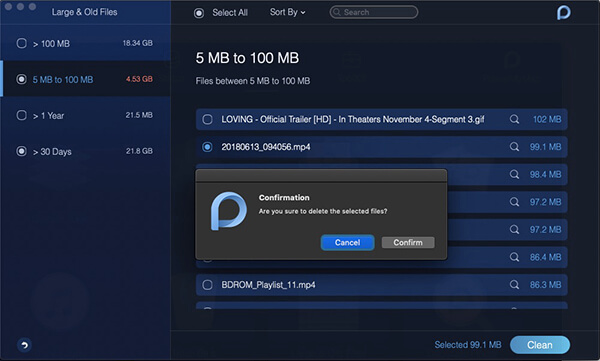
Paso 6: elige los archivos para eliminar
Y luego, los archivos se clasificarán en tamaños como 5 MB a 100 MB y 100 MB y superiores. También se clasifica por el tiempo, como más de 30 días y más de un año. Desde aquí, todo lo que tiene que hacer es elegir todos los archivos que desea eliminar de su Mac.
Paso 7: limpiar y confirmar el proceso de limpieza
Una vez que haya elegido todos los archivos que desea eliminar, siga adelante y haga clic en el botón Limpiar. Luego confirme la acción haciendo clic en el botón Confirmar en el cuadro de diálogo que aparece en su pantalla. Luego se iniciará el proceso de limpieza y todos los archivos de copia de seguridad antiguos que haya elegido se eliminarán de su Mac.
¡Felicidades! Ahora ha encontrado la ubicación de las copias de seguridad que tiene en su Mac. Y al mismo tiempo, pudo saber cómo administrar esos archivos de respaldo y cómo eliminarlos de muchas maneras. Haga esto de vez en cuando para asegurarse de no sobrecargar su Mac con las copias de seguridad que ya no necesita.
Comentario
Comentario

Redacción técnica de sitios web/optimización de contenidos
¡Canta, sonríe, sorpresa todos los días!
Pues, como escritora técnica, es mi responsabilidad recoger soluciones efectivas y confiables para responder preguntas que tienen con su dispositivos.

PowerMyMac
Un software Mac integrado que le permite limpiar el sistema operativo Mac y acelerar el Mac.
descarga gratuitaHistorias de personas
 /
/
InteresanteOPACO
/
SIMPLEDificil
Gracias. Aquí tienes tu elección:
Excellent
Comentarios: 4.6 / 5 (Basado en: 75 El número de comentarios)