FoneDog Screen Recorder
FoneDog Screen Recorder
Oferta especial
Oferta especial


Escrito por Adela D. Louie, Última actualización: 11 de agosto de 2019
Text-to-speech conocido como tecnología de asistencia en la que podrá leer cualquier contenido digital que tenga en su Mac. Es por eso que esta característica a veces se llama Tecnología "Leer en voz alta".
Todo lo que necesita es presionar un solo botón, el TTS podrá tomar algunas palabras en su Mac y hacer que estén en audio. Esta es una característica útil que puede usar especialmente si tiene un niño que tiene dificultades para leer. Además de eso, también podría ser muy útil para usted, especialmente si es ese tipo de persona a la que le encanta hacer tareas múltiples.
Y con eso, le mostraremos en este artículo algunos de los textos a voz que puede usar en su Mac. De esta manera, podrá realizar más tareas mientras escucha su contenido digital activando texto a voz.
Parte 1: Texto a voz diferente para MacParte 2: Cómo mantener tu Mac de aplicaciones no deseadasParte 3: Conclusión
La gente también LeerCómo transferir notas de voz desde iPhone a la computadora?El mejor software de recuperación de texto para iPhoneCómo recuperar memos de voz perdidos de iPhone
Si está buscando un texto a voz para que tenga que hacerlo en su Mac, es posible que desee considerar el que ya está instalado en su Mac antes de configurar para obtener aplicaciones de terceros. Si, eso es correcto. Su macOS en realidad viene con un TTS incorporado que puede usar en cualquier lugar desde su computadora, incluso desde sus notas hasta su navegador.
Para que sepa cómo usar el TTS incorporado que tiene en su Mac, estas son las cosas que debe hacer.
Paso 1: Siga adelante y elige todo el texto que quieras leer en tu Mac.
Paso 2: Después de eso, adelante y haga clic derecho en las palabras seleccionadas.
Paso 3: A partir de ahí, todo lo que necesitas hacer es haga clic en Discurso y entonces haga clic en Comenzar a hablar.
Una vez que haya terminado, su Mac podrá leer el texto que ha seleccionado. El TTS incorporado en tu Mac también viene con diferentes idiomas entre los que puedes elegir. Y para que pueda cambiar su idioma, todo lo que necesita hacer es hacer clic en Accesibilidad y luego elegir Voz.
Sin embargo, macOS TTS solo puede venir con un trabajo básico, por lo que no podrá pausar y reproducir ni más funciones. Pero esta podría ser una herramienta perfecta para aquellos que solo quieren una aplicación básica de texto a voz.
PROS:
CONS:

Es Una aplicación simple de texto a voz que puede descargar fácilmente desde su Mac App Store. Una vez que inicie Invicta en su Mac, automáticamente le mostrará un cuadro de texto en el que puede pegar el texto que desea que lea.
El Invicta TTS es también una aplicación básica, sin embargo, puede darle una opción para que pueda pausar y reproducir el audio que está escuchando, especialmente si tiene un artículo largo. La configuración de su voz no cambiará, pero la voz incorporada que tiene es bastante buena.
PROS:
CONS:
Natural Reader es una de las aplicaciones más potentes que puedes usar en tu Mac como TTS. Pero esta aplicación no solo está disponible en Windows, iOS e incluso para dispositivos Android. También tiene un lector en línea.
Natural Reader viene con tantas funciones que puede usar. Esta aplicación viene con un versión gratuita pero solo puede darte un poco características básicas de TTS y la capacidad de leer archivos como Docx, PDF, ePub y Txt. También puede usarlo para leer algunas palabras mientras usa otras aplicaciones en su Mac.
PROS:
CONS:

A diferencia de cualquier otra aplicación TTS, la aplicación Read Aloud viene con una extensión de Chrome que es atractiva para algunas personas. Esta aplicación es de uso e instalación gratuitos y el icono de este TTS se verá en la barra de extensión en la que podrá usar para leer cualquier sitio web o cualquier artículo que desee en línea.
También puede hacer que se reproduzca o pausarlo o incluso hacer que se rebobine, lo que es realmente útil. Read-Aloud es una aplicación sencilla que puedes usar.
PROS:
CONS:
Capti Voice es una aplicación que realmente utilizó su navegador para que pueda funcionar bien. Eso significa que esta aplicación no es una aplicación independiente de Mac. Pero lo bueno es que aún puede usar la aplicación incluso si está desconectado.
Esta aplicación viene con un modelo basado en suscripción, pero aún puede hacer uso de su versión de prueba gratuita y todavía viene con muchas características que realmente puede usar. Y, por otro lado, si va a obtener su versión premium, podrá utilizar algunas funciones, como crear su propia lista de reproducción, soporte de OCR y la búsqueda inteligente de diccionarios. Además, las voces que vienen con este TTS tienen una calidad muy alta que puede disfrutar escuchándolo.
PROS:
CONS:

Ahora, dado que estamos hablando de algunas aplicaciones que puede estar obteniendo para que tenga el mejor texto a voz en su Mac, también podrían considerar eliminar todas las aplicaciones que ya no usa. Las aplicaciones que tiene en su Mac que realmente no necesita pueden ocupar mucho espacio en su Mac. Lo que significa que debido a estas aplicaciones no deseadas que tiene, puede experimentar un rendimiento lento en su Mac y algunas otras preocupaciones relacionadas.
Eliminar completamente las aplicaciones de tu Mac no es solo ponerlas en la papelera. También debe asegurarse de eliminar todos los archivos que vienen con la aplicación que desea eliminar. Y con eso, es posible que deba revisar todos los archivos que tiene en su Mac solo para obtener los archivos que vienen con la aplicación que está desinstalando. Ahora, esto realmente podría tomar mucho tiempo.
Afortunadamente, tenemos la mejor herramienta que puedes usar para que puedas eliminar todas las aplicaciones que ya no necesitas en tu Mac. Y la mejor parte es que También puede eliminar todos los archivos asociados con la aplicación. Todo esto es solo un clic. Y la herramienta de la que estamos hablando no es otra que la FoneDog PowerMyMac.
La FoneDog PowerMyMac se considera el mejor Mac Cleaner que puedes usar para que puedas limpiar tu Mac. Con esta herramienta, podrá desinstalar cualquier aplicación en su Mac al instante. Y para saber más sobre cómo funciona el FoneDog PowerMyMac, aquí hay una guía rápida para usted.
Paso 1: Agarra el FoneDog PowerMyMac
En primer lugar, debes descargar el FoneDog PowerMyMac de nuestro sitio web y tenerlo instalado en tu Mac
Paso 2: Abre FoneDog PowerMyMac
Después de la instalación exitosa del programa, puede continuar y abre el FoneDog PowerMyMac. Y como puede ver en la pantalla principal del programa, el estado del sistema de su Mac se muestra por defecto.
Paso 3: Hit Toolkit Module
En la misma pantalla, hay tres módulos entre los que puede elegir. El primero es el tipo de operación en donde ves el estado del sistema de tu Mac. El otro es limpiador. Y por último es el módulo Toolkit. De esos tres, adelante y golpear en Toolkit.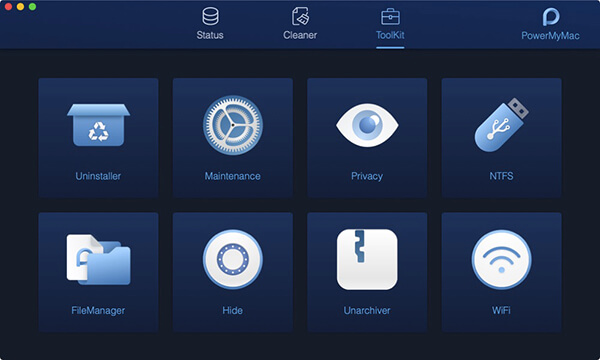
Paso 4: Seleccione Desinstalador
Luego, en el módulo Toolkit, podrá ver varias opciones entre las que puede elegir. Entonces, de esa lista de opciones, puede seguir adelante y elige el desinstalador.
Paso 5: Proceso de escaneo
Después de elegir la opción Desinstalador, el FoneDog PowerMyMac le indicará que realice un escaneo. Aquí es donde FoneDog PowerMyMac podrá encontrar todas las aplicaciones que tiene en su Mac. Y para que hagas esto, simplemente adelante y simplemente haga clic en el botón "Escanear".
Entonces, el proceso de escaneo comenzará. Y después de que todo el proceso de escaneo haya terminado, verá un ícono de círculo completo ubicado en la parte izquierda de la pantalla FoneDog PowerMyMac.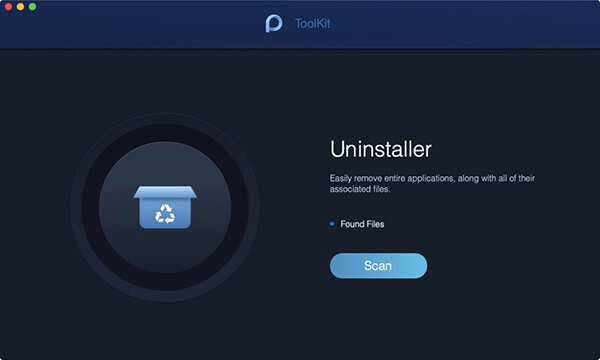
Paso 6: Verifica el resultado
Una vez que el proceso haya finalizado, puede continuar y ver el resultado del proceso de escaneo. Para que lo hagas, sigue adelante y simplemente haga clic en el botón "Ver".
Paso 7: Elija la aplicación para desinstalar de Mac
Luego, en la página de resultados, podrá ver todas las aplicaciones que tiene en su Mac. A partir de ahí, simplemente avance y simplemente desplácese hacia abajo y busque la aplicación que desea eliminar de su Mac. Entonces, adelante y haga clic en esa aplicación.
Paso 8: Seleccione el archivo para limpiar
Ahora, en el lado derecho de su pantalla, podrá ver todos los archivos asociados con la aplicación que desea desinstalar de su Mac. A partir de ahí, simplemente continúe y elija todos los archivos para eliminar junto con la aplicación. Tú también puedes utilice el botón "Seleccionar todo" en la parte superior de la pantalla para que pueda elegir todos los archivos a la vez.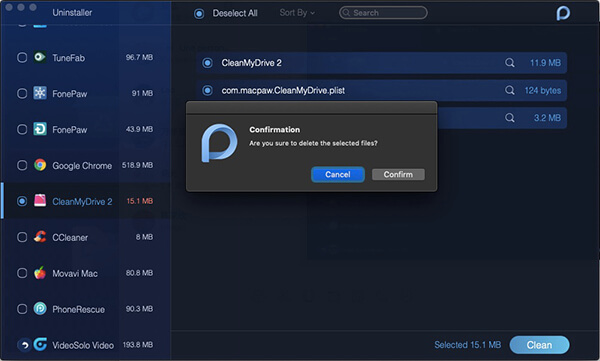
Paso 9: Limpiar todos los archivos y desinstalar la aplicación
Después de elegir la aplicación que desea desinstalar y los archivos que desea eliminar de su Mac, ahora es el momento de comenzar el proceso de limpieza. Para hacerlo, todo lo que necesitas es haga clic en el botón Limpiar en la parte inferior de tu pantalla.
Paso 10: Confirmar el proceso
Después de hacer clic en el botón Limpiar, podrá ver aparecer un cuadro emergente en su pantalla. Aquí es donde el FoneDog PowerMyMac solicita su confirmación sobre el proceso de limpieza. Entonces todo lo que tienes que hacer ahora es haga clic en el botón Confirmar. Entonces comenzará el proceso de limpieza.
En realidad, hay muchas aplicaciones de texto a voz que puede usar en su Mac, aparte de las que mencionamos anteriormente. Entonces, si conoce alguna aplicación, puede continuar y dejar un comentario para informarnos.
Además, debe asegurarse de tener la herramienta de desinstalación perfecta que pueda usar para eliminar cualquier aplicación en su Mac. O incluso los que va a instalar y no le gustaría. Para eso, puede seguir adelante y optar por obtener el FoneDog PowerMyMac para que tenga la mejor experiencia en la limpieza de su Mac.
Comentario
Comentario

Redacción técnica de sitios web/optimización de contenidos
¡Canta, sonríe, sorpresa todos los días!
Pues, como escritora técnica, es mi responsabilidad recoger soluciones efectivas y confiables para responder preguntas que tienen con su dispositivos.

PowerMyMac
Un software Mac integrado que le permite limpiar el sistema operativo Mac y acelerar el Mac.
descarga gratuitaHistorias de personas
 /
/
InteresanteOPACO
/
SIMPLEDificil
Gracias. Aquí tienes tu elección:
Excellent
Comentarios: 0 / 5 (Basado en: 0 El número de comentarios)