FoneDog Screen Recorder
FoneDog Screen Recorder
Oferta especial
Oferta especial


Escrito por Adela D. Louie, Última actualización: 11 de enero de 2019
A la mayoría de nosotros nos gusta mucho usar el navegador web en nuestro Mac para revisar nuestras cuentas de redes sociales, ver videos en línea o simplemente investigar para nuestro periódico escolar o informes escolares. Y a medida que pasa el tiempo, está utilizando su navegador en su Mac, el historial realmente se acumula, lo que hace que su navegador se ralentice Cuando se trata de su desempeño.
Es por eso que en este artículo, te vamos a mostrar. cómo ver la historia en Mac y cómo vas a poder manejarlo. De esta manera, podrá hacer que el rendimiento de su navegador sea mucho más rápido.
Parte 1: ¿Qué es el historial de navegación?Parte 2: motivo por el que necesita ver y eliminar el historial del navegadorParte 3: Cómo ver el historial en MacParte 4: Clean Up Mac - La mejor y más poderosa maneraParte 5: Conclusión
El historial de navegación es donde podrá ver los registros de los sitios web que ha visitado a lo largo del tiempo. Esto comúnmente incluye el nombre del sitio web y su URL. El registro de su historial de navegación se almacena en el disco duro del dispositivo que está utilizando.
Otra cosa es que el historial de navegación, así como los otros componentes de datos privados, también se almacenan durante el tiempo que está utilizando su navegador web. También contiene sus cachés, cookies, contraseñas guardadas y mucho más.
En realidad, hay muchas razones por las que debes eliminar y ver el historial de navegación en tu Mac. Pero aún así, dependerá de ti si quieres hacerlo.
Sin embargo, es posible que desee considerar eliminarlos por razones de privacidad y para que pueda hacer su experiencia de navegación mucho más rápida. De esta manera, nadie podrá acceder al sitio web que acaba de visitar o si tiene alguna contraseña guardada en su navegador. Además, eliminarlo podrá mejorar mucho su experiencia cuando utilice su navegador web.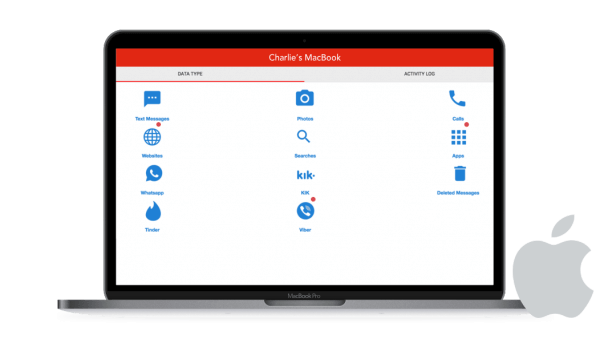
Al poder ver el historial en su Mac podrá ver qué tipo de navegador web está usando. Aquí, le mostraremos tres métodos para ver el historial de su navegador.
Método #1: Ver historial usando Safari
Paso 1: Lo primero es seguir adelante y lanzar el Safari navegador web en tu Mac.
Paso 2: Después de eso, sigue adelante y haz clic en la pestaña "Historial" en la barra de menú.
Paso 3: Y luego, sigue adelante y elige "Mostrar todo el historial" en el menú desplegable. Esto lo llevará a mostrar el historial completo de su navegador web Safari.
Paso 4: Y luego, sigue adelante y haz clic en la flecha triangular a la izquierda en ciertos datos para que puedas expandir el historial del navegador. Desde aquí, también tiene la opción de borrar el historial de su navegador haciendo clic en el botón "Borrar historial" ubicado en la esquina superior derecha de la página.
Método #2: vea el historial de su Mac usando Google Chrome
Paso 1: en tu Mac, adelante y ejecuta el Google Chrome navegador.
Paso 2; Después de eso, siga adelante y haga clic en el botón "Historial" ubicado en la barra de menú. De esta forma, podrá visualizar su sitio web "Cerrado recientemente" y también una lista de su sitio web "Visitado recientemente".
Paso 3; Y luego, haga clic en "Mostrar historial completo". Esto se encuentra en la parte inferior del menú desplegable. Al hacer clic en esto, podrá abrir una lista del historial en su Google Chrome.
Paso 4: Y desde aquí, podrás ver el historial de tu navegador. Se los mostrarán en orden cronológico y podrá desplazarse por ellos. Desde aquí, también puede hacer clic en "Borrar datos de navegación" ubicado en la esquina superior izquierda de la página. De esta manera, podrá borrar todos los datos de navegación de su Google Chrome.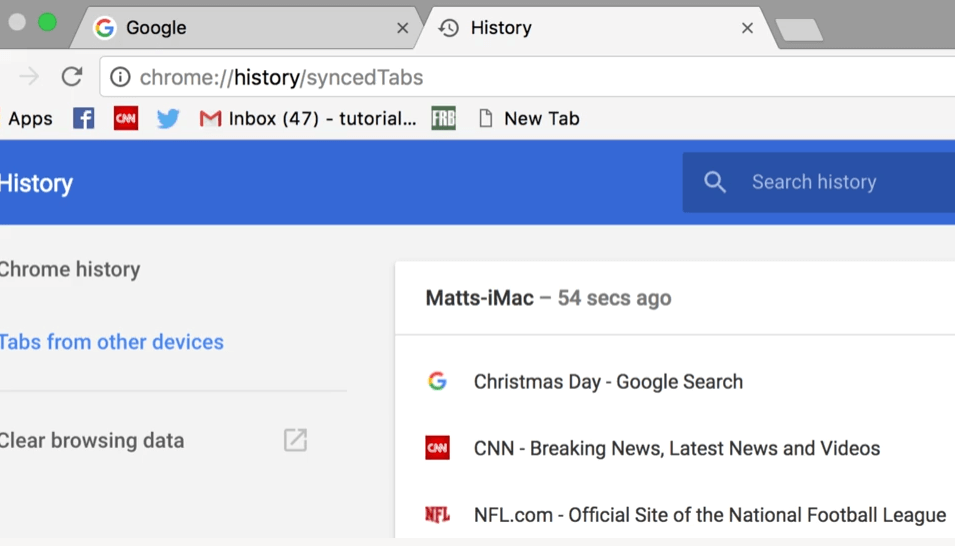
Método #3: vea el historial de su Mac usando Mozilla Firefox
Paso 1: adelante y lanza el Mozilla Firefox en tu Mac
Paso 2; Y luego, continúe y haga clic en el botón "Historial" ubicado en la barra de menú.
Paso 3: Y luego, siga adelante y haga clic en "Mostrar todo el historial" en el menú desplegable. Hacer esto lanzará toda la historia de tu navegador Mozilla Firefox.
Paso 4: Y luego, adelante y elige un período de tiempo. Puede continuar y elegir cualquier día o mes de la columna de la izquierda para que pueda ver el historial de la fecha. Desde aquí, puede borrar su historial haciendo clic en el botón "Historial" que se encuentra en la parte superior de la barra de menú y luego seleccione "Borrar historial reciente".
La gente también LeerCómo encontrar y eliminar imágenes similares en MacBookCómo limpiar una Mac
Ahora, desde entonces, ya le hemos comentado que limpiar el historial de su navegador en su Mac es una manera excelente de poder tener una mejor experiencia al usar su navegador web. Bueno, esto en realidad va con tu Mac.
Para que puedas Ahorra más de tu espacio de almacenamiento y además de poder tener una mejor experiencia en el uso de tu Mac, debes eliminar todos los archivos basura que tienes completamente fuera de tu Mac. Y hacer esto se puede hacer manualmente. Sin embargo, si esta va a ser la primera vez que lo haces, entonces seguramente necesitarás más tiempo porque esto llevará más tiempo. Y dependerá de cuánto tiempo lleves usando tu Mac.
Por suerte para ti tenemos la solución perfecta para ti. Esto es mediante el uso de la mejor herramienta que existe para limpiar tu Mac. Este es el FoneDog PowerMyMac.
El FoneDog PowerMyMac es el mejor limpiador de Mac que puede usar para limpiar su Mac para que pueda liberar algunos de sus discos de almacenamiento. Esta herramienta seguramente hará que tu Mac sea tan buena como la primera vez que la sostuviste.
Se considera que FoneDog PowerMyMac es una aplicación todo en uno para Mac. Lo que significa que, además de usarlo como limpiador de Mac, también puede ser una herramienta que puede usar en su Mac dependiendo de lo que necesite. También puede ser el siguiente.
Ahora, para que pueda saber cómo funciona el FoneDog PoweMyMac en la limpieza de los archivos basura que tiene en su Mac, aquí hay una guía que puede seguir.
Paso 1: descargar e instalar
Primero, por supuesto, deberá descargar la herramienta FoneDog PowerMyMac de nuestro sitio web oficial. Y después de eso, adelante e instálalo en tu Mac.
Paso 2: Inicia el PowerMyMac
Una vez que lo hayas instalado en tu Mac, sigue adelante y abre el programa. Luego, podrá ver el estado del sistema de su Mac haciendo clic en la opción "Estado" en la parte superior de su pantalla.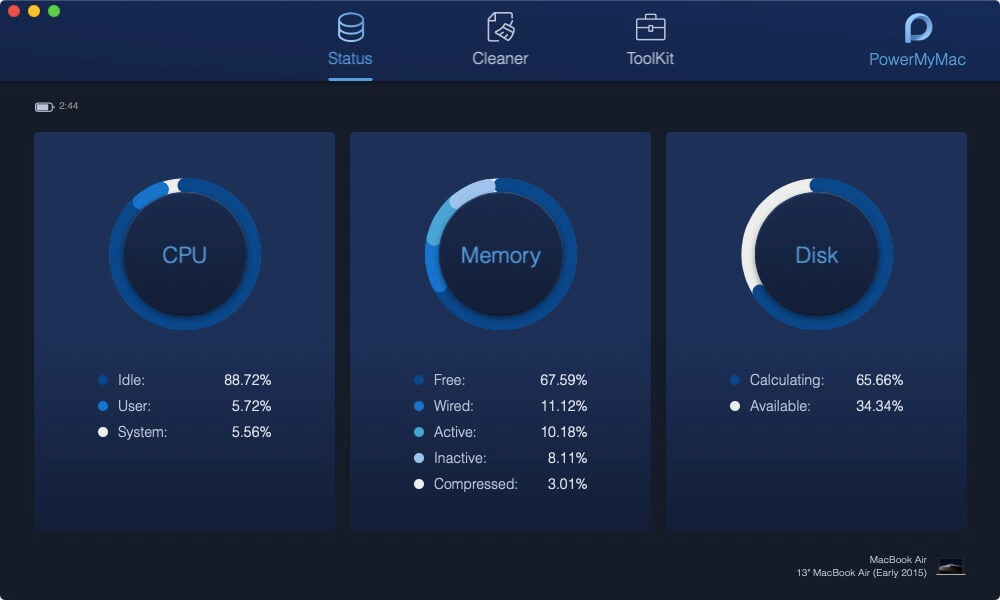
Para comenzar a limpiar su Mac, siga adelante y haga clic en la opción "Limpiador".
Paso 3: elige el sistema de correo no deseado
Una vez que haya elegido la opción "Limpiador", FoneDog PowerMyMac le mostrará una lista de módulos. De esa lista, siga adelante y simplemente haga clic en el módulo "Sistema de correo no deseado".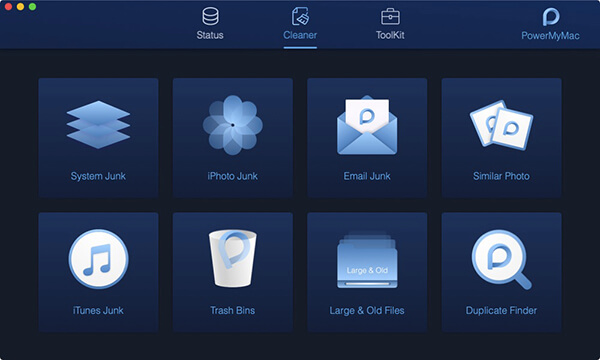
System Junk está hecho para que puedas limpiar los archivos basura del sistema que tienes en tu Mac. Esto incluye la caché del sistema, la caché de la aplicación, los registros del sistema, los registros del usuario y la localización. Será capaz de ayudarlo a optimizar el rendimiento de su Mac y también a liberar algo de su precioso espacio.
Paso 4: escanea tu sistema de basura
Una vez que haya elegido el módulo, FoneDog PowerMyMac le pedirá que escanee todos los archivos basura de su sistema. Desde aquí, todo lo que tiene que hacer es hacer clic en el botón "Escanear" y el proceso comenzará inmediatamente.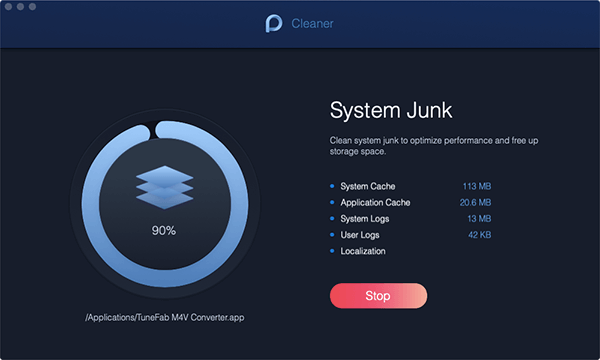
Paso 5: vea su sistema de correo no deseado
Una vez que se completa el proceso de escaneo, puede ver los elementos que contiene. Todo lo que tienes que hacer es hacer clic en el botón "Ver" ubicado en la parte inferior de la pantalla.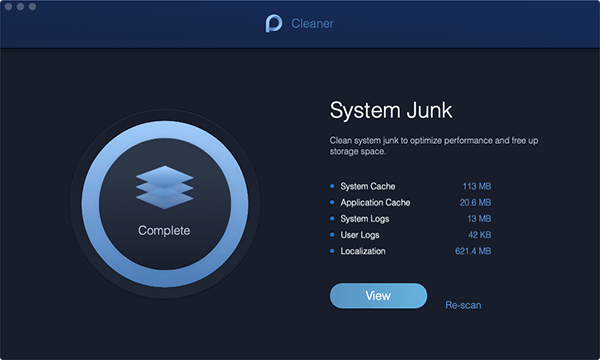
Y si necesita escanear nuevamente su Mac, todo lo que tiene que hacer es hacer clic en el botón "Volver a escanear".
Paso 6: elige tus archivos
Una vez que haga clic en el botón Ver, el FoneDog PowerMyMac le mostrará todos los archivos que contiene su basura del sistema. Desde aquí podrás ver cada archivo. Todo lo que tienes que hacer es hacer clic en una lista de categorías del lado izquierdo de la pantalla y luego los archivos que contiene se mostrarán en el lado derecho de la pantalla.
Desde aquí, podrá elegir libremente todos los archivos que desea eliminar por completo de su Mac.
Paso 7: Limpia tus basura del sistema
Una vez que haya elegido todos los archivos que desea eliminar de los archivos basura del sistema de su Mac, siga adelante y simplemente haga clic en el botón "Limpiar". Luego, todos los archivos que haya elegido se borrarán de su Mac.
NOTA: Es posible que necesite ingresar su contraseña si ha configurado una.
Paso 8: Confirmar los cambios
Después de eso, siga adelante y simplemente haga clic en el botón "Confirmar" una vez que haya limpiado su Mac. Todo lo que tiene que hacer aquí es que espere pacientemente mientras continúa el proceso. El proceso puede tardar un tiempo dependiendo del tamaño de los archivos que intenta eliminar de su Mac.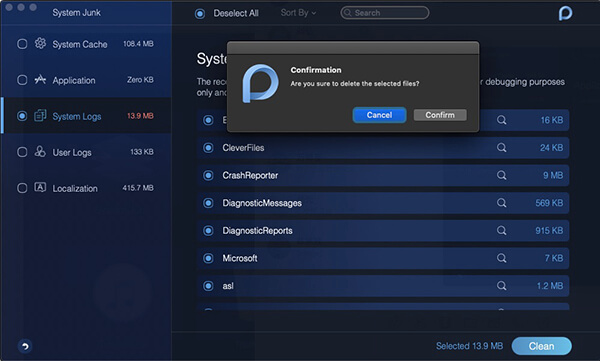
Así es como puede ver y borrar el historial en su Mac. Debe tener en cuenta que el proceso de visualización de su historial en su Mac dependerá del navegador web que esté utilizando.
Además, limpiar su navegador es una excelente manera de poder tener una mejor experiencia al usarlo. Además, te ayudaría a proteger tu privacidad. Tome esta consideración si está usando una Mac con otras personas. Una vez que haya almacenado una gran cantidad de historial en los sitios a los que ha accedido, especialmente los de sus inicios de sesión importantes, alguien puede robar su identidad y usarla en su nombre.
Además, la limpieza de su Mac lo llenará todo. Hacer que su Mac se limpie de vez en cuando puede ayudarlo cuando se trata de mejorar el rendimiento de su Mac y de liberar espacio de almacenamiento. Con esto, lo que recomendamos que utilice es el FoneDog PowerMyMac.
Esto se debe a que FoneDog PowerMyMac podrá ayudarlo a limpiar todos sus archivos basura. Y no solo eso, sino que también puede ayudarlo de muchas maneras. Esto incluye deshacerse de sus archivos grandes y antiguos, archivos duplicados, correos electrónicos no deseados y cualquier cosa que ocupe mucho espacio en su Mac. Deshacerse de todas esas cosas seguramente hará una gran diferencia. También puede usar el FoneDog PoweMyMac para monitorear el estado del sistema de su Mac y también para mantener todos los archivos que ha protegido con una contraseña.
Comentario
Comentario

Redacción técnica de sitios web/optimización de contenidos
¡Canta, sonríe, sorpresa todos los días!
Pues, como escritora técnica, es mi responsabilidad recoger soluciones efectivas y confiables para responder preguntas que tienen con su dispositivos.

PowerMyMac
Un software Mac integrado que le permite limpiar el sistema operativo Mac y acelerar el Mac.
descarga gratuitaHistorias de personas
 /
/
InteresanteOPACO
/
SIMPLEDificil
Gracias. Aquí tienes tu elección:
Excellent
Comentarios: 4.7 / 5 (Basado en: 109 El número de comentarios)