FoneDog Screen Recorder
FoneDog Screen Recorder
Oferta especial
Oferta especial


Escrito por Adela D. Louie, Última actualización: 19 de febrero de 2019
Al igual que la mayoría de las aplicaciones que tiene en su Mac, la desinstalación de Firefox también es algo simple de hacer. Así que desinstalarlo de tu Mac no será tan complicado. Todo lo que necesitas pensar es la forma correcta para ti. Desinstala Mozilla Firefox de tu Mac. Y de eso vamos a hablar aquí.
Parte 1. ¿Qué es Mozilla Firefox para Mac? Parte 2: Cómo eliminar Mozilla Firefox completamente de MacParte 3: Cómo desinstalar Mozilla Firefox fácilmente en un solo clic
Por definición, Mozilla Firefox para Mac es una de las alternativas de navegación web que puede utilizar que le brindará una amplia gama de funciones. Y al mismo tiempo, le permitirá leer fácilmente todos sus sitios web favoritos con facilidad utilizando su Mac. Por esto, se considera una de las mejores opciones que puede usar en su Mac para navegar por Internet.
Sin embargo, al igual que cualquier navegador que tenemos hoy en día, Mozilla Firefox también tiene algunos problemas que tiene para algunos usuarios de Mac. Es por eso que están optando por simplemente desinstala el navegador completamente desde allí Mac. Y solo para ser específico con los problemas que ocurren en Mac, aquí están algunos de los problemas que ocurren en Mozilla Firefox.
Problemas comunes de Mozilla Firefox para Mac
Este es uno de los problemas más comunes que experimentan los usuarios de Mac cuando usan Mozilla Firefox en su Mac. En realidad, se ralentiza su rendimiento y, lo que es peor, se congela. Esto es un poco molesto para la mayoría de las personas.
Aunque hay algunas soluciones que puedes hacer para que puedas resolver este problema, también existe la posibilidad de que vuelva a ocurrir. Por lo tanto, la mayoría de los usuarios de Mac pensarán en desinstalarlo en lugar de repetir el mismo proceso una y otra vez, una vez que experimenten este problema nuevamente.
También hay casos en los que Firefox seguiría fallando por algunas razones. Podría ser debido a algunos complementos o porque su Mac ya no puede procesar el navegador.
Esto suele suceder cuando tiene algunas cosas poco comunes que están asociadas con el navegador. Y debido a esto, Mac no podrá manejarlo en el inicio, lo que resulta en fallas. Este caso es algo realmente molesto.
Al igual que cualquier otro navegador web, existe la tendencia de que Firefox no podrá cargar páginas. Es por eso que la limpieza de sus navegadores no deseados será una buena idea para esto. Sin embargo, hay algunos usuarios de Mac que en realidad no les gusta hacer esas cosas, así que optan por eliminarlo completamente de su Mac.
Con los motivos más comunes mencionados anteriormente, los usuarios de Mac definitivamente desinstalarían Mozilla Firefox en lugar de mantenerlo y usar otro navegador. Esto se debe a que ya no lo necesitarán, por lo que, para ahorrar más espacio en su Mac, la desinstalación del navegador será una excelente manera de hacerlo.
En realidad, hay formas de desinstalar completamente tu Mozilla Firefox de tu Mac. Sin embargo, arrastrar y soltar el navegador no hará el truco. Esto se debe a que todavía habrá algunos archivos que se quedarán atrás y que aún ocuparán más espacio en su Mac. Esto solo puede ser un desperdicio.
Por lo tanto, para que pueda eliminar Mozilla Firefox completamente de Mac, siga adelante y siga los métodos que le proporcionaremos a continuación para que pueda desinstalar Mozilla Firefox correctamente.
Método #1: borra tu caché reciente en Mozilla Firefox
Para que pueda hacer este método, siga adelante y siga los pasos a continuación.
Paso 1: adelante e inicia Mozilla Firefox en tu Mac.
Paso 2: Y luego, avanza y elige "Historial" en la pestaña de menú del navegador.
Paso 3: Y luego, podrás ver un menú desplegable en tu pantalla. A partir de ahí, simplemente elige "Borrar historial reciente".
Paso 4: luego de eso, configura la pestaña "Intervalo de tiempo para borrar" en "Todo" para que todas tus cookies y cachés se eliminen de tu navegador Mozilla Firefox.
Paso 5: luego ve y elige todos los cuadros que están disponibles en tu pantalla.
Una vez que haya terminado de realizar todos estos pasos, puede continuar y procesar con el proceso de desinstalación de su Mac. Sin embargo, incluso si lo hace, todavía habrá algunos archivos que quedarán atrás. Por lo tanto, esos archivos aún ocuparán claramente espacio en tu Mac, lo cual es seguro que no quieres que suceda.
Método #2: Eliminar los archivos restantes de la biblioteca
Una vez que haya realizado los pasos que hemos proporcionado anteriormente, y además de desinstalar Mozilla Firefox de su Mac, todavía hay una cosa más que deberá hacer. Y esto es para localizar y eliminar todos los archivos que se encuentran en Mozilla Firefox que quedaron atrás.
Y con esto, puedes seguir adelante e ir a la biblioteca de tu Mac. O también puede usar algunos comandos de Terminal o intentar presionar el botón Opciones una vez que haya hecho clic en la selección de la ventana. Entonces, una vez que haya localizado la carpeta para Mozilla Firefox en su biblioteca, continúe y elimínelos de su Mac. De esa manera, tendrá la seguridad de que no hay otros archivos adicionales asociados con Mozilla Firefox que se queden atrás.
Como puede ver, hacer los métodos anteriores puede ser un poco complicado para algunos usuarios de Mac. Es por eso que algunos realmente necesitarían la ayuda de un software que pueda desinstalar aplicaciones en su Mac. La buena noticia es que tenemos el software perfecto que puede usar para que desinstale Mozilla Firefox fácilmente con un solo clic. Y esto es mediante el uso de la FoneDog PowerMyMac Desinstalador.
El Desinstalador FoneDog PowerMyMac es uno de los más recomendados por muchos usuarios de Mac. Esto se debe al hecho de que el Desinstalador de PowerMyMac es muy fácil de usar y rápido para procesar tareas como la desinstalación de aplicaciones Mac. El uso del Desinstalador de PowerMyMac se asegurará de que no haya más archivos adicionales que quedarán atrás.
Entonces, para iniciar el proceso de desinstalación de Mozilla Firefox de tu Mac, sigue los pasos que se describen a continuación.
Paso 1: Descarga e instala FoneDog PowerMyMac
Continúe y descargue el FoneDog PowerMyMac primero desde nuestro sitio web oficial. Y una vez que el proceso de descarga se haya completado, adelante, simplemente instálelo en su Mac.
Paso 2: Iniciar y verificar el estado del sistema de Mac
Una vez que haya instalado completamente el FoneDog PowerMyMac en su PC, continúe y ejecute el programa en su Mac. De manera predeterminada, podrá ver el estado del sistema de su Mac desde la interfaz principal del programa.
Además, podrá ver tres opciones en la parte superior de la pantalla. El "Estado" en el que vio el estado del sistema de su Mac, como su CPU, Disco y Memoria. El limpiador y la opción del kit de herramientas.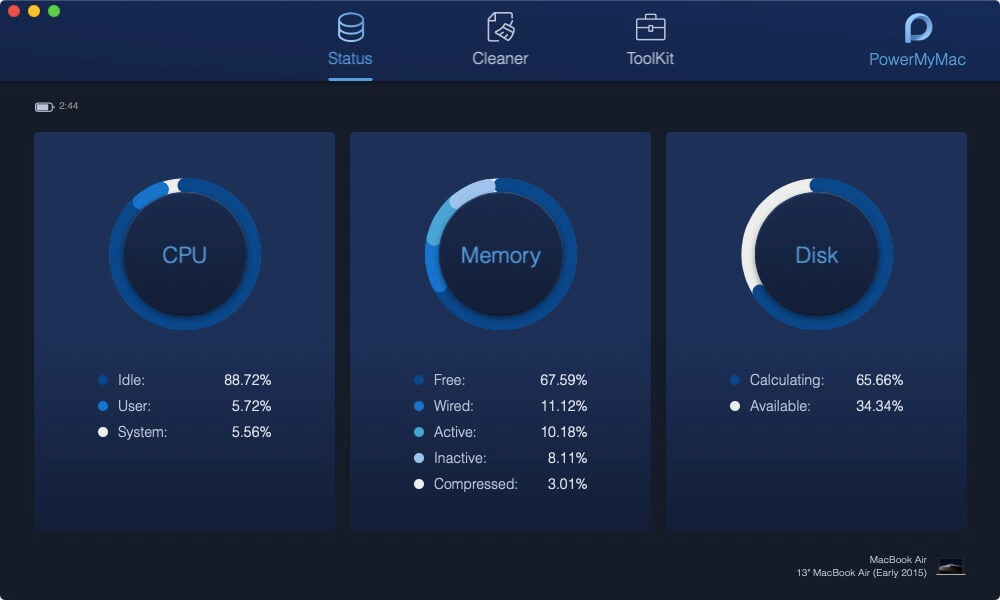
Paso 3: Elija la opción del kit de herramientas
Entonces, desde la interfaz principal del programa viendo las tres opciones, adelante y elija el Kit de herramientas. De esta manera podrás comenzar a desinstalar tu Mozilla Firefox.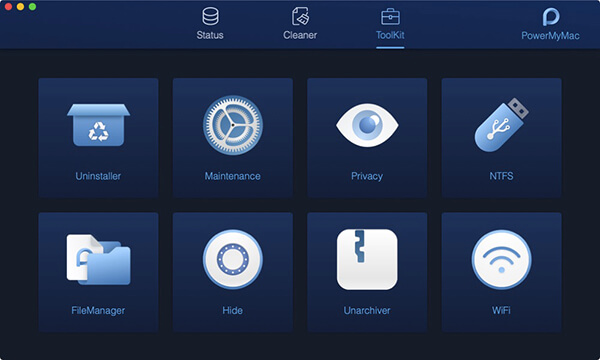
Paso 4: Elija Desinstalador en la opción Kit de herramientas
Luego, una vez que esté en el Kit de herramientas, podrá ver una lista de módulos. A partir de ahí, siga adelante y elija el módulo "Desinstalador".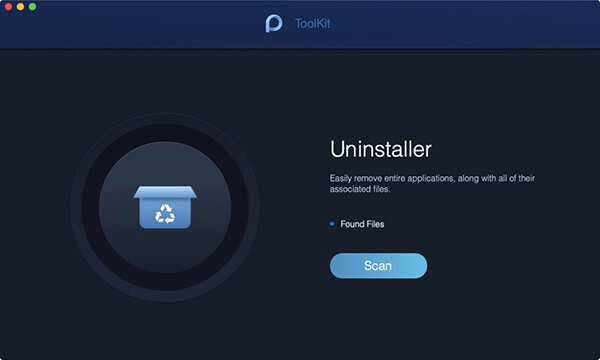
Paso 5: escanea las aplicaciones en tu Mac
Una vez que haya seleccionado Desinstalar, el PowerMyMac le pedirá que escanee su Mac. De esta manera, el PowerMyMac podrá buscar todas las aplicaciones que tiene en su Mac.
Y para que lo haga, todo lo que necesita hacer es hacer clic en el botón "Escanear" que se encuentra en la parte inferior de la pantalla. Entonces comenzará el proceso de escanear tu Mac. Este proceso puede tardar un tiempo dependiendo de la cantidad de aplicaciones que tenga en su Mac. Y podrá ver el progreso del proceso de escaneo a través del icono del círculo en su pantalla.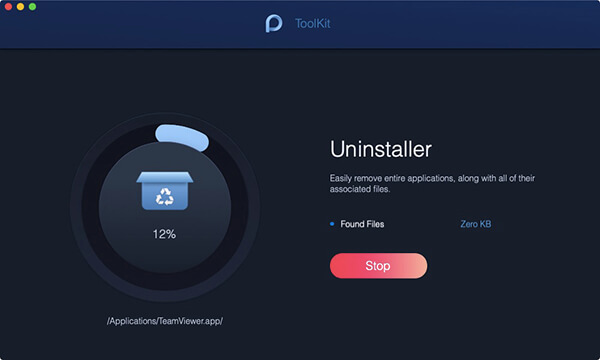
Paso 6: Ver el resultado del escaneo
Una vez que haya terminado el proceso de escaneo, puede continuar y ver el resultado del proceso de escaneo. Puede hacerlo haciendo clic en el botón Ver en la parte inferior de la pantalla. A continuación, podrá ver todas las aplicaciones que tiene en su Mac enumeradas en su pantalla.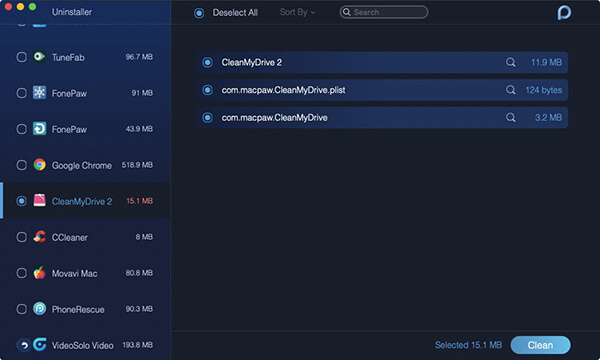
Paso 7: localiza la aplicación que deseas desinstalar
Entonces, desde la lista de aplicaciones que tiene en su pantalla, siga adelante y desplácese hacia abajo hasta que encuentre la aplicación que desea desinstalar, que es en este caso, su Mozilla Firefox. Si no desea desplazarse hacia abajo en la lista de aplicaciones, también tiene la opción de simplemente escribir el nombre de la aplicación en la barra de búsqueda ubicada en la parte superior de la pantalla.
Paso 8: elige los archivos para limpiar
Una vez que haya encontrado Mozilla Firefox en la lista de aplicaciones, puede seguir adelante y hacer clic en él. De esta manera, podrá expandir la aplicación en la parte derecha de su pantalla. Podrás ver sus archivos que están asociados con tu Mozilla Firefox.
De esa lista, siga adelante y haga clic en los archivos que desea limpiar. Ahora, si desea limpiar todos los archivos que ve en su pantalla, siga adelante y haga clic en el botón "Seleccionar todo". También puede encontrar los archivos que desea limpiar haciendo clic en la opción "Ordenar por" junto a la barra de búsqueda.
Paso 9: Limpiar Archivos Seleccionados
Una vez que haya elegido todos los archivos que desea limpiar y que haya podido verificarlos, puede continuar y hacer clic en el botón "Limpiar" que se encuentra en la parte inferior de la pantalla.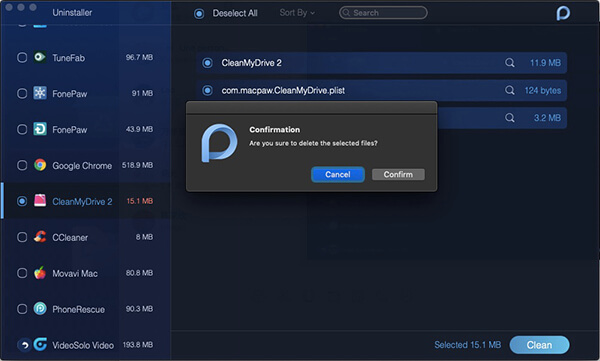
Paso 10: Confirmar proceso de desinstalación
Y una vez que haga clic en eso, el Desinstalador de PowerMyMac le pedirá su aprobación para desinstalar su Mozilla Firefox y, al mismo tiempo, limpiar todos los archivos que haya seleccionado. Por lo tanto, a partir de aquí, todo lo que debe hacer es hacer clic en el botón "Confirmar" y el proceso comenzará.
Todo lo que tienes que hacer desde aquí es esperar hasta que se complete el proceso.
La gente también LeerDesinstalar Microsoft Office 2016 para Mac¿Cómo utilizar la utilidad de disco de Mac?
Así que eso es todo! El proceso de desinstalación se realiza correctamente utilizando el PowerMyMac Desinstalador. Obviamente, es la forma más fácil de desinstalar Mozilla Firefox de tu Mac. Y, además, podrá eliminar todos los archivos asociados con Mozilla Firefox, lo que le permitirá ganar más espacio en su Mac.
Esta es realmente la forma más rápida de desinstalar su navegador Mozilla Firefox de su Mac. Y también, el PowerMyMac está considerado como uno de los programas más poderosos que puedes usar para ayudarte con cualquier cosa relacionada con tu Mac. El uso de PowerMyMac le permitirá tener más espacio en su Mac y, además, podrá hacer que su Mac funcione mejor que antes.
Como puede ver, la desinstalación de Mozilla Firefox de su Mac es muy fácil y simple de hacer, e incluso los usuarios de Mac que no tienen tecnología podrán realizar este proceso por su cuenta. Y también, si tiene más sugerencias o formas de desinstalar Mozilla Firefox en su Mac, háganoslo saber dejando un comentario a continuación.
Comentario
Comentario

Redacción técnica de sitios web/optimización de contenidos
¡Canta, sonríe, sorpresa todos los días!
Pues, como escritora técnica, es mi responsabilidad recoger soluciones efectivas y confiables para responder preguntas que tienen con su dispositivos.

PowerMyMac
Un software Mac integrado que le permite limpiar el sistema operativo Mac y acelerar el Mac.
descarga gratuitaHistorias de personas
 /
/
InteresanteOPACO
/
SIMPLEDificil
Gracias. Aquí tienes tu elección:
Excellent
Comentarios: 4.7 / 5 (Basado en: 79 El número de comentarios)