FoneDog Screen Recorder
FoneDog Screen Recorder
Oferta especial
Oferta especial


Escrito por Nathan E. Malpass, Última actualización: 8 de junio de 2019
Quieres saber Cómo grabar audio en un dispositivo Mac? Bueno, estás de suerte. Le daremos una guía completa al respecto. En este artículo, le enseñaremos cómo grabar audio externo e interno utilizando su computadora Mac. Sigue leyendo
Consejos Pre-TutorialesCómo grabar audio externo en MacCómo grabar audio interno en tu dispositivo MacEn conclusión
La gente también LeerCómo recuperar archivos de audio eliminados de iCloudMejor truco para grabar la pantalla del iPhone en iOS 11 No es necesario Jailbreak
La grabación de audio en su dispositivo Mac no será tan divertida si su computadora falla todo el tiempo. Por eso te recomendamos que uses FoneDog PowerMyMac Software para optimizar tu computadora primero. Con este software, puede detectar todos los archivos innecesarios dentro de su sistema. Además, también puede eliminar estos mensajes no deseados detectados con solo unos pocos clics.
La herramienta FoneDog PowerMyMac tiene un kit de desinstalación que lo ayuda a eliminar aplicaciones no deseadas de su sistema. La desinstalación se completa al eliminar los componentes residuales del software no deseado. También le ayuda a controlar el rendimiento de su computadora Mac. Esta herramienta todo en uno se enorgullece de ser una solución integral para usuarios de Mac.
QuickTime es una aplicación que viene con el macOS. Este es el primer método que enseñaremos, ya que no requiere aplicaciones de terceros. La mayoría de los usuarios piensan que QuickTime es solo para ver películas. Sin embargo, tiene capacidades de grabación de pantalla, audio y video, lo que la convierte en una herramienta realmente poderosa para los usuarios de Mac.
QuickTime se puede utilizar para capturar audio desde su micrófono. Después de lo cual, lo guarda como un archivo m4a. Este software es perfecto para capturar conversaciones rápidas, grabar notas de voz, hacer tonos de llamada de pequeño tamaño. Cualquiera que sea la razón, QuickTime es la primera opción para usuarios livianos.
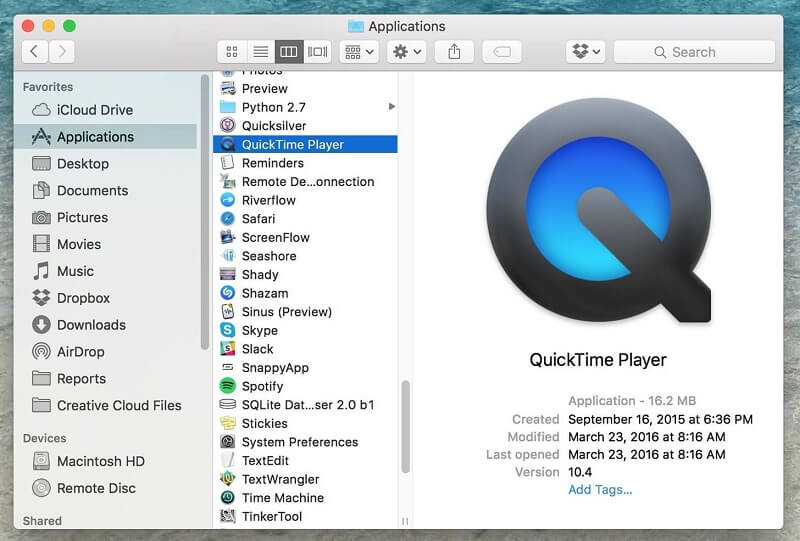
Sin embargo, su dispositivo Mac debe tener un micrófono incorporado si desea usarlo. Puedes optar por comprar un micrófono externo también si lo deseas. Aquí le mostramos cómo grabar audio en su macOS utilizando QuickTime Player:
Paso 01: Inicia el reproductor QuickTime. Esto se puede encontrar en la carpeta / Aplicaciones /.
Paso 02: haz clic en el menú Archivo y luego presiona Nueva grabación de audio.
Paso 03: haga clic en el botón Grabar (de color rojo) para comenzar a capturar el audio.
Paso 04: Una vez que hayas terminado, haz clic en el mismo botón Grabar. Esto detendrá la grabación.
Paso 05: Ve hacia el menú Archivo una vez más. Presione Guardar.
Paso 06: crea un nombre para el archivo y elige la ubicación deseada.
El archivo guardado estará en el formato m4a. Este formato es popular entre varias plataformas y es altamente comprimido. Se puede reproducir en la mayoría de los dispositivos, como computadoras Mac, iPhones, PC con Windows y dispositivos móviles Android.
No hay limitaciones en la cantidad de archivos de audio que desea grabar con QuickTime. Sin embargo, si desea grabar una gran cantidad de archivos de audio, recuerde que necesita tener una cantidad adecuada de espacio en su Mac.
QuickTime no admite funciones avanzadas. Sin embargo, si solo necesita grabar archivos de audio de vez en cuando, entonces esta es la plataforma a utilizar. Si desea más funciones para la edición de audio, puede usar GarageBand. Dicha aplicación puede ser complicada para la mayoría de los usuarios. Sin embargo, está orientado hacia aquellos que toman en serio la música. GarageBand viene gratis en algunos dispositivos Mac. Sin embargo, para algunos, se trata de un software de pago. Por lo tanto, QuickTime es una opción rápida y fácil para aquellos que no necesitan software pesado y para aquellos que solo necesitan casualmente la grabación de sonido.
GarageBand es una aplicación increíble que se puede encontrar preinstalada en muchos dispositivos Mac. Sin embargo, si no lo ve en su computadora Mac, puede adquirirlo a través de la Mac App Store. Esta aplicación es ideal para editar, grabar y reproducir audio. Tiene más funciones en comparación con otras aplicaciones gratuitas de grabación de audio de Mac.
La grabación de audio con GarageBand le brinda la posibilidad de agregar efectos de sonido de fondo. Por ejemplo, puede agregar bajos, guitarra eléctrica, guitarra acústica y otros efectos si lo desea. Además, puede ajustar el nivel de volumen de la grabación de audio para obtener el ritmo perfecto con otros efectos de sonido.
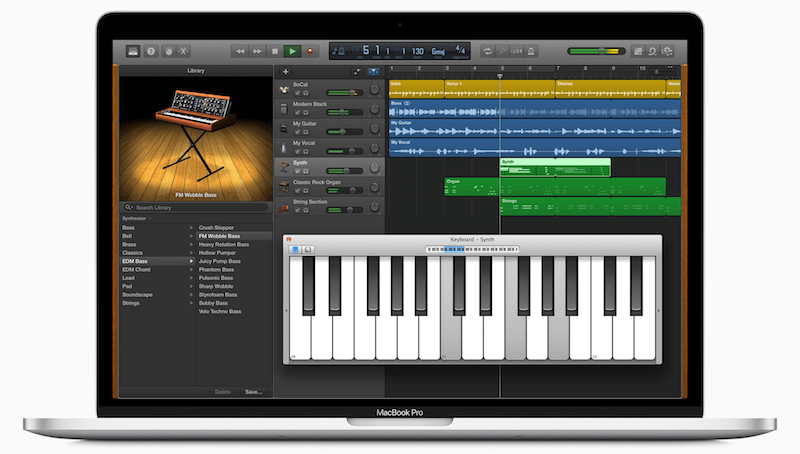
Antes de profundizar en los detalles del uso de GarageBand, primero tenemos que seleccionar la fuente de entrada de voz. Aquí están los pasos sobre cómo hacerlo.
Paso 01: Ve a GarageBand y visita Preferencias. Después de esto, seleccione Audio y luego Dispositivos.
Paso 02: Selecciona la fuente de entrada de audio elegida.
Una vez que haya configurado la fuente de entrada correcta, ahora puede comenzar a grabar audio en su dispositivo Mac con GarageBand. Si desea conectar un instrumento musical para grabar, puede hacerlo. Después de esto, simplemente puede seleccionar una pista antigua o agregar una nueva para grabar.
Configurar el nivel de volumen es el siguiente paso después de eso. A continuación, debe establecer la resolución para la grabación de audio. Se recomienda que use 24 Bits. Ahora, antes de profundizar en los pasos a continuación, asegúrese de que su micrófono e instrumentos musicales estén conectados correctamente. Asegúrese de que nada esté dañado y que todo funcione perfectamente.
Paso 01: Inicia GarageBand en tu Mac.
Paso 02: crea un nuevo proyecto o abre un proyecto anterior que hayas creado.
Paso 03: Presiona el botón rojo para comenzar a grabar.
Paso 04: En este momento, el audio se está grabando, así que asegúrate de estar en sintonía con la música de fondo.
Paso 05: Presiona el botón rojo una vez más.
Paso 06: Guarda el archivo en la ubicación deseada.
Paso 07: escucha el audio que acabas de grabar. También puedes editarlo con GarageBand si lo deseas.
Hay muchas aplicaciones de terceros que puede utilizar para grabar audio en su dispositivo Mac. Estas aplicaciones tienen su propio conjunto de características que hacen que la grabación sea más emocionante. La herramienta recomendada a utilizar es Audacity. Esta es una aplicación gratuita de código abierto utilizada para grabar y editar audio. Sus potentes funciones le permiten personalizar su audio grabado. Además, tiene una variedad de complementos que la convierten en una herramienta poderosa para usuarios avanzados.
Para descargar la aplicación, simplemente vaya a su sitio web aquí. Después de lo cual, simplemente instálelo en su dispositivo Mac y reinicie la computadora. Una vez que la aplicación está instalada en su Mac, ahora puede grabar audio en su dispositivo utilizando Audacity.
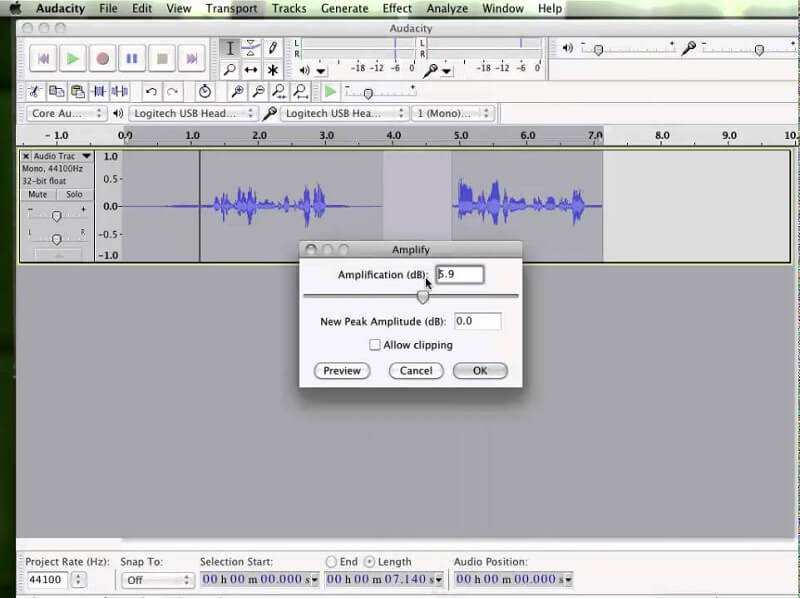
A continuación se muestran los pasos que debe seguir sobre cómo grabar audio en Mac con Audacity:
Paso 01: abre Audacity en tu computadora Mac.
Paso 02: asegúrese de que su micrófono esté listo para ser utilizado como una herramienta de entrada de voz.
Paso 03: Ajusta las características para la grabación de audio. Asegúrese de configurarlo de la manera que desee.
Paso 04: Presiona el botón rojo para comenzar la grabación.
Paso 05: Ahora, puedes comenzar a grabar tu voz todo el tiempo que desees.
Paso 06: Presiona el botón que aparece como un cuadrado marrón para detener la grabación de tu voz.
Paso 07: Haga clic en Archivo y haga clic en la opción que dice Exportar.
Paso 08: guarda el archivo de audio en la ubicación deseada.
La escucha de su audio grabado se puede hacer usando Audacity u otras aplicaciones de reproductor de medios. Audacity también le ofrece formas de recortar, eliminar y editar el audio grabado. Si tiene un archivo de audio que tiene una larga duración, esta aplicación es el mejor software para usar. Hay otras aplicaciones disponibles en la Mac App Store, aunque Audacity sigue siendo una plataforma gratuita que está repleta de características.
El audio externo se refiere al sonido que se captura a través de su micrófono. El audio interno se refiere al audio hecho por el propio dispositivo Mac. Si desea grabar el audio reproducido en su dispositivo Mac, puede hacerlo. Sin embargo, no hay aplicaciones integradas dentro de Mac para hacer esto.
Por lo tanto, debe utilizar una aplicación de terceros para grabar audio interno en su Mac. Nos hemos tomado la libertad de probar Soundflower y Audacity. Vamos a ver cómo usar estas aplicaciones a continuación.
- 1 -
Primero, instale y configure Soundflower en su dispositivo Mac
Soundflower Extension, es, como su nombre lo indica, una extensión para sistemas operativos Mac. No es una grabadora de audio en sí misma. La extensión le permite crear un dispositivo de salida de audio virtual que también funciona como entrada. El audio se enruta a otra ubicación que le permite grabar el sonido interno de su dispositivo Mac. Antes de usar la extensión, primero debes descargarla. Estos son los pasos sobre cómo descargar e instalar SoundFlower usando su computadora Mac:
Paso 01: inicie su navegador web y vaya a El sitio web de Soundflower.
Paso 02: abre el enlace a su página Github.
Paso 03: descargue la extensión e instálela en su computadora Mac.
- 2-
Una vez que Soundflower esté instalado en su Mac, deberá cambiar la configuración de salida de sonido de la computadora. Aquí está cómo hacerlo:
Paso 01: visita Preferencias y luego ve a Sonido.
Paso 02: Ahora, elige Salida.
Paso 03: Elija "Soundflower (2ch)" como el dispositivo de salida de sonido deseado.
Una vez que haya cambiado esta configuración, su dispositivo Mac no emitirá ningún sonido. Esto se debe a que la salida se ha cambiado a la plataforma de Soundflower. Ahora, puede usar QuickTime o Audacity para grabar el audio interno en su dispositivo Mac.
Para evitar perturbaciones durante la grabación, debe desactivar los efectos de sonido. Puedes hacer esto yendo a Preferencias y luego Sonido. Después de esto, visita Efectos de sonido. Entonces, puedes desactivar los efectos de sonido desde allí.
- 3-
Por último, grabar audio interno a través de QuickTime Player o Audacity
Ahora, sigamos grabando su audio interno a través de QuickTime Player o Audacity. Vamos a mostrar los pasos para usar QuickTime Player primero.
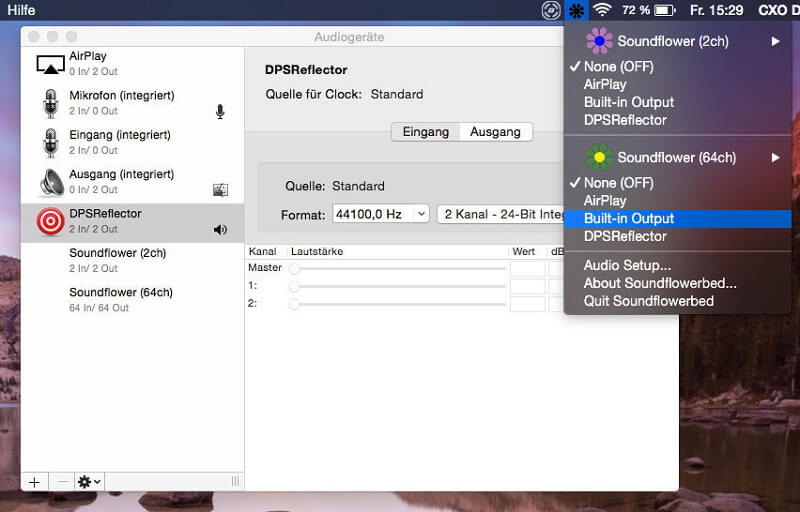
Paso 01: abre QuickTime Player en tu dispositivo Mac.
Paso 02: presiona Menú Archivo y presiona la opción que dice Nueva grabación de audio.
Paso 03: La ventana para la grabación de audio se abrirá en tu pantalla.
Paso 04: Presione el símbolo de la flecha hacia abajo (▼) para iniciar las opciones de grabación de audio.
Paso 05: elige la entrada o el micrófono como Soundflower (2ch)
Paso 06: reproduce el audio o el video del que deseas obtener el sonido.
Paso 07: Presiona el botón rojo de grabación para comenzar a grabar.
Paso 08: Presiona el botón rojo de grabación una vez hecho.
Paso 01: abre Audacity dentro de tu dispositivo Mac.
Paso 02: Visita las Preferencias de Audacity. Luego, vaya a la pestaña etiquetada Dispositivos.
Paso 03: Vaya a Grabación y luego seleccione la opción etiquetada Dispositivo nuevamente.
Paso 04: seleccione Soundflower (2ch) como su dispositivo de grabación deseado.
Paso 05: Vuelve a la página principal de Audacity. Active la opción etiquetada Activar Monitoreo. Esto se encuentra en la parte superior derecha de la interfaz.
Paso 06: el nivel de volumen del micrófono debe disminuirse a cero. Esto se hace arrastrándolo hacia el lado más a la izquierda.
Paso 07: reproduce el audio o el video del que deseas obtener el sonido.
Paso 08: Presiona el botón rojo de grabación para comenzar a grabar.
Paso 09: Presiona el botón cuadrado marrón una vez hecho.
Una vez que haya grabado el audio interno a través de Audacity o QuickTime Player, simplemente puede modificar la configuración de la salida de sonido a su estado original. Ahora, puedes escuchar tu audio interno grabado. Después de lo cual, puedes editarlo a través de Audacity para completar tu proyecto.
¿No sabes cómo grabar audio en Mac? Bueno, esta guía le acaba de decir cómo grabar audio externo e interno en su computadora Apple favorita. Simplemente siga los pasos anteriores para grabar audio en su Mac. Encontrarás que tienes una variedad de opciones para elegir y que no te atascarás con las instrucciones, incluso si eres un novato. ¡Feliz grabación!
Comentario
Comentario

Experto en mantenimiento de dispositivos iPhone y Android
Quedándome en casa, escuchando música, escribiendo artículos de tecnología
Mucha gente me pide que arregle sus teléfonos, así que tengo mucha experiencia en la reparación de teléfonos y sé mucho sobre Android y Apple.

PowerMyMac
Un software Mac integrado que le permite limpiar el sistema operativo Mac y acelerar el Mac.
descarga gratuitaHistorias de personas
 /
/
InteresanteOPACO
/
SIMPLEDificil
Gracias. Aquí tienes tu elección:
Excellent
Comentarios: 3.3 / 5 (Basado en: 3 El número de comentarios)