FoneDog Screen Recorder
FoneDog Screen Recorder
Oferta especial
Oferta especial


Escrito por Gina Barrow, Última actualización: 24 de mayo de 2019
Si deseas crear una presentación de diapositivas en tu Mac, puedes hacerlo utilizando varios métodos. Ya sea que desee crear una para una presentación de trabajo o una celebración de cumpleaños, puede crear fácilmente la suya propia. En este pasaje, se introducen dos métodos útiles. Una es crear una presentación de diapositivas utilizando el Buscador de Mac, la otra es crear una presentación de diapositivas utilizando la Vista previa. Antes de que se muestren los métodos, aprendamos sobre una sugerencia rápida sobre cómo descubrir y eliminar las imágenes duplicadas en Mac, que ocupará mucho espacio de almacenamiento y afectará el funcionamiento de su Mac.
Consejo rápido sobre el uso de FoneDog PowerMyMac - Foto similarMétodos 2 sobre cómo hacer una presentación en MacVamos a envolverlo
La gente también LeerCómo arreglar el error de iTunes 3600¡Razones de 17 por las que tu Mac se está ejecutando lentamente!
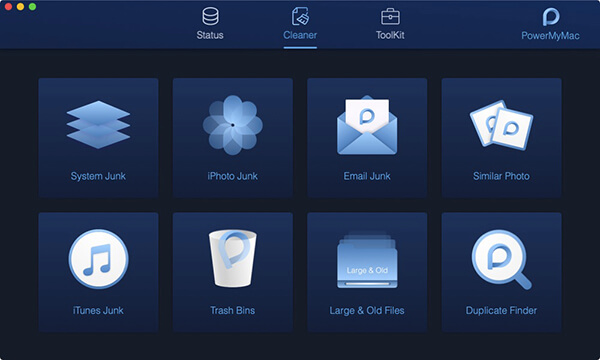
Como está creando una presentación de diapositivas en su Mac, puede tener varios duplicados o los que ya no necesita. En tales casos, se recomienda usar una herramienta que elimine fotos similares o duplicadas en su dispositivo. Una herramienta sugerida es FoneDog PowerMyMac - Foto similar.
En general, las imágenes pueden consumir mucho espacio en su dispositivo. Para algunos, tienen varias copias o duplicados para cada foto que tienen diferentes nombres y tamaños de archivos. Aquí es donde FoneDog PowerMyMac - Foto similar será muy útil. Esta herramienta puede encontrar y limpiar eficientemente fotos similares en tu Mac.
Después de crear su presentación de diapositivas en su Mac, es posible que tenga algunas fotos duplicadas sobrantes. Echemos un vistazo de cerca a los pasos sobre el uso de FoneDog PowerMyMac - Foto similar para eliminar fotos duplicadas para liberar espacio.
Dependiendo de la razón por la que necesite una presentación de diapositivas, hay varias formas de cómo hacer una presentación de diapositivas en Mac.
Una vez que decida crear una presentación de diapositivas en su Mac, es posible que se sorprenda al descubrir que el Finder en Mac OS X tiene una función incorporada de presentación de diapositivas de imagen instantánea. En general, es un componente de Vista rápida que ha existido durante algún tiempo, pero una característica menos conocida que es ideal si desea mostrar un lote de fotos. Además, es una buena opción si desea mostrar una sola foto en pantalla completa sin necesidad de abrir una aplicación como Vista previa.
Echemos un vistazo de cerca a los trucos al usar Mac Finder.
El movimiento inicial es elegir una foto o lote de fotos desde su escritorio y utilizar lo siguiente:

En general, las funciones de zoom están separadas de la presentación de diapositivas. Debe habilitarlas para que funcionen las funciones, lo que es fácil de hacer en dispositivos con OS X Mountain o Maverick. Puedes activar las funciones con un atajo de teclado.
Para aquellos que tienen versiones anteriores de OS X, puede ingresar una presentación de diapositivas limitada a través de la Vista rápida utilizando Comando + Opción + Y. Recuerde que esto no ofrece todas las funciones agregadas en el sistema operativo Lion o Mountain Lion, pero seguramente disfrutará de una buena presentación de diapositivas.
Otra opción sobre cómo hacer una presentación de diapositivas en Mac está utilizando Vista previa. Cuando hace doble clic en una foto en el explorador de archivos de Windows, puede usar fácilmente las teclas de flecha para ver todas las fotos en esa carpeta. En cuanto a los usuarios de Mac, cuando se abre una foto en Vista previa, no ocurre nada al presionar las teclas de flecha. En general, esta es la razón por la que es difícil disfrutar de una vista rápida de la presentación de diapositivas.
Aunque puede crear fácilmente una presentación de diapositivas utilizando Fotos, solo muestra las fotos que ha importado allí. Incluso puede presionar la barra espaciadora para ver las imágenes en Vista rápida, pero no puede hacerlo en una vista de presentación de diapositivas a pantalla completa.
Veamos de cerca cómo usar la vista previa para crear una presentación de diapositivas.
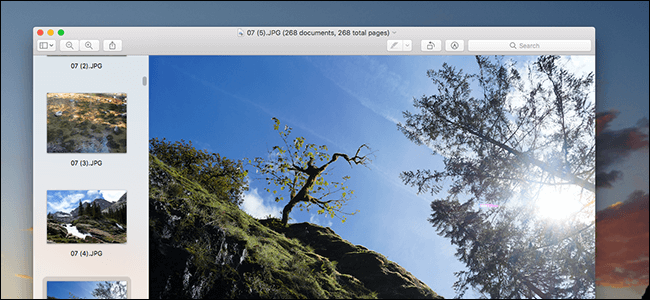
Hay casos en que una serie de imágenes se abren en varias ventanas. Esto se puede evitar tocando Vista previa> Preferencias en la barra de menú y vaya a la pestaña "Imágenes".
Al lado de "Al abrir archivos", debe marcar "Abrir grupos de archivos en la misma ventana". Al hacer esto, su presentación incluirá todas las fotos que haya elegido.
Creando tu propia presentación de diapositivas En tu Mac es un proceso simple. Con los métodos en cómo hacer una presentación de diapositivas discutido anteriormente, simplemente elige uno que prefieras.
Una vez que haya terminado con su presentación de diapositivas, no olvide Eliminar cualquier duplicado sobrante o fotos similares de su proyecto de presentación de diapositivas. Con la ayuda de FoneDog PowerMyMac, puede encontrar y eliminar de manera eficiente cualquier foto similar no deseada para liberar espacio en su Mac.
Comentario
Comentario

Tecnóloga/ Escritora creativa
Cocina, mi espacio seguro; negro, mi color favorito
Una vez fui una tecnóloga responsable de resolver problemas relacionados con los teléfonos inteligentes y el software, hasta que una tarea de escribir llamó mi atención.

PowerMyMac
Un software Mac integrado que le permite limpiar el sistema operativo Mac y acelerar el Mac.
descarga gratuitaHistorias de personas
 /
/
InteresanteOPACO
/
SIMPLEDificil
Gracias. Aquí tienes tu elección:
Excellent
Comentarios: 5.0 / 5 (Basado en: 1 El número de comentarios)