FoneDog Screen Recorder
FoneDog Screen Recorder
Oferta especial
Oferta especial


Escrito por Nathan E. Malpass, Última actualización: 27 de mayo de 2019
Supongamos que tiene datos confidenciales o confidenciales almacenados en su MacBook para uso privado. Y le da esta computadora portátil de manera sistemática, u ocasional, a otra persona que puede usar la misma cuenta de usuario que usted por una razón. Por lo tanto, debe ocultar sus archivos y asegurarse de que nadie los visite sin su conocimiento.
Como usted sabe, ciertos archivos pueden estar totalmente protegidos de la vista de otra persona. Todo lo que necesitas es Bloquea tu Mac con una contraseña para la carpeta requerida. Por supuesto, puede usar una entre una gran cantidad de aplicaciones de terceros que brindan cifrado de archivos y directorios, pero le sugerimos que primero intente con las aplicaciones de Mac a bordo.
Método 1: cómo bloquear una carpeta en Mac usando FoneDog PowerMyMac (recomendado)Método 2: cómo bloquear una carpeta en Mac manualmenteConclusión
Es posible que desee ocultar y cifrar archivos en Mac, pero no encuentra los métodos de procesamiento correctos.
Es tan simple que puedes imaginar, simplemente ve a PowerMyMac y encontrar una herramienta oculta para hacerlo.
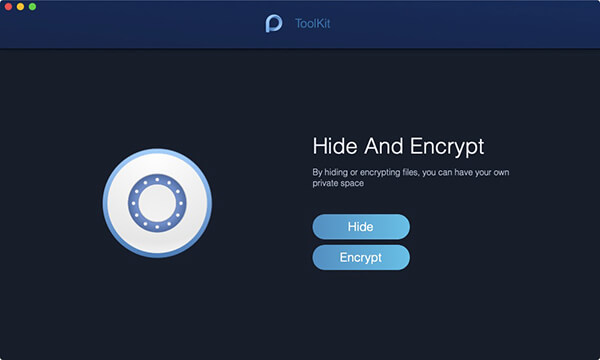
Inicie su dispositivo Mac con PowerMyMac. Se mostrará un rango de estado del dispositivo en la interfaz principal. Luego, en la parte superior, haga clic en ToolKit.
La página le muestra una amplia selección de herramientas, para continuar con el proceso, seleccione Ocultar.
La primera vez que escriba en esta página, es posible que desee establecer y confirmar su contraseña.
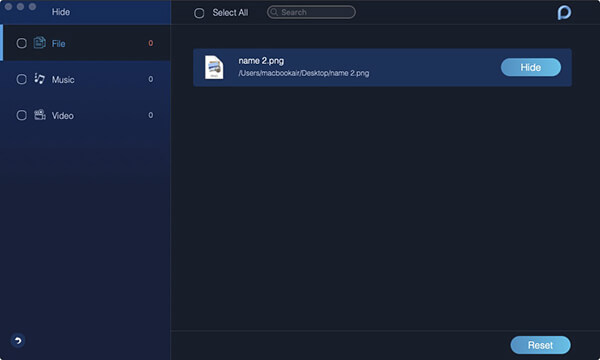
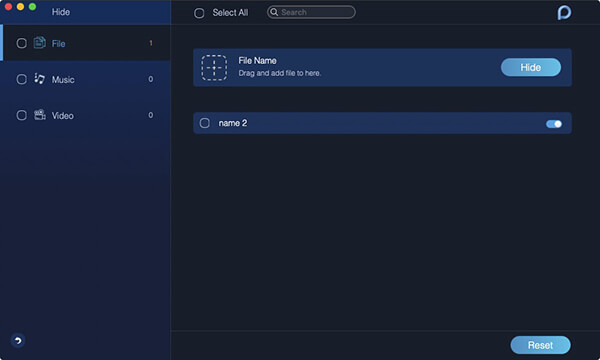
Arrastra y oculta un archivo en la pantalla y ocúltalo. Para completar este paso, presione el botón Ocultar.
Debajo hay un interruptor. Desactive el botón, puede que vuelvan a aparecer en su Mac los archivos que arrastró en este paso.
Regrese a la página anterior y seleccione Ocultar y cifrar para ingresar la contraseña que acaba de establecer.
Arrastre un archivo y luego presione el botón Encriptar.
Ahora, en la ruta anterior, el archivo no se puede leer. Sin embargo, puede verlo directamente en la página Cifrar.
Si el archivo aparece en la lista de ocultación (solía ocultarlo) no se puede cifrar aunque no esté oculto. Primero debe eliminar el archivo de la lista si este archivo necesita estar cifrado.
¡Eso es! Has terminado Una forma tan simple de ocultar / cifrar sus archivos en Mac, ¿verdad?
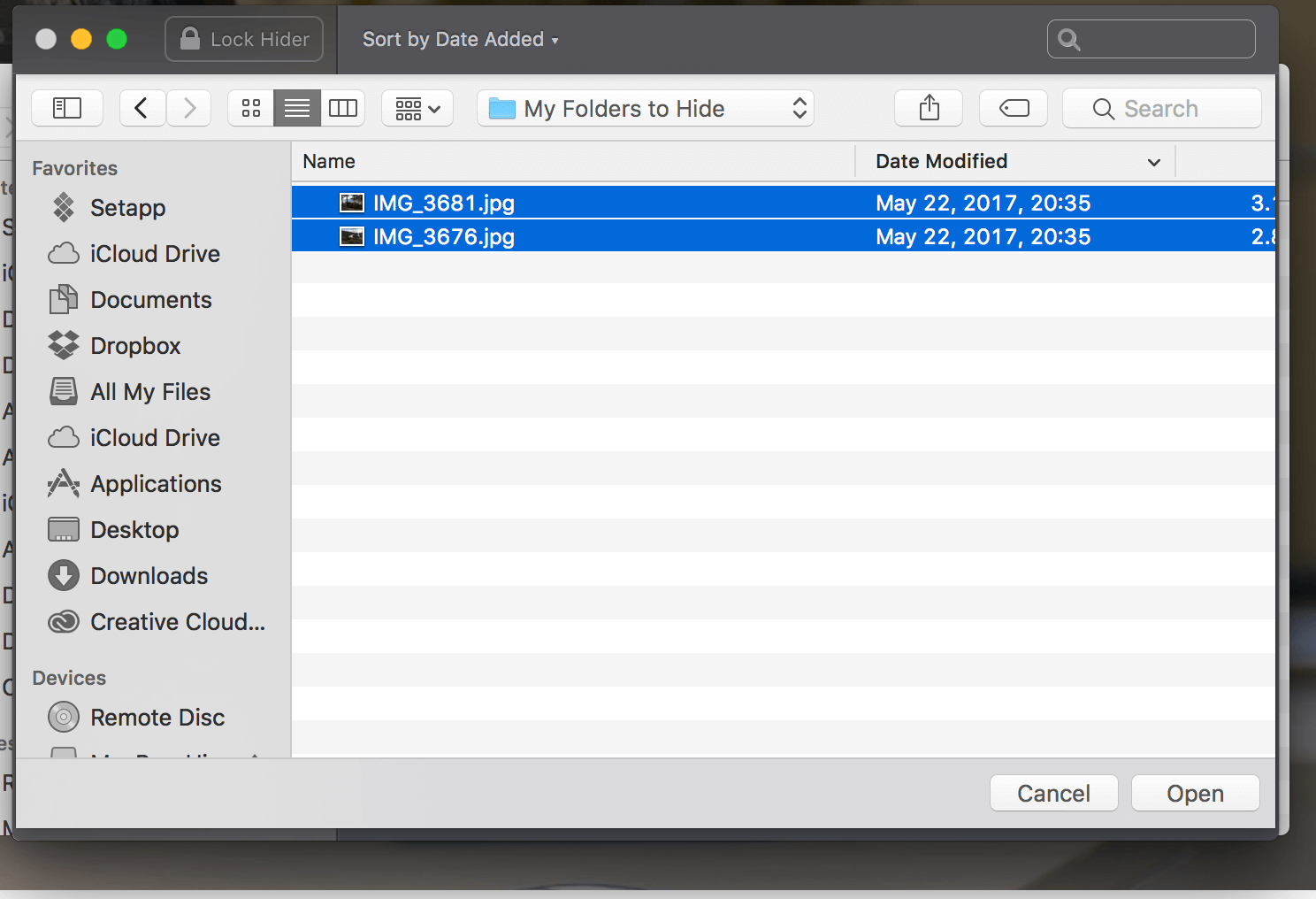
Necesitará abrir la Utilidad de Discos y generar una imagen del disco en la carpeta para el cifrado y la contraseña para proteger sus carpetas de Mac. Puede hacerlo buscando en Spotlight o abriendo Aplicaciones> Utilidades> Utilidad de disco. Sigue estos pasos entonces.
Deseará la protección con contraseña eliminándola cuando termine de usar la carpeta. Haz clic derecho y elige "nombre de carpeta" para Expulsar.
La próxima vez que desee acceder al directorio, simplemente haga doble clic en el archivo DMG e ingrese la contraseña.
Notarás la naturaleza intacta de tu carpeta original. Este proceso crea una imagen de disco de su carpeta con los pasos anteriores. Por lo tanto, su original no pasa. Si lo desea, puede moverlo o eliminarlo y simplemente usar el archivo DMG protegido por contraseña. Como se indicó anteriormente, ¡solo tenga en cuenta esa contraseña o guárdela! Si la imagen del disco no se quita y simplemente se cierra al expulsarla como se describe anteriormente, no se le pedirá que use la contraseña si se vuelve a abrir. Desmonta la imagen del disco para mantenerla segura y cada vez que usa el archivo DMG, requiere una contraseña.
Lo tienes, aprendimos cómo bloquear una carpeta en Mac utilizando la herramienta Ocultar PowerMyMac. Los dos métodos que elija son los más adecuados para su comodidad. Además de los archivos ocultos, hasta la 6 existen herramientas más poderosas disponibles en la aplicación. Tiene una guía detallada sobre cómo bloquear una carpeta en Mac para evitar el estrés. Y, naturalmente, puede mejorar su Mac con los consejos que le dimos anteriormente una vez que haya bloqueado su archivo de manera segura. Esperamos que hayas aprendido cómo aprovechar al máximo tu dispositivo para hacer más. ¡No olvides hablar con amigos sobre estos consejos!
La gente también LeerCómo arreglar el error de iTunes 3600Cómo comprobar el espacio en disco en Mac
Comentario
Comentario

Experto en mantenimiento de dispositivos iPhone y Android
Quedándome en casa, escuchando música, escribiendo artículos de tecnología
Mucha gente me pide que arregle sus teléfonos, así que tengo mucha experiencia en la reparación de teléfonos y sé mucho sobre Android y Apple.

PowerMyMac
Un software Mac integrado que le permite limpiar el sistema operativo Mac y acelerar el Mac.
descarga gratuitaHistorias de personas
 /
/
InteresanteOPACO
/
SIMPLEDificil
Gracias. Aquí tienes tu elección:
Excellent
Comentarios: 0 / 5 (Basado en: 0 El número de comentarios)