FoneDog Screen Recorder
FoneDog Screen Recorder
Oferta especial
Oferta especial


Escrito por Adela D. Louie, Última actualización: 2 de mayo de 2019
Uno de los dispositivos más útiles que tenemos hoy en día es una unidad USB. Es debido a su maravilloso uso que nos permite almacenar más datos en él. Mediante el uso de un dispositivo USB, podrá cargar sus archivos o también puede utilizarlo como un método de respaldo.
Otro uso de un dispositivo USB es que, también puede usarlo y cargar sus canciones y también sus películas y compartirlas con sus amigos. Sin embargo, hay casos en que llegará el momento en que necesitará los métodos de Cómo formatear USB en un dispositivo Mac.
Tu puedes necesitar:
Parte 1: cosas que debe saber al formatear USB en MacParte 2: ¿Cómo puedo formatear una unidad flash USB en una Mac?Parte 3: Formatear la unidad USB a FAT32 usando una MacParte 4: Eliminar archivos de Mac - Irrecuperable
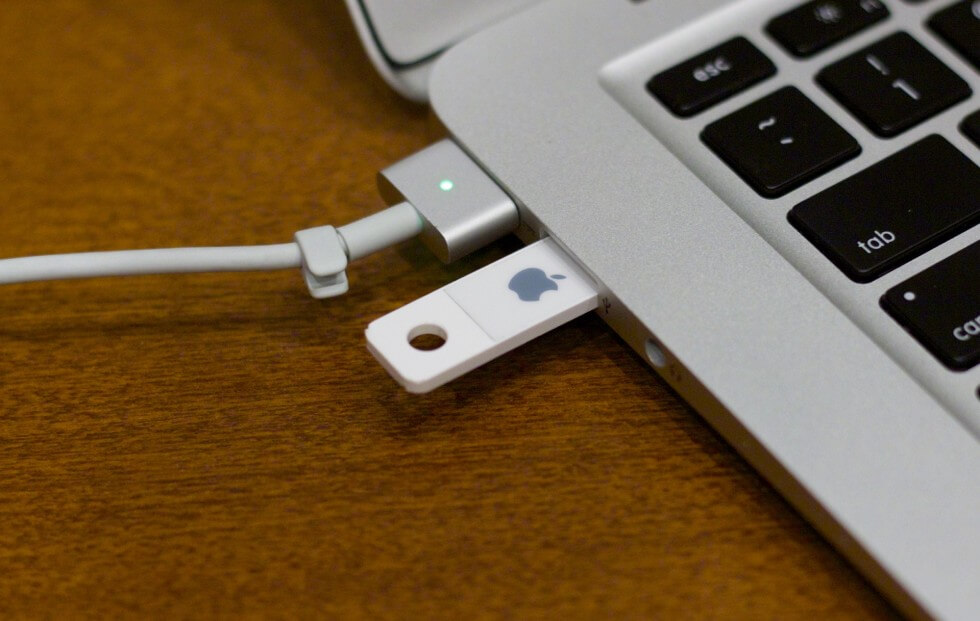
Formatear tu unidad USB en Mac es realmente muy fácil de hacer. Todo lo que tienes que hacer es seguir los pasos que hemos incluido a continuación.
Paso 1: adelante, conecta tu dispositivo USB a tu Mac. Asegúrese de que su dispositivo USB esté conectado correctamente en su Mac.
Paso 2: Después de eso, adelante, abre Aplicaciones y luego elige Utilidades.
Paso 3: Luego, en Utilidades, sigue adelante y elige la Utilidad de Discos. Luego serás llevado a la página de Utilidad de Disco.
Paso 4: desde allí, en el lado izquierdo de la pantalla, podrás ver un menú en el que puedes encontrar el nombre de tu unidad USB. Así que solo adelante y selecciónalo.
Paso 5: una vez que haya elegido el nombre de su dispositivo USB, siga adelante y comience con el proceso. Simplemente siga adelante y elija la pestaña Borrar en el lado derecho de la pantalla.
Paso 6: Luego, siga adelante y haga clic en el menú desplegable junto al formato. Esto le mostrará algunas opciones para el proceso de formateo. A partir de ahí, podrás elegir el formato que más te guste. Sin embargo, si desea que sea totalmente compatible con su Mac, continúe y elija la opción "Mac OS Extended (Journaled)".
Paso 7: Luego de eso, ahora puede elegir establecer el nombre para su unidad USB antes de formatear completamente su dispositivo. Todo lo que tiene que hacer es hacer clic en la opción junto a Nombre y luego escribir el nombre que desee.
Paso 8: una vez que hayas configurado todo, puedes continuar y comenzar con el proceso de formateo. Todo lo que necesita hacer es hacer clic en el botón Borrar ubicado en la esquina inferior derecha de su pantalla.
Paso 9: Entonces, aparecerá un cuadro emergente en tu pantalla. A partir de ahí, todo lo que tiene que hacer es hacer clic en el botón Borrar para confirmar el proceso de formateo. Y una vez que se complete el proceso, entonces podrá usar su dispositivo USB en su Mac y en cualquier otra PC que tenga.
La razón principal por la que necesitará formatear su unidad USB a FAT32 es para poder usar el dispositivo tanto en su dispositivo Windows como en el Mac. El FAT32 tiene la capacidad de leer y escribir si está usando una Mac o una PC con Windows. Ahora, si desea saber cómo puede hacer esto, aquí tiene una guía paso a paso que puede seguir.
Paso 1: adelante, conecte su unidad USB a su Mac.
Paso 2: una vez que su USB esté correctamente conectado, continúe y vaya a la página de Utilidad de Discos.
Paso 3: a partir de ahí, adelante y elige tu unidad USB.
Paso 4: una vez elegido, siga adelante y haga clic en la opción Borrar.
Paso 5: desde allí, podrá escribir el nombre del disco formateado y luego elegir MS-DOS (FAT32) o también puede elegir ExFAT en el menú.
Paso 6: Luego, sigue adelante y haz clic en Borrar y el proceso comenzará. Sin embargo, esto puede llevar algún tiempo, dependiendo del tamaño de su unidad USB. Y una vez que se haya completado el proceso, puede continuar y usar su unidad USB en su Mac o en una computadora con Windows.
Ahora, en caso de que tenga algunos archivos en su Mac que cree que ya no es necesario, pero al mismo tiempo, también contienen detalles importantes, luego eliminarlos de la forma en que nadie podrá recuperarlos será una gran camino. De esta manera, podrán permanecer seguros incluso si alguien intenta acceder a su Mac.
Y con eso, necesitarás una herramienta poderosa para hacer esto. Y lo que podemos recomendar es usar el Kit de herramientas FoneDog PowerMyMac.
El kit de herramientas FoneDog PowerMyMac se considera una caja de herramientas virtual que puede utilizar. Al usar esta herramienta, podrá administrar los archivos que tiene en su Mac. Y bajo el kit de herramientas FoneDog PowerMyMac hay ocho características que puede usar. Y uno de los cuales se llama el administrador de archivos.
El Administrador de archivos en el kit de herramientas FoneDog PowerMyMac tiene la capacidad de permitirle ver toda la información que tiene sobre un archivo determinado. Luego, también puede ayudarlo a eliminar estos archivos completamente de su Mac sin que nadie más los recupere, incluso usted.
Y debido a eso, podrá mantener ese archivo seguro a salvo de cualquier persona que quiera obtenerlo o recuperarlo de su Mac. Esto es similar a la trituradora de archivos. Y para que sepa cómo funciona esta función, aquí hay un método paso a paso que puede seguir.
Lo primero que tendrá que hacer es descargar FoneDog PowerMyMac desde www.fonedog.com. Y una vez hecho esto, adelante, instálalo en tu Mac.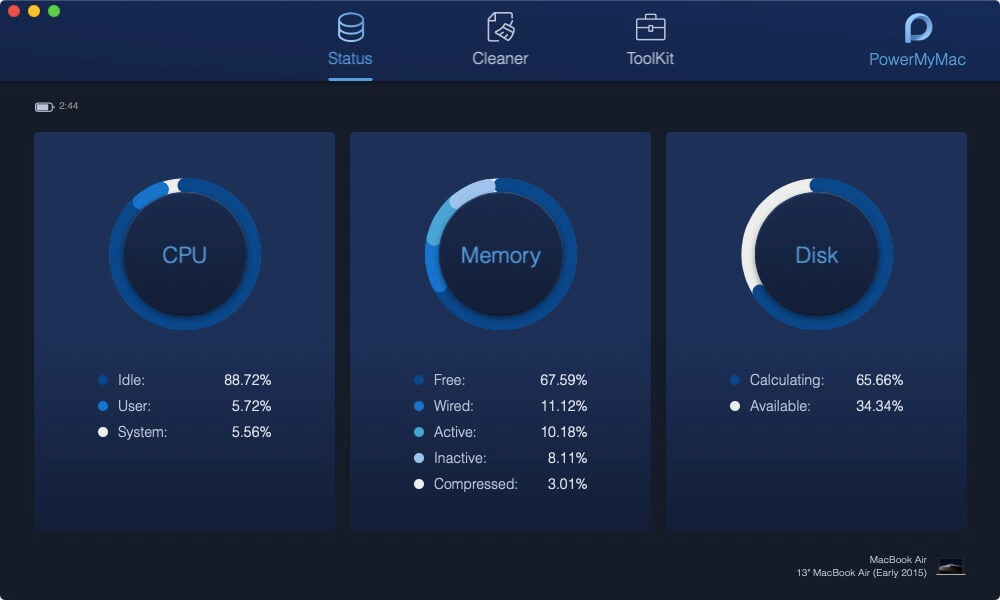
Después de obtener el FoneDog PowerMyMac, sigue adelante y tenlo abierto en tu Mac. Ahora, en la página principal del software, verás el estado de tu Mac. Podrás revisar el uso de tu disco, memoria y memoria RAM.
También en la misma página de FoneDog PowerMyMac, también podrá ver los módulos en la parte superior de su pantalla. Como puede ver, está el Limpiador, el Estado y el Kit de herramientas. Entonces, con eso, simplemente siga adelante y simplemente seleccione el módulo Toolkit.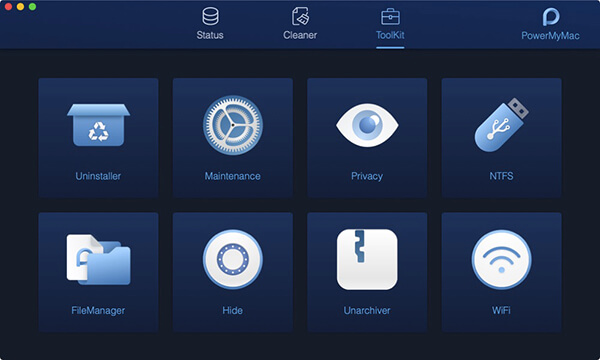
Una vez que esté en el módulo del kit de herramientas, FoneDog PowerMyMac le mostrará una lista de características. Puede ver Desinstalador, Mantenimiento, Privacidad, NTFS, Administrador de archivos, Ocultar, Desarchivar, Wi-Fi.
A partir de esa cantidad de funciones, simplemente siga adelante y elija el Administrador de archivos para comenzar a administrar los archivos que tiene en su Mac.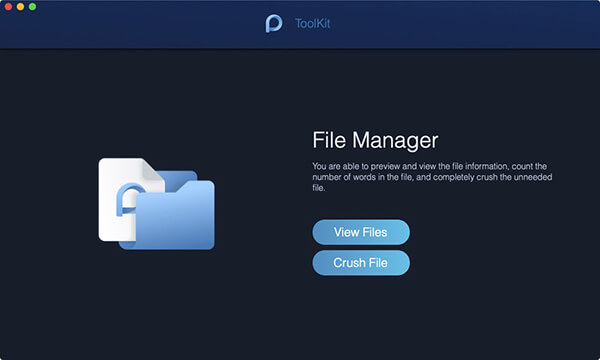
Luego, una vez que esté en el Administrador de archivos, FoneDog PowerMyMac también le mostrará dos opciones diferentes. Una es la opción Ver archivos, y la otra es la opción Archivo de aplastamiento. Ahora, de esos dos, simplemente siga adelante y elija la opción Ver archivos primero.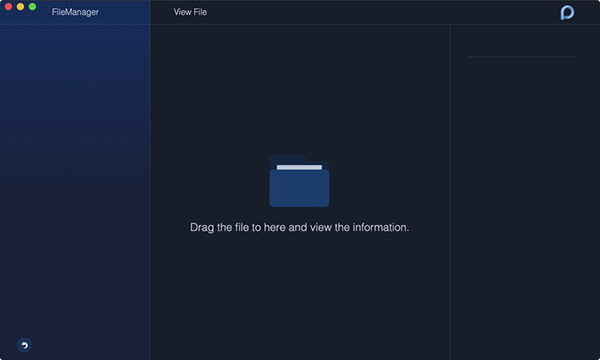
Luego, FoneDog PowerMyMac le pedirá que arrastre el archivo al icono de carpeta que ve en su pantalla. Y una vez que hayas puesto el archivo, podrás ver los detalles del mismo. En el lado izquierdo de la interfaz, podrá ver los detalles del archivo, como el nombre del archivo, la ruta, el tamaño del archivo y la hora y los datos que se modificó por última vez.
NOTA: En esta página, también tiene el poder de arrastrar un archivo tras otro para que pueda ver los detalles de su archivo sin tener que volver a la página reciente de FoneDog PowerMyMac.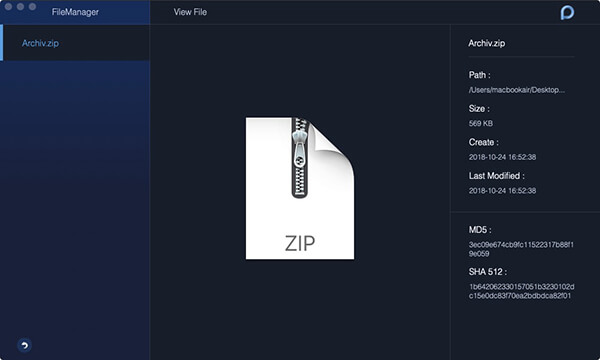
Luego, una vez que haya podido ver los detalles de todos los archivos que desea eliminar de su Mac, puede seguir adelante y pulsar el ícono de flecha hacia atrás que se encuentra en la parte inferior izquierda de la interfaz. A continuación, accederá a la página de inicio de la función Administrador de archivos.
Luego, desde la página principal, ahora puede seguir adelante y elegir otra opción, que es la opción Crush File.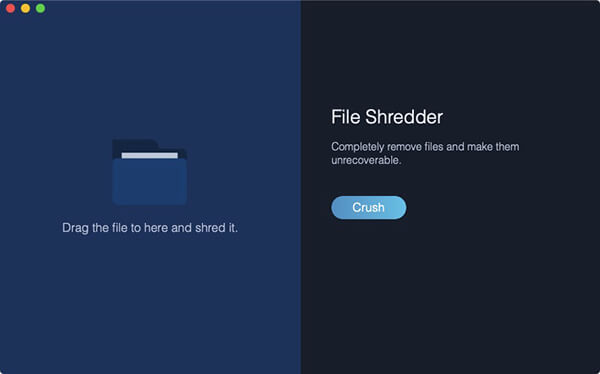
Luego, en la siguiente página, es en realidad donde puede colocar todos los archivos que desea eliminar por completo de su Mac. Entonces, lo siguiente que necesita es que arrastre esos archivos a la parte izquierda de la interfaz donde puede ver el icono de una carpeta.
NOTA: Aquí, debe comprobar si ese es el archivo que desea eliminar. Porque una vez que lo hayas eliminado, ya no tendrás el archivo recuperado de ninguna manera.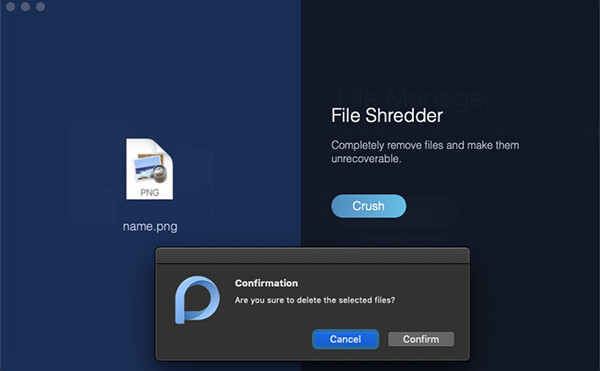
Una vez que haya confirmado en el archivo que desea eliminar de su Mac, puede ir ahora y comenzar a hacer clic en el botón Aplastar. Y luego confirme presionando el botón Confirmar en el cuadro emergente que se mostrará en su pantalla. Luego, siga adelante y haga clic en el botón Aceptar una vez que se haya completado la destrucción de los archivos.
Entonces, como puede ver, una vez que pudo destruir esos archivos con FoneDog PowerMyMac, esos archivos se eliminarán de su Mac. Y al mismo tiempo, ya no se puede recuperar de ninguna manera. Esto solo significa que los archivos que ha destruido con FoneDog PowerMyMac se mantendrán en secreto y seguros para siempre.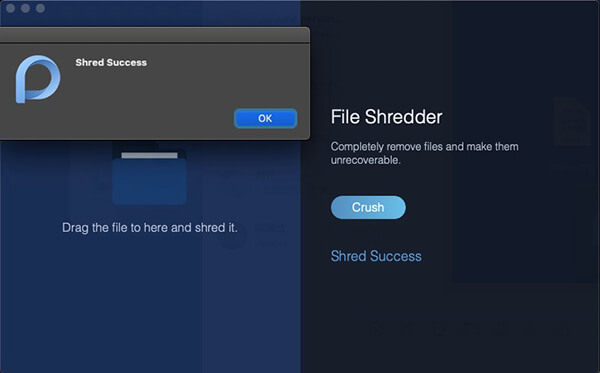
Como pudo imaginar, formatear USB en Mac no es realmente algo difícil de hacer. Todo lo que necesita es tener una idea adecuada de cómo puede hacer y las cosas que debe saber antes de ir y formatear su dispositivo USB.
Y al formatearlo en una Mac, podrá utilizarlo en cualquier PC, ya sea que esté usando una computadora Mac o Windows, aún podrá usar su dispositivo USB sin ningún problema.
Y si desea mantener a salvo los archivos que tiene en su Mac eliminándolos, entonces FoneDog PowerMyMac es la mejor herramienta que puede tener. De esta manera, podrás eliminar esos archivos completamente de tu Mac sin tener que preocuparte por que alguien los recupere, porque no podrán hacerlo.
Y también, FoneDog PowerMyMac también podrá ayudarlo a limpiar su Mac de la manera más rápida posible, pero muy eficiente. De esta manera, podrá liberar más espacio y lograr que su Mac funcione de la mejor manera.
Comentario
Comentario

Redacción técnica de sitios web/optimización de contenidos
¡Canta, sonríe, sorpresa todos los días!
Pues, como escritora técnica, es mi responsabilidad recoger soluciones efectivas y confiables para responder preguntas que tienen con su dispositivos.

PowerMyMac
Un software Mac integrado que le permite limpiar el sistema operativo Mac y acelerar el Mac.
descarga gratuitaHistorias de personas
 /
/
InteresanteOPACO
/
SIMPLEDificil
Gracias. Aquí tienes tu elección:
Excellent
Comentarios: 0 / 5 (Basado en: 0 El número de comentarios)