FoneDog Screen Recorder
FoneDog Screen Recorder
Oferta especial
Oferta especial


Escrito por Adela D. Louie, Última actualización: 14 de enero de 2019
¿Alguna vez te has preguntado qué son los servidores DNS en tu Mac? ¿Desearía saber cuándo o cómo funcionan estos servidores DNS? Bueno, en este artículo, vamos a saber más sobre el Servidor DNS en tu Mac Y sobre cómo puedes encontrarlos. Entonces, si eres una de esas personas que realmente sienten curiosidad por esto, entonces esto es para ti.
Parte 1: ¿Qué es un servidor DNS?Parte 2: ¿Cuándo utilizamos servidores DNS?Parte 3: Cómo encontrar un servidor DNS en MacParte 4: Cómo vaciar la caché de DNS en Mac - FoneDog PowerMyMacParte 5: Limpieza manual de la caché de DNS en MacParte 6: Conclusión
Si un determinado dispositivo como su Mac no tiene un servidor DNS, no podrá acceder a Internet en su dispositivo. Esto se debe a que un servidor DNS es una de las partes más importantes de la DNS infraestructura. DNS significa Sistema de Nombres de Dominio.
Aquí es donde podrá encontrar las direcciones IP y también los nombres de host y los datos que se utilizan para solucionar cualquier problema que el usuario pueda encontrar en un sitio web determinado, un dispositivo o algún otro sistema de red que esté usando una direccion IP En verdad, el DNS es muy útil.
Una vez que un usuario escribe en un determinado host o sitio web o una URL en la barra de direcciones de uno de sus navegadores, el sistema de resolución de DNS se comunicará inmediatamente con el servidor DNS para que pueda encontrar la dirección IP que está algo conectada a la Sitio web al que está intentando acceder. Y, una vez que el servidor DNS no pueda localizar la información que necesita, se moverá a lo largo del servidor DNS en la jerarquía de DNS hasta que pueda localizar los datos que necesita.
Ahora, para que pueda comprobar el servidor DNS que tiene en su Mac, aquí tiene los pasos que debe seguir.
NOTA: Si pudo ingresar la configuración manualmente, los servidores DNS del MIT se mostrarán en su pantalla en negro. Si tiene esto, puede seguir adelante y hacer clic en el signo menos (-) para que lo elimine. Sin embargo, una vez que el servidor DNS aparezca en gris en la pantalla, significa que se asignaron automáticamente. Y una vez que haya abandonado el campus de MIT, la configuración de DNS se actualizará en su proveedor de red local.
Así de fácil es encontrar el servidor DNS en su Mac si se está preguntando dónde puede verificarlo.
En esta parte, le mostraremos la manera más fácil y rápida de borrar el caché de DNS en su Mac. Todo lo que necesitas tener es el FoneDog PowerMyMac y tenga la seguridad de que podrá realizar esta tarea de la forma más rápida y sencilla posible.
La función Flash DNS de FoneDog PowerMyMac podrá ayudarlo a resolver cualquier problema de red que tenga en su Mac. En realidad, existen tres situaciones posibles que puede encontrar y que necesitará actualizar su caché de DNS desde su Mac.
Lo bueno de FoneDog PowerMyMac es que, aparte del hecho de que podrá solucionar el problema con respecto a su servidor DNS, también podrá hacer que su Mac sea tan buena como nueva. Es decir, si vas a tener el FoneDog PowerMyMac, podrás hacer muchas cosas con él. Todo dependerá de lo que necesites. Estas son algunas de las mejores características del programa FoneDog PowerMyMac.
Con todas las características mencionadas, todavía hay mucho más de lo que FoneDog PowerMyMac puede hacer y puede descubrirlo todo una vez que tenga el programa instalado en su Mac. Debido a esto, el FoneDog PowerMyMac se considera como una aplicación de Mac todo en uno y hasta ahora la mejor.
Ahora, si desea comenzar a vaciar su caché de DNS de su Mac, todo lo que tiene que hacer es seguir los pasos a continuación.
Paso 1: descargar e instalar
Primero es que necesitará descargar el PowerMyMac de nuestro sitio web oficial. Y una vez que haya terminado, puede seguir adelante e instalarlo en su Mac.
Paso 2: Abre el PowerMyMac
Una vez que haya terminado con el proceso de instalación del programa, siga adelante y simplemente ejecútelo en su Mac.
Paso 3: verifica el estado de tu Mac
Si desea comprobar el estado de su Mac, todo lo que tiene que hacer es hacer clic en la opción "Estado" en la parte superior de la pantalla. Y luego, el PowerMyMac le mostrará el estado de su Mac, como la CPU, la memoria y su disco.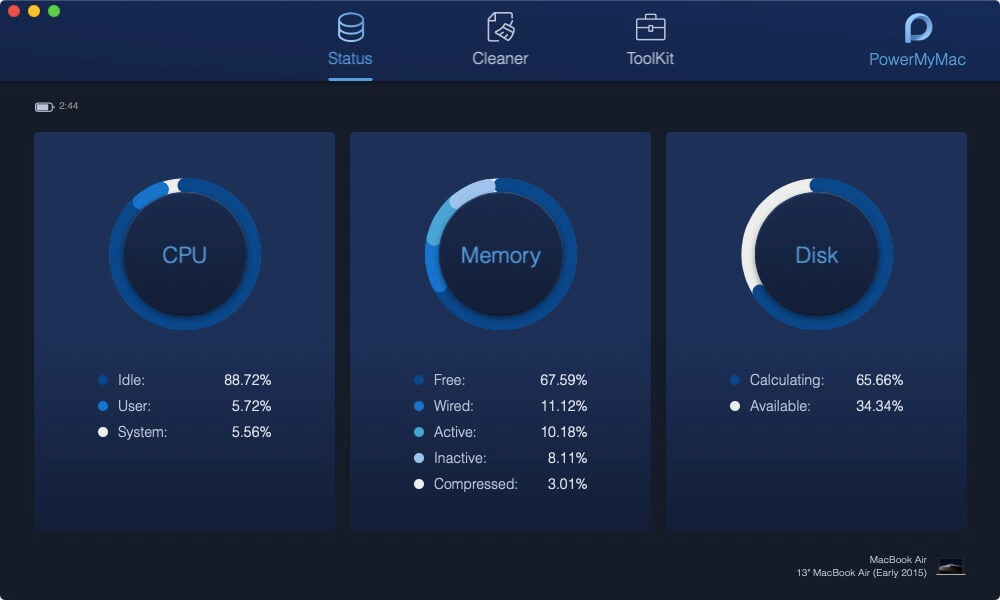
Paso 4: Elegir Toolkit
Después de verificar el estado de su Mac, siga adelante y haga clic en la opción "Kit de herramientas" en la parte superior de su pantalla.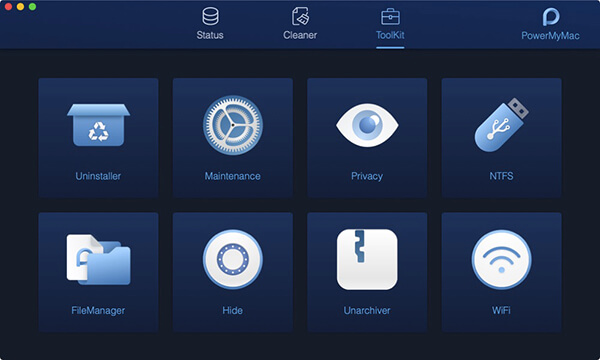
Paso 5: Elija Mantenimiento
De la lista que se encuentra en el Kit de herramientas, siga adelante y haga clic en la opción "Mantenimiento".
Si es necesario, presione el pequeño botón "Escanear" en el lado derecho de "Ver" para volver a escanear su Mac.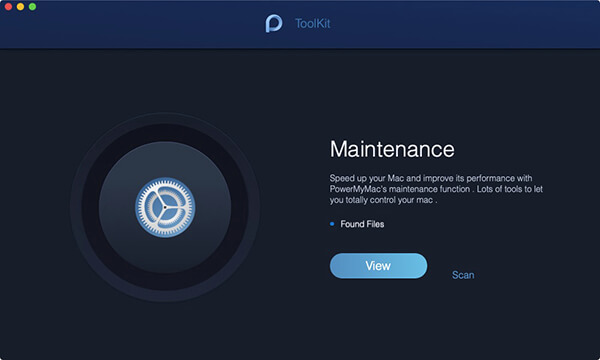
Paso 6: elige Flush DNS y Clean
Luego, en la opción de Mantenimiento, siga adelante y seleccione "Eliminar DNS". Desde aquí, podrás limpiar la caché de DNS en tu Mac. Todo lo que tienes que hacer es hacer clic en el botón "Limpiar" y el proceso comenzará.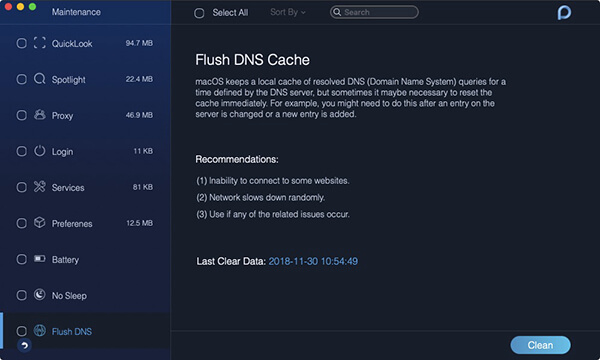
Entonces, así de fácil y rápido es vaciar su caché de DNS de su Mac con la herramienta más poderosa de hoy: el FoneDog PowerMyMac.
Antes de continuar y proceder a la limpieza de su caché de DNS en su Mac, debemos advertirle que esto interrumpirá cualquier web activa. Por eso es mejor que cierre cualquier navegador antes de hacer esto.
Los métodos que le mostraremos dependerán del tipo de Mac que utilice. Por lo tanto, siga los métodos y busque el que tenga el tipo de Mac que está utilizando.
Método #1: Flushing DNS Cache en macOS High Sierra
La gente también LeerDesinstalar Microsoft Office 2016 para MacCómo encontrar y eliminar imágenes similares en MacBook
Método #2: Flushing DNS Cache en macOS Sierra
Este método es en realidad un poco similar a la descarga de DNS en un High Sierra Mac. Sin embargo, solo la sintaxis para este es diferente. Aquí está lo que tú necesitas hacer.
NOTA: Si el comando que le proporcionamos anteriormente no funciona para usted, entonces puede seguir adelante y usar esta sintaxis alternativa.
sudo killall -HUP mDNSResponder; sudo killall mDNSResponderHelper; sudo dscacheutil -flushedcache; digamos que la caché de DNS de Mac se ha borrado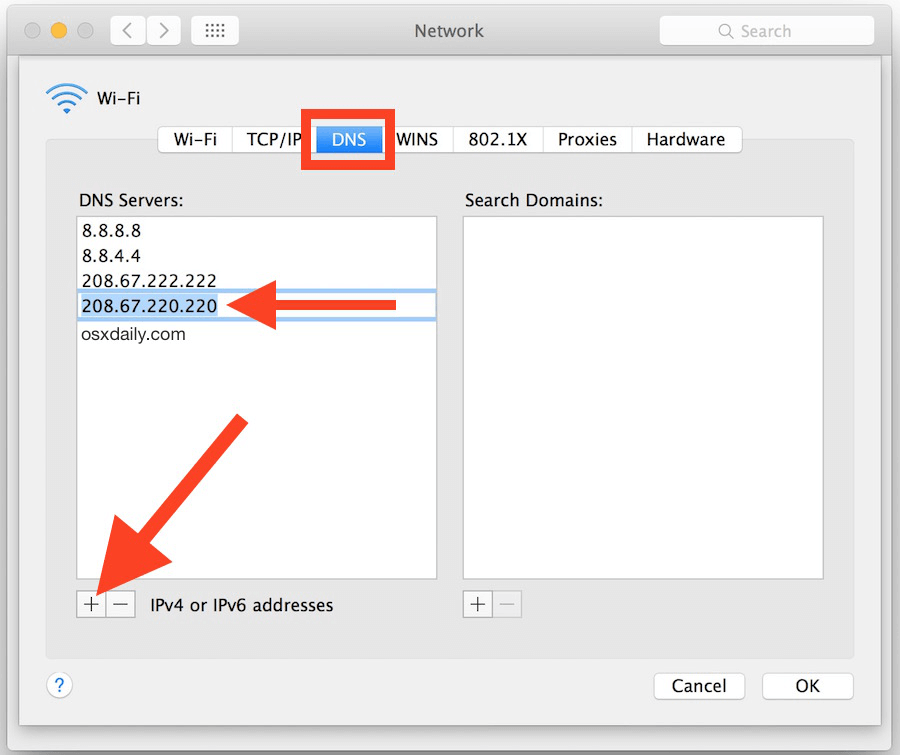
Método #3: Flushing DNS Cache en Mac OS El Capitan y Yosemite
Este método puede aplicarse tanto en la versión El Capitan como en la versión Yosemite de Mac. Así que aquí es cómo hacer esto.
PROPINA: Si está utilizando la versión de OS X Yosemite 10.10, 10.1, 10.10.2 y 10.10.3, entonces el proceso es un poco diferente. Para que pueda vaciar completamente su caché de DNS, debe borrar el DNS de multidifusión y también el DNS de unidifusión.
sudo discoveryutil mdnsflushcache
sudo discoveryutil ednsfushcaches
sudo discoveryutil mdnsflushcache; sudo discoveryutiludnsflushcaches;
Ahora, ya sabe cómo puede encontrar el servidor DNS en su Mac de forma manual y sencilla. Ahora, si realmente tiene problemas con los sitios web que está intentando visitar, es una buena idea que borre su caché de DNS en su Mac. De esta manera, su problema se resolverá rápidamente.
Y al hacer esto, le recomendamos que utilice el programa más poderoso para su Mac. Y esa es la FoneDog PowerMyMac. Cada tarea será lo más rápida posible.
Comentario
Comentario

Redacción técnica de sitios web/optimización de contenidos
¡Canta, sonríe, sorpresa todos los días!
Pues, como escritora técnica, es mi responsabilidad recoger soluciones efectivas y confiables para responder preguntas que tienen con su dispositivos.

PowerMyMac
Un software Mac integrado que le permite limpiar el sistema operativo Mac y acelerar el Mac.
descarga gratuitaHistorias de personas
 /
/
InteresanteOPACO
/
SIMPLEDificil
Gracias. Aquí tienes tu elección:
Excellent
Comentarios: 4.7 / 5 (Basado en: 66 El número de comentarios)