FoneDog Screen Recorder
FoneDog Screen Recorder
Oferta especial
Oferta especial


Escrito por Adela D. Louie, Última actualización: 21 de febrero de 2019
Una vez que pudo enviar las cosas de forma regular, existe una alta posibilidad de que encuentre el mensaje compartido. archivos comprimidos en tu Mac. Estos son archivos que están realmente comprimidos y disminuyen el tamaño del archivo para que pueda cargarlos rápidamente. Ahora, si usted es un usuario de Mac, entonces la tendencia es que desee saber en cómo crear un archivo zip en Mac. Si esta es su preocupación, entonces puede seguir adelante y leer este artículo y podrá saber cómo.
Algunos usuarios de Mac en realidad tienden a pensar que los archivos Zip son archivos complicados y que no saben cómo manejarlo. Es por eso que una vez que tienen un archivo Zip guardado en su Mac, les resulta difícil saber cómo pueden verlo realmente. Así que aquí, vamos a mostrar que esta tarea es en realidad algo muy fácil de hacer.
Parte 1: ¿Qué es un archivo zip?Parte 2: Cómo crear un archivo Zip en MacParte 3: Cómo descomprimir un archivo Parte 4: Cómo abrir el archivo .7z y el archivo RAR
Una vez que necesite poder enviar múltiples datos usando su Mac, entonces estará luchando por el tiempo que necesita para enviar los archivos. En este tipo de situación, puede ser un pequeño problema, especialmente si lo que está intentando enviar son videos o archivos de música. Esto se debe a que la cantidad de tiempo que se necesita para enviarlo también dependerá del formato de esos archivos y, más o menos, tardará horas en cargarlo o descargarlo en su Mac.
Lo mejor que puedes hacer al respecto es que puedas comprimir estos archivos. Esto es eliminando las redundancias en los archivos que se pueden crear, o también puede reducir los bits innecesarios. Los archivos de compresión se empaquetan en varios formatos de archivo que incluyen el formato RAR y ZIP. Y una vez que haya descargado un archivo comprimido, podrá extraer su contenido o intentar descomprimirlo. De esta manera, podrás acceder al archivo.
Ventajas de un archivo zip
Ahora, dado que un archivo zip se considera realmente un archivo comprimido, entonces podrá obtener una ventaja de tener esto. Estos son algunos de los beneficios que obtendrá al comprimir sus archivos.
1. Almacenamiento
Podrá ahorrar más espacio en su Mac porque al comprimir un archivo, libera espacio valioso en su disco duro. Hay algunos archivos que puede comprimir hasta 90 por ciento de su tamaño original, como un archivo de Word. Aunque hay algunos archivos como JPEG o MP3 que ya no puede comprimir más. Esto se debe a que este tipo de archivos ya están comprimidos hasta su límite.
2. Velocidad de transmisión
Tener archivos comprimidos en su Mac significa que podrá enviarlos, cargarlos o descargarlos más rápido que los archivos de tamaño normal que tiene en su Mac. Esto se debe a que comprimir sus archivos antes de transferirlos reducirá el tiempo que necesita para pasar. Esto también reducirá el costo de funcionamiento de una red, ya que solo admite menos ancho de banda y equipo.
Así que estas son algunas de las cosas de las que se beneficiará una vez que haya comprimido o comprimido un archivo zip en su Mac. En resumen, ya no tendrá que esperar mucho tiempo para enviar un solo archivo de gran tamaño.
Hacer un archivo zip usando tu Mac no es tan difícil como parece. Por lo que sabes, incluso puedes hacerlo con los ojos vendados. Esto se debe a que cada Mac en realidad viene con una utilidad incorporada que puede utilizar para comprimir archivos y descomprimirlos. Entonces, para que pueda crear un archivo zip en su Mac, vaya y siga los pasos que le proporcionaremos.
Paso 1: lo primero que debes hacer es buscar el archivo o varios archivos que deseas comprimir en tu Mac. Si está comprimiendo un solo archivo, todo lo que debe hacer es hacer clic derecho en ese archivo y luego seleccionar "Comprimir [nombre de archivo]".
Paso 2: Entonces podrás ver un archivo Zip que aparecerá en tu pantalla. Esto se encuentra en la misma carpeta donde se encuentra el archivo original.
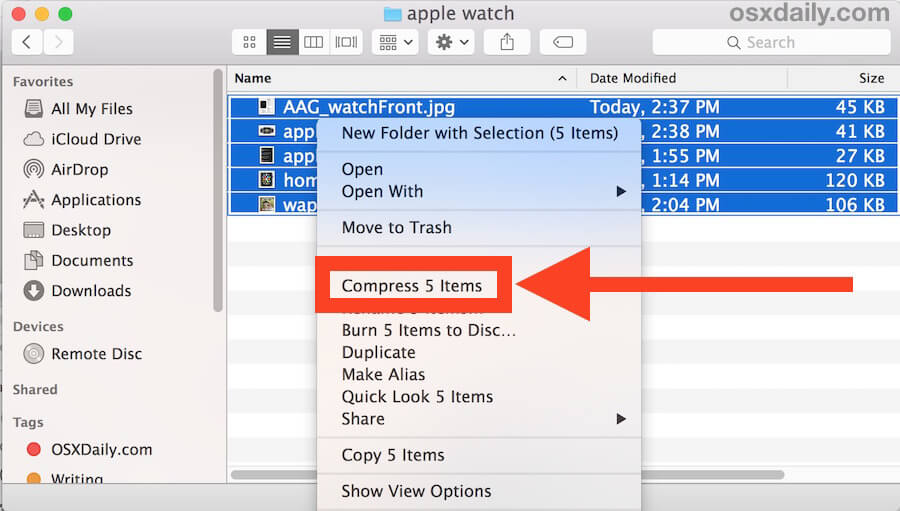
Paso 3: y para que pueda comprimir múltiples archivos en su Mac y hacer que se haga en un archivo ZIP, todo lo que tendrá que hacer es seleccionar todos los archivos que desee de su Mac. Después de eso, siga adelante y haga clic con el botón derecho en esos archivos y luego elija "Comprimir X elementos". La "X" representa la cantidad de archivos que ha elegido.
Paso 4: Entonces podrás ver un solo archivo en la carpeta donde se encuentran los archivos originales.
Eso es lo fácil que puede crear un archivo zip con su Mac. Rápido y fácil, ¿verdad?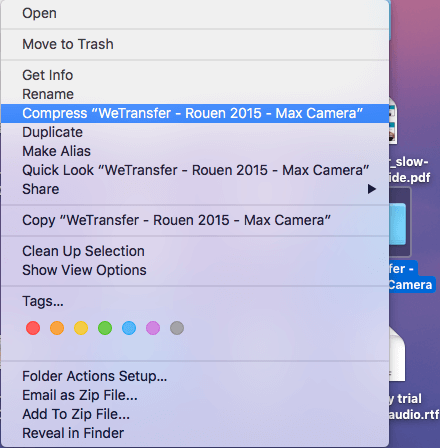
Descomprimir un determinado archivo en tu Mac es realmente tan fácil como crearlos. Todo lo que debe hacer es hacer clic con el botón derecho en el archivo zip y luego continuar y elegir la opción "Abrir con" del menú desplegable que aparecerá en su pantalla. Después de eso, siga adelante y seleccione "Utilidad de archivo". También puede elegir una determinada aplicación en su Mac que puede ayudarlo a descomprimir el archivo.
Luego, su Mac creará automáticamente una nueva carpeta que contendrá los archivos que ha extraído del archivo Zip junto con el propio archivo ZIP. También puede intentar cifrar una contraseña si desea proteger su archivo de otras personas.
Ahora, otro tipo de archivos comprimidos que tiene en su Mac es el archivo .7z y el archivo RAR. Y claramente, Mac no tiene realmente la capacidad de abrir este tipo de archivos, especialmente el archivo .7z. Es por eso que para que pueda abrir un archivo .7z en su Mac, necesitará una aplicación,
Dado que este es el caso, hay una aplicación de Mac que realmente puede utilizar para que pueda abrir archivos .7z y archivos RAR en su Mac. Y esta es la PowerMyMac Unarchiver.
El PowerMyMac Unarchiver tiene la capacidad que realmente se usa para que puedas comprimir o extraer tus archivos, como los archivos .7z y los archivos .rar que tienes en tu Mac. Además, utilizar PowerMyMac Unarchiver es la mejor y más fácil forma de abrir un archivo RAR y un archivo .7z en su Mac.
Ahora, para que pueda saber cómo puede hacer esto, siga y siga las instrucciones que tenemos a continuación. De esta manera, podrá saber cómo puede crear un archivo comprimido en su Mac y, al mismo tiempo, cómo puede abrir archivos RAR y .7z en su Mac utilizando el Desarchivador PowerMyMac.
Paso 1: descargar e instalar
Lo primero es que debes descargar FoneDog PowerMyMac de nuestro sitio web oficial. Y una vez que se complete la descarga, siga adelante e instálela en su Mac.
Paso 2: Inicia el FoneDog PowerMyMac
Una vez que haya instalado el programa en su Mac, siga adelante y ejecútelo. Luego, en la interfaz principal del programa, podrá ver el estado del sistema de su Mac, como el Disco, la Memoria y el uso de la CPU.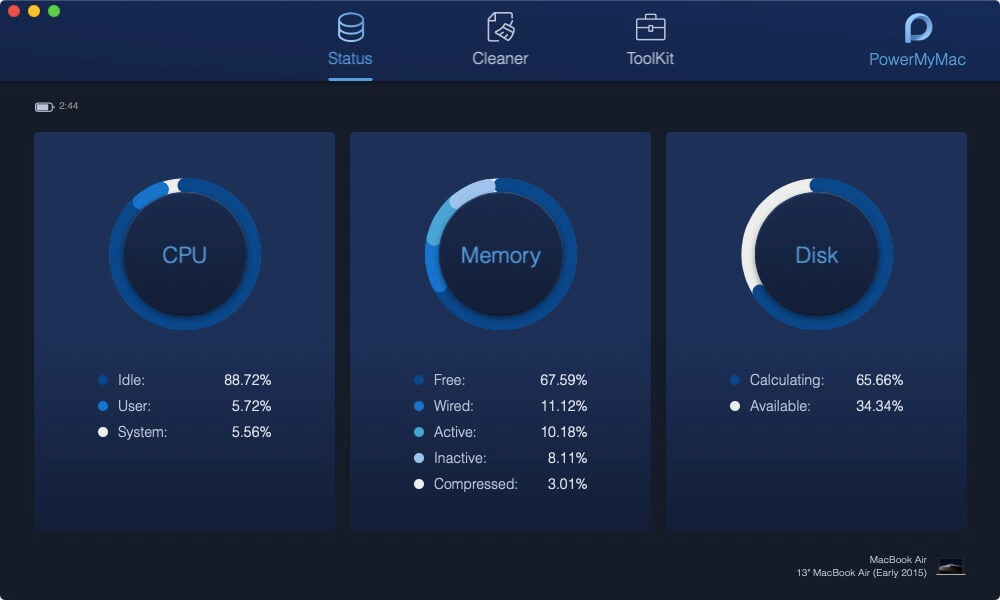
Paso 3: Elija la opción del kit de herramientas
Aparte del estado del sistema que ve en la interfaz principal del programa, también podrá ver tres opciones en la parte superior de la pantalla. De esas tres opciones, siga adelante y elija "Herramientas".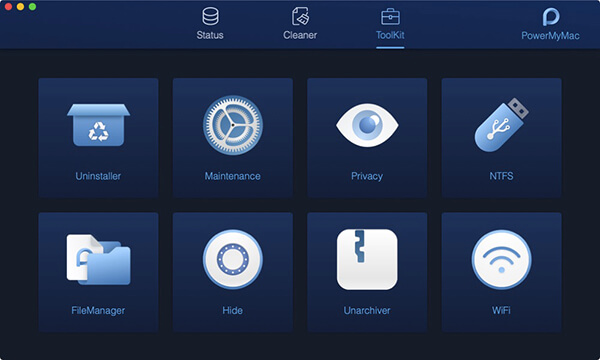
Paso 4: Seleccionar módulo Unarchiver
Una vez que elija el kit de herramientas, podrá ver una lista de módulos en la opción del kit de herramientas. Verá módulos como Desinstalador, Mantenimiento, Wi-Fi, Privacidad y más.
De esa lista, adelante y elija "Desarchivador".
Paso 5: elige los archivos a comprimir
Luego, el programa le pedirá que elija todos los archivos que desea comprimir. Todo lo que necesita hacer es elegir todos los archivos que desee y arrastrarlos al PowerMyMac Unarchiver.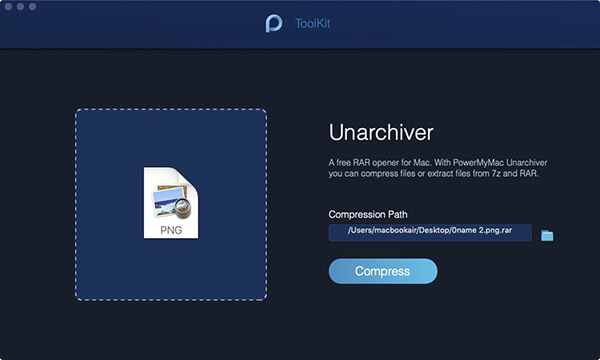
Paso 6: Comprime tus archivos
Una vez que haya arrastrado todos los archivos que desea comprimir, siga adelante y haga clic en el botón "Comprimir" ubicado en la parte inferior de la pantalla. Entonces comenzará el proceso de comprimir tus archivos.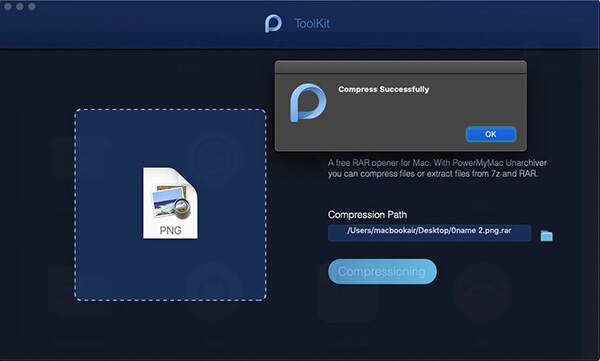
Paso 7: Descomprimir archivos (si los hay)
Ahora, si también tiene algunos archivos comprimidos en su Mac que desea descomprimir, todo lo que necesita hacer es arrastrar el archivo comprimido en el PowerMyMac Unarchiver y luego continuar y hacer clic en el botón "Descomprimido". Entonces comenzará el proceso de descompresión de sus archivos.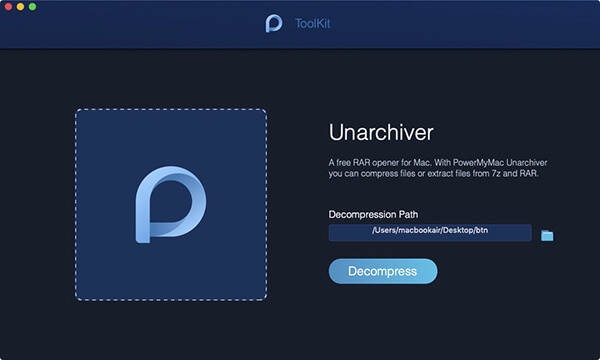
** Apertura de su archivo RAR y archivos .7z en Mac usando PowerMyMac Unarchiver **
Ahora, dado que ha desinstalado el PowerMyMac en su dispositivo Mac, la parte sorprendente es que ya no necesita seguir todos los pasos anteriores para abrir archivos .7z o archivos .rar en su Mac. Esto se debe a que ya tiene el PowerMyMac en su Mac, lo que significa que una vez que tenga archivos .7z o archivos .rar guardados en su Mac, se marcarán automáticamente con un icono azul "P". Esto es lo mismo que el logotipo del software PowerMyMac.
A partir de ahí, todo lo que necesita hacer ahora es hacer doble clic en sus archivos .7z o .rar y luego se convertirán automáticamente en un archivo zip. Esta es la característica más impresionante de la historia. Porque tener el PowerMyMac en tu Mac te permitirá ver o abrir tus archivos .rar y también tus archivos .7z directamente en tu Mac.
La gente también LeerCómo encontrar y eliminar imágenes similares en MacBook¿Cómo utilizar la utilidad de disco de Mac?
Así que ahí lo tienen. Esto es realmente una cosa fácil que puede hacer sin pedir ayuda a los expertos. Crear y descomprimir archivos en tu Mac solo tomará muy poco tiempo y esfuerzo para hacerlo.
Además, abrir su archivo .7z y su archivo .rar será más fácil de ahora en adelante. Esto se debe a que ya tiene el Fonedog PowerMyMac instalado en su Mac. Tener este programa te permitirá abrir directamente cualquiera de estos archivos desde tu Mac. Sin el FoneDog PowerMyMac, no podrá hacer estas cosas.
Es por eso que tener el PowerMyMac será una buena manera de manejar las cosas en su Mac de la manera más fácil y rápida. Esto se debe a que se sabe que PowerMyMac es una herramienta muy poderosa y que puede convertirse en lo que usted quiera que sea. El PowerMyMac se considera una aplicación Mac todo en uno debido a sus increíbles características y funcionalidad.
Podrá hacer muchas cosas con el FoneDog PowerMyMac, como limpiar su Mac para ganar más espacio y mejorar el rendimiento de su Mac. También puede usarlo para ver información como su Wi-Fi, puede usarlo como protector de los archivos importantes que tiene en su Mac porque podrá cifrarlos con este programa.
Si tiene más ideas sobre los archivos Zip, no dude en comentar a continuación y compartir este artículo si esto le ayudó mucho. De esta manera, también podrá ayudar a otros usuarios de Mac que tengan dificultades con este tipo de inquietudes con respecto a su Mac y los archivos que tienen.
Comentario
Comentario

Redacción técnica de sitios web/optimización de contenidos
¡Canta, sonríe, sorpresa todos los días!
Pues, como escritora técnica, es mi responsabilidad recoger soluciones efectivas y confiables para responder preguntas que tienen con su dispositivos.

PowerMyMac
Un software Mac integrado que le permite limpiar el sistema operativo Mac y acelerar el Mac.
descarga gratuitaHistorias de personas
 /
/
InteresanteOPACO
/
SIMPLEDificil
Gracias. Aquí tienes tu elección:
Excellent
Comentarios: 4.6 / 5 (Basado en: 57 El número de comentarios)