FoneDog Screen Recorder
FoneDog Screen Recorder
Oferta especial
Oferta especial


Escrito por Adela D. Louie, Última actualización: 28 de diciembre de 2018
Tener una contraseña protegida en todos los archivos zip en tu Mac no es realmente algo difícil de hacer. Este método no requiere que tengas complementos o no tienes que descargar nada. En lugar de esto, puedes usar fácilmente la utilidad zip que viene con tu Mac.
De esta manera, puede proteger fácilmente un archivo zip de cualquier persona y, por lo tanto, nadie podrá acceder a él. En este artículo, vamos a mostrarte cómo puedes contraseña proteger archivos zip en tu Mac y algún otro sistema operativo.
Parte 1: ¿Por qué es importante proteger con contraseña los archivos Zip?Parte 2: Cómo proteger con contraseña un Zip de Mac usando la línea de comandosParte 3: Configuración de una contraseña Zip en MacParte 4: Cómo abrir un zip protegido con contraseña en MacParte 5: Otras formas de proteger con contraseña su archivo Zip en MacParte 6: Proteger con contraseña un archivo Zip en otro sistema operativoParte 7: Conclusión
Hay algunas razones por las que debe proteger con contraseña sus archivos zip. Y aquí están algunas de las razones principales que debe considerar.
Si en realidad está archivando algunos datos, entonces no quiere que otras personas los vean, entonces puede tener su contraseña protegida. Es por eso que tener una contraseña protegida en sus archivos zip es muy importante para su privacidad.
Por lo general, utiliza archivos zip si desea enviar un documento a otras personas por correo electrónico o si desea cargarlo en un sitio web determinado. Tenga en cuenta que enviar datos confidenciales a través de su correo electrónico no es un 100% seguro, es por eso que agregar una contraseña puede ser una gran idea.
Una vez que tenga que crear un archivo zip con protección de contraseña, no habrá posibilidad de que otras personas puedan acceder a él. Incluso si los ha enviado accidentalmente a la persona equivocada, su archivo seguirá siendo seguro. Esta es una necesidad para aquellos archivos que se consideran de alto secreto.
Además, podrá proteger su privacidad y, al mismo tiempo, el archivo en el que está intentando trabajar. Más especialmente si estos archivos son muy sensibles.
Ahora, estas son las razones por las que debería considerar por qué debería proteger con contraseña los archivos zip que tiene en su Mac. Haz esto como tu prioridad y todo estará seguro. Y que ya no tendrá que enfrentar problemas más profundos cuando la persona haya accedido a su archivo zip.

Si conoce la línea de comandos, la sintaxis del comando zip encriptado es así:
zip -e [archivo] [archivo].
Y si va a cifrar dos o más archivos zip en su Mac con una contraseña, la sintaxis sería así:
Zip -er [archivos] [carpeta]
Sin embargo, si no está familiarizado con las cosas que hemos mencionado anteriormente, puede seguir adelante y leerlas para saber cómo puede crear un archivo zip cifrado con una contraseña. Los archivos zip cifrados podrán mantener la protección de contraseña a través de cualquier plataforma.
Esto significa que tendrá la capacidad de enviar un archivo protegido a cualquier usuario de Windows. Y antes de que puedan abrirla, necesitarán ingresar la contraseña para poder ver el contenido.
Ahora, para que pueda hacer una contraseña de protección de archivos, aquí están los pasos que deberá seguir.
Incluso si ha creado una contraseña protegida usando la línea de comandos, no es necesario descomprimir el archivo usando Terminal. Esto se puede expandir usando el Finder en tu Mac. Todo lo que tiene que hacer es hacer doble clic en el archivo y luego ingresar su contraseña. Si lo haces, descomprimirás tus archivos. Y aparte de eso, también puedes descomprimir estos archivos usando la línea de comando:
Descomprimir nombre de archivo.zip
Ahora, aquí hay algunos casos en los que necesita tener la contraseña para proteger los archivos zip.
• Contraseña que protege un determinado archivo o directorio.
• Si desea enviar datos confidenciales y algunos archivos cifrados a una red no cifrada.
• Si desea enviar por correo electrónico un archivo que es confidencial a un determinado usuario de Windows.
• Si desea agregar otra capa de seguridad a una carpeta oculta.
• Si desea proteger sus propias copias de seguridad que están fuera de Time Machine.
Aparte de lo que hemos mencionado anteriormente, también hay otra manera de poder crear un archivo Zip desde su Finder. Sin embargo, no hay forma de que realmente pueda cifrarlo utilizando la interfaz gráfica. El comando zip que está utilizando se incluye en su Mac en realidad no tiene la manera de encriptar archivos zip sin tener que usar una aplicación de terceros.
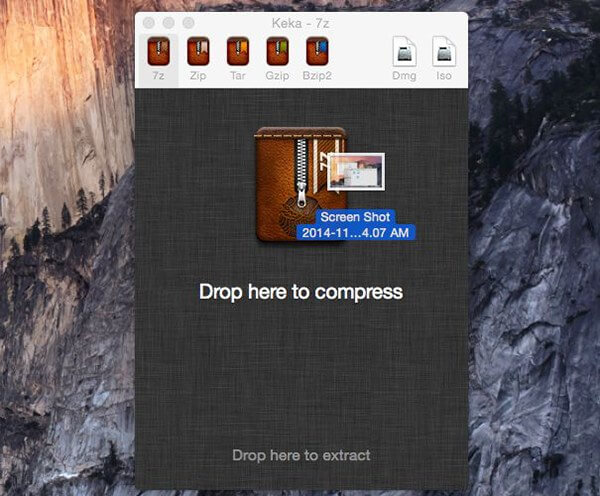
Debido a esto, tenemos el Keka, que parece ser una de las aplicaciones de compresión y descompresión de archivos más útiles que puede tener para su Mac. Sin embargo, Keka no usa realmente AES para cifrar sus archivos zip de forma predeterminada. Lo que debes hacer es obtener la versión beta de Keka para que puedas hacer esto. O también puede usar la versión estándar y hacer archivos 7z encriptados. Todo lo que tienes que hacer es seguir la guía a continuación.
El OS X no es el único capaz de proteger con contraseña un archivo zip, sino también con algún otro sistema operativo. Éstos son algunos de ellos.
El sistema operativo Windows en realidad tiene una forma integrada para que usted pueda hacer un archivo zip. Algunos incluso ofrecen proteger con contraseña y cifrar los archivos zip que tiene. Ahora, si desea proteger con contraseña sus archivos zip, se recomienda 7-Zip.
Usando el 7-Zip, podrá elegir algunos archivos en su Explorador de archivos o desde las ventanas de su Explorador de Windows. Y después de eso, adelante, haga clic con el botón derecho sobre ellos y luego elija 7-Zip. Después de eso, siga adelante y elija agregar al archivo. Aquí todo lo que tiene que asegurarse es que ha seleccionado la opción "Agregar a archivo". De esta manera, podrás establecer la contraseña que desees.
El 7-Zip también le permite crear un archivo 7z de forma predeterminada. O también puede tener la opción de elegir Zip. Sin embargo, si no quiere ir con la compresión, debe asegurarse de haber seleccionado el método de cifrado AES-256. Y luego, ingrese su contraseña y luego haga clic en el botón "Aceptar" para que pueda hacer su archivo comprimido encriptado.
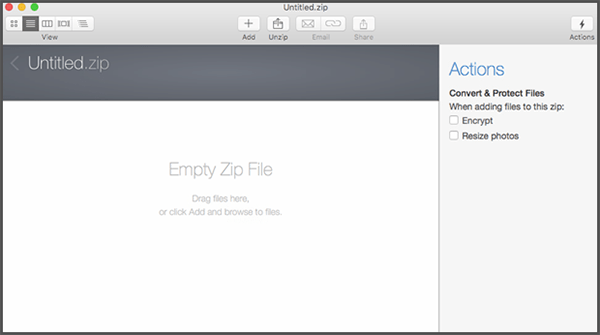
El Administrador de archivos estándar o el rodillo de archivos que viene con Ubuntu y algunos otros equipos de escritorio basados en GNOME en realidad no tienen una opción para que los archivos zip estén protegidos con contraseña. Es por eso que todo es gracias al File Roller porque podrás usarlo para que puedas crear un archivo 7z.
Ahora, para que habilites esto, lo primero que debes hacer es instalar el paquete p7zip-full. Una vez que ya tenga eso, puede crear archivos 7z encriptados que pueden venir directamente desde la ventana del Rodillo de archivos. También puede elegir algunos archivos en la ventana del administrador de archivos. Y una vez que lo haga, siga adelante y haga clic con el botón derecho sobre ellos y luego elija "Comprimir". O también puede iniciar la aplicación Archive Manager y usarla para crear nuevos archivos.
Si ya se encuentra en la ventana Comprimir, debe asegurarse de que el formato de archivo 7z esté seleccionado. Luego continúe y haga clic en el encabezado de Otras opciones e ingrese la contraseña deseada. La contraseña que creará también se utilizará para desbloquear el archivo más adelante.
Aparte de lo que hemos mencionado, todavía hay muchos programas de software diferentes que puede utilizar para que pueda crear archivos zip protegidos con contraseña. Pero sea lo que sea lo que quiera usar, siempre debe asegurarse de que esté utilizando un cifrado seguro. El problema que estamos tratando con archivos Zip no es completamente teórico.
Debe tener en cuenta que la web está llena de herramientas que puede utilizar para recuperar un determinado archivo zip protegido por contraseña. Es por eso que tiene que estar 100% seguro de que puede confiar en cierta aplicación. Puede basarse en la calificación de la aplicación que está intentando obtener. También puede basarse en la sección de comentarios de la aplicación si se les ocurre alguna actividad falsa cuando intentan usar el programa.
Debe asegurarse de que todo lo que está utilizando sea realmente seguro. Porque si no es así, será inútil que usted haya protegido con contraseña sus archivos zip porque otras personas podrán piratearlo fácilmente y tener los archivos que tiene. Si esto sucede, esto sería un peligro para usted, ya que podrían eliminar todos los datos que contiene o que se puedan difundir fácilmente en la web. Otra posible cosa que podría suceder es que se la puedan dar a la persona equivocada.
La gente también Leer¿No se puede expandir el archivo zip en Mac?¿Cuál es el mejor limpiador de Mac en 2019?
Como puedes ver, haciendo un contraseña proteger archivos zip En tu Mac no es tan complicado como suena. Todo lo que necesita tener es el conocimiento y la herramienta adecuada que puede utilizar. También tiene la opción de simplemente usar su Mac para hacer que una contraseña proteja los archivos zip en su Mac o también puede usar una aplicación de terceros.
Como lo que le hemos mostrado, hay algunas aplicaciones que realmente puede usar. Esto ahora dependerá de usted si desea utilizarlos o no. Solo debes tener en cuenta que tener una contraseña protegida es una de las mejores cosas que puedes hacer con tus archivos zip si quieres mantenerla confidencial en todo momento. De esta manera, nadie podrá acceder a él, excepto usted.
Comentario
Comentario

Redacción técnica de sitios web/optimización de contenidos
¡Canta, sonríe, sorpresa todos los días!
Pues, como escritora técnica, es mi responsabilidad recoger soluciones efectivas y confiables para responder preguntas que tienen con su dispositivos.

PowerMyMac
Un software Mac integrado que le permite limpiar el sistema operativo Mac y acelerar el Mac.
descarga gratuitaHistorias de personas
 /
/
InteresanteOPACO
/
SIMPLEDificil
Gracias. Aquí tienes tu elección:
Excellent
Comentarios: 4.6 / 5 (Basado en: 102 El número de comentarios)