FoneDog Screen Recorder
FoneDog Screen Recorder
Oferta especial
Oferta especial


Escrito por Adela D. Louie, Última actualización: 11 de enero de 2019
Cada Mac que compraste viene con una aplicación predeterminada que puedes usar. Esto incluye el reproductor de video, el navegador web predeterminado y mucho más. ¿Pero qué sucede si ha instalado un nuevo reproductor de video en su Mac? ¿Cómo vas a cambiarlo?
En este artículo, vamos a mostrar algunas formas en Cómo puedes cambiar el reproductor de video predeterminado en Mac. Entonces, si te estás preguntando cómo puedes hacer esto en tu Mac, entonces este artículo es definitivamente para ti.
Ciertamente hay pocas aplicaciones que están disponibles para varias plataformas. Esto incluye tus plataformas para reproducir tu música o tus videos. Sin embargo, si no te gusta el que tienes en tu Mac y está configurado como predeterminado, cambiarlo es muy fácil. Todo lo que necesita tener es el conocimiento correcto y está todo listo.
Parte 1: ¿Qué es un reproductor multimedia?Parte 2: Cómo cambiar el reproductor de video predeterminado en MacParte 3: El mejor reproductor de video para elegirParte 4: Mantenimiento de su Mac para que sus videos funcionen correctamente y tenga más software de reproducción de videoParte 5: Conclusión
Un reproductor de medios es un software en el que puedes usarlo para reproducir varios archivos de medios que incluyen tus videos y tu música. Sin estos reproductores multimedia, no podrá ver ni escuchar ninguno de sus videos y su música.
Ahora, si desea cambiar el reproductor predeterminado de sus videos en su Mac, todo lo que tiene que hacer es seguir los pasos a continuación.
Paso 1: adelante y localiza el archivo que deseas.
Paso 2: Y luego, una vez que hayas encontrado el archivo, sigue adelante y haz clic derecho en él para que el archivo se expanda y aparezca un menú desplegable en tu pantalla.
Paso 3: Después de eso, sigue adelante y haz clic en el botón "Obtener información" que se encuentra en el menú que se muestra en tu pantalla. Al hacer clic en esta opción le permitirá abrir una nueva ventana con el archivo y los detalles de formato del archivo que ha seleccionado.
Paso 4: luego, siga adelante y anote la extensión del formato de archivo que se encuentra debajo de la opción "Nombre y Extensión". La extensión del formato de archivo indica el formato y el tipo en el que está trabajando. También se enumera aquí el nombre del archivo que está siguiendo un período.
NOTA: Para los formatos de audio comunes, podrá ver MP3, WAV, AAC, AIF y FLAC. Y para los formatos de video, podrás ver AVI, MOV, MP4, FLV y WMV.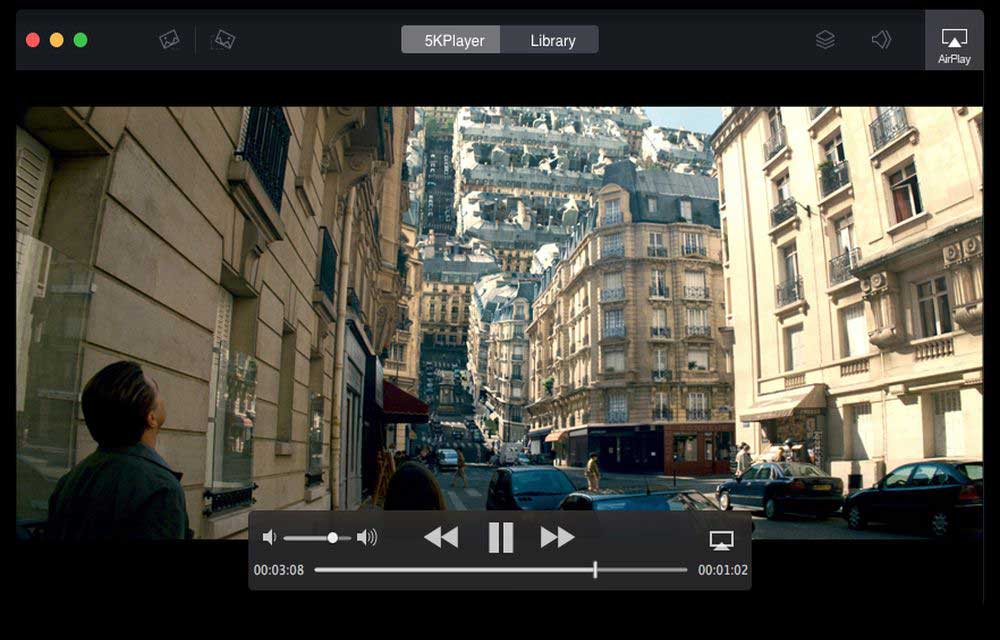
Paso 5: Después de eso, siga adelante y elija el selector de software haciendo clic en la opción "Abrir con". Luego, podrá ver en su pantalla el reproductor predeterminado para el video que ha seleccionado. Todo lo que tiene que hacer aquí es hacer clic en él para que los detalles se expandan y aparezca una lista desplegable en su pantalla. Esto le mostrará el software de medios disponible en su Mac.
Paso 6: Y luego, continúa y elige el reproductor multimedia que desees de la lista en tu pantalla. Entonces, todo lo que tiene que hacer aquí es hacer clic en el software de medios que desea configurar como su reproductor predeterminado. Si no puede ver el software que desea, todo lo que tiene que hacer es hacer clic en la opción "Otro" que se encuentra en la parte inferior del menú.
Paso 7: Y luego, siga adelante y haga clic en el botón "Cambiar todo" ubicado debajo del selector. Una vez que haya hecho clic en eso, cambiará el reproductor multimedia predeterminado que tiene para todos los videos con el mismo formato en su Mac con la misma extensión de formato de archivo. Luego, confirme los cambios en el cuadro emergente que aparecerá en su pantalla.
NOTA: Solo es capaz de configurar un nuevo reproductor predeterminado para un archivo a la vez. Si va a cambiar el formato de un video, los cambios no se aplicarán a todos los videos que tenga en su Mac.
Paso 8: luego, por último, sigue adelante y haz clic en el botón azul "Continuar" de la ventana emergente que aparecerá en tu pantalla. Al hacer clic en esto, se confirmarán los cambios que acaba de realizar y se aplicarán al archivo que haya seleccionado.
La gente también Leer¿Por qué mi MacBook Pro es tan lenta y qué hacer al respecto?Cómo encontrar y eliminar imágenes similares en MacBook
Ahora, claramente hay una gran cantidad de reproductores de video que están disponibles en el mercado. Por lo tanto, si desea saber más sobre ellos, aquí hay un consejo adicional para usted.
La Tiempo rapido Para Mac está hecho por Apple para todos sus dispositivos. Este reproductor es muy fácil de usar y le brindará una amplia gama de formatos de archivos de video, así como sonidos, imágenes e imágenes panorámicas. Este reproductor de video también viene con una tecnología avanzada de compresión de video para que los videos HD en su Mac también sean compatibles y que cuente con una administración de almacenamiento efectiva y una menor utilización del ancho de banda. Algunos de los archivos que admite este reproductor son aquellos videos que tienen un formato de MPEG, MP3, DV-DIF, WAV y AIFF.
La Reproductor multimedia VLC Para Mac también ofrece decodificar para casi todas las plataformas disponibles. Este reproductor es de código abierto y también es una herramienta de uso gratuito que viene con una amplia gama de características y tiene reproducción de video avanzada. Lo mejor de esto es que el reproductor de medios VLC es capaz de reproducir todo en una sola plataforma. Ya sea una colección de transmisiones, dispositivos, cámaras web, discos y más. Y algunos de los formatos que admite son MP3, WMV, WebM, MKV, H.264, MPEG-4 / 2 y más.
La Reproductor de video cisdem es absolutamente libre de 100% que se sabe que es compatible con tu Mac. El reproductor de audio y video gratuito podrá brindarle una interfaz de usuario interactiva. Y una de las mejores cosas de este reproductor de video es que en realidad tiene soporte extendido para contenido 5k y también con videos Full HD 1080P. Con este reproductor de video, ya no es necesario instalar ningún complemento adicional ni ningún códec para que funcione. Si realmente está buscando un reproductor o una herramienta que pueda ofrecerle la mejor visualización de HD, entonces el reproductor de video Cisdem es para usted, ya que también viene con una interfaz muy simple.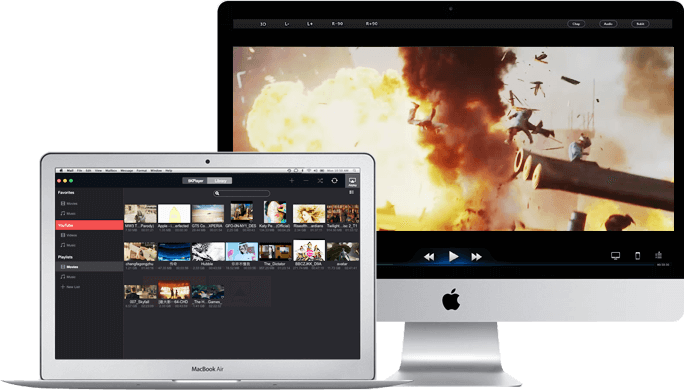
Ahora que ya sabe cómo puede cambiar el reproductor de video predeterminado en su Mac y que también es compatible con su dispositivo, es hora de que preste atención a su Mac.
Ahora, como es posible que tenga muchos videos en su Mac o si realmente está pensando en descargar alguno de los reproductores de video que mencionamos anteriormente, es posible que desee considerar también el espacio que necesitará. Puede surgir una instancia en la que no podrá reproducir sus videos debido a algún error cuando se trata del rendimiento de su Mac. O es posible que no pueda instalar más software de reproductor de video que desee.
Con todo esto dicho, limpiar tu Mac es una de las mejores soluciones que puedes hacer. Y para que puedas hacer esto, necesitarás el Mac Cleaner más efectivo y poderoso. Lo que te recomendamos que tengas es el FoneDog PowerMyMac.
¿Por qué elegir FoneDog PowerMyMac?
Esto se debe a que el FoneDog PowerMyMac es conocido por ser el mejor limpiador de Mac del mundo. El uso de esta herramienta podrá ayudarlo a liberar el espacio que necesita para sus videos y reproductores de video que planea descargar. Además, con el PowerMyMac, podrá hacer que su Mac sea tan buena como nueva, ya que funcionará mejor.
PowerMyMac también puede ayudarlo a limpiar muchos de los archivos basura y otros archivos que ya no necesita en su Mac. Esto incluye los correos electrónicos no deseados, los desechos del sistema, los desechos de iPhoto, los archivos grandes y viejos, los archivos duplicados y mucho más. Al deshacerse de todas estas cosas de su Mac, seguramente obtendrá más de su espacio de almacenamiento.
El PowerMyMac también se conoce como una aplicación Mac todo en uno. Esto se debe a que no solo actúa como un simple Mac Cleaner, sino que también puede ser un guardián secreto, un desinstalador de aplicaciones, un monitor de rendimiento y un sprite Wi-Fi. Con todo esto, podrá hacer más por su Mac que esas otras aplicaciones de Mac en el mercado.
Limpiando con PowerMyMac
Ahora, para que empiece a limpiar su Mac, le proporcionamos un proceso paso a paso que puede seguir.
Paso 1: descargar e instalar
Todo lo que tienes que hacer primero es descargar el PowerMyMac de nuestro sitio web oficial. Y luego tenerlo instalado en tu Mac.
Paso 2: Inicia el programa
Una vez que haya instalado con éxito el PowerMyMac en su Mac, continúe y ejecútelo. Luego podrá verificar el estado del sistema de su Mac haciendo clic en la opción "Estado" ubicada en la parte superior de la interfaz del programa.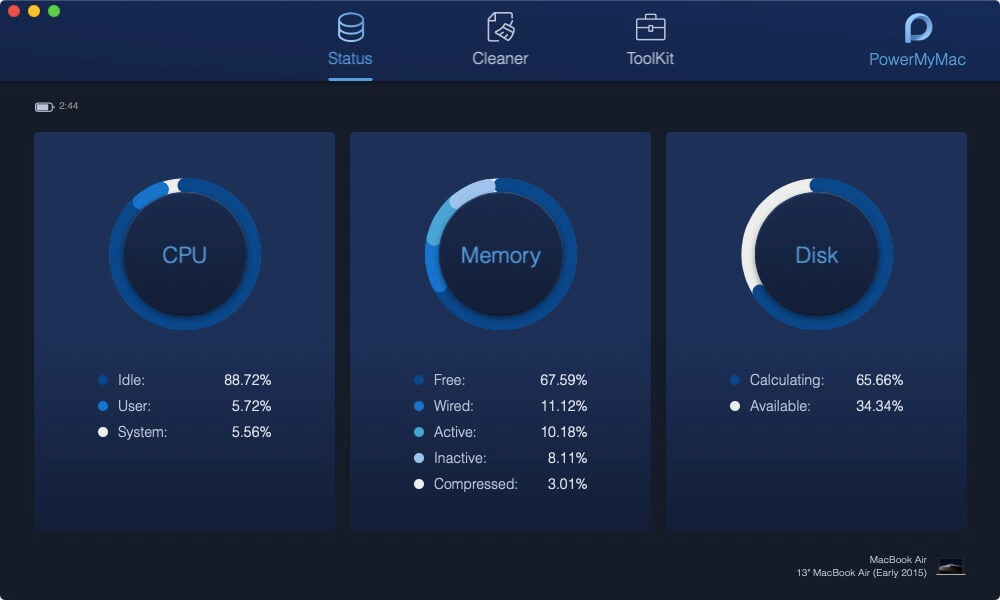
Paso 3: elige el sistema de correo no deseado
Después de verificar el estado de su Mac, siga adelante y haga clic en la opción "Limpiador". Y luego el PowerMyMac le mostrará una lista. De esa lista, adelante y elige "Sistema de chatarra".
El Sistema de correo no deseado es donde puede eliminar todos los archivos no deseados que tiene en su Mac, como el caché del sistema, el caché de la aplicación, los registros del sistema, los registros del usuario y la localización. También podrá optimizar el rendimiento de su Mac y, al mismo tiempo, liberar espacio.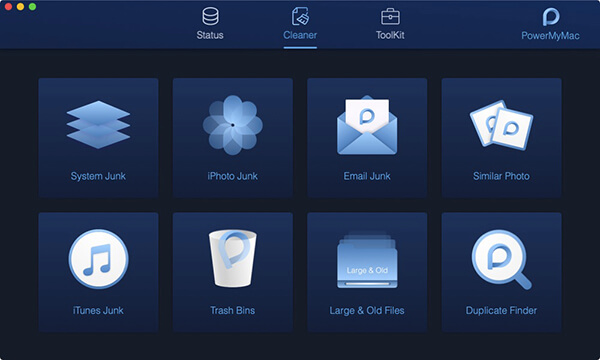
Paso 4: Ir con el proceso de escaneo
Después de eso, el programa le pedirá que escanee todos los archivos basura que tiene en su Mac. Para que lo haga, simplemente siga adelante y haga clic en el botón "Escanear" y el proceso comenzará.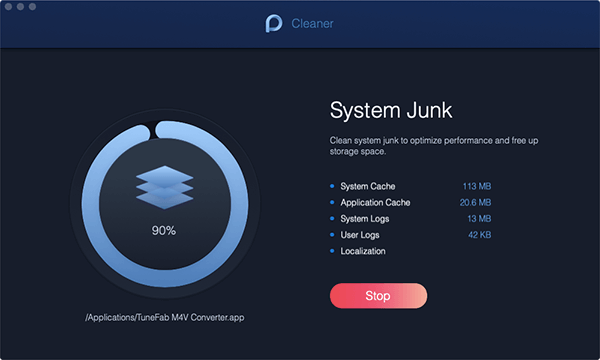
Paso 5: verifica el resultado
Una vez que se complete el proceso de escaneo, ahora puede ver todos los archivos basura que tiene en su Mac. Todo lo que necesita hacer es hacer clic en el botón "Ver" y luego aparecerán en una lista en su pantalla.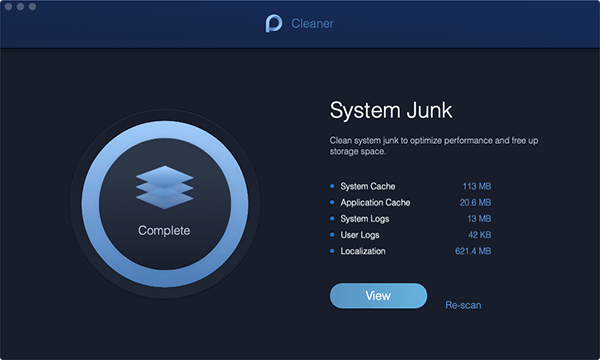
Paso 6: elige los archivos a eliminar
Ahora en su pantalla, puede elegir todos los archivos que desea eliminar por completo de su Mac. Si va a hacer clic en una determinada carpeta ubicada en el lado izquierdo de la pantalla, los archivos que contiene aparecerán en la parte derecha.
Por lo tanto, a partir de ahí, todo lo que tiene que hacer es marcar todos los archivos basura que desea eliminar de su Mac.
Paso 7: limpiar todos los archivos basura del sistema
Una vez que haya terminado de elegir todos los archivos que desea eliminar, siga adelante y simplemente haga clic en el botón "Limpiar". Luego, todos los archivos que haya seleccionado anteriormente se eliminarán de su Mac.
Si es necesario, el PowerMyMac le pedirá su contraseña para que se realice el proceso.
Paso 8: confirmar la acción
Ahora, una vez que se complete el proceso de limpieza, siga adelante y haga clic en el botón "Confirmar" en el cuadro emergente y espere pacientemente a que finalice el proceso.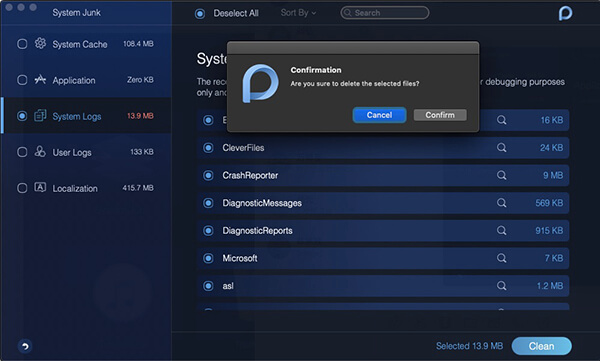
¡Y ahí lo tienes! Todos los archivos basura del sistema fueron eliminados de tu Mac.
Como puede ver, cambiar el reproductor de video predeterminado en su Mac es realmente fácil. Y también hay una gran cantidad de software que puedes elegir para reproducir tus videos. Además, la limpieza de su Mac es una excelente manera de obtener más espacio y hacer que su Mac funcione mejor.
Comentario
Comentario

Redacción técnica de sitios web/optimización de contenidos
¡Canta, sonríe, sorpresa todos los días!
Pues, como escritora técnica, es mi responsabilidad recoger soluciones efectivas y confiables para responder preguntas que tienen con su dispositivos.

PowerMyMac
Un software Mac integrado que le permite limpiar el sistema operativo Mac y acelerar el Mac.
descarga gratuitaHistorias de personas
 /
/
InteresanteOPACO
/
SIMPLEDificil
Gracias. Aquí tienes tu elección:
Excellent
Comentarios: 4.6 / 5 (Basado en: 57 El número de comentarios)