FoneDog Screen Recorder
FoneDog Screen Recorder
Oferta especial
Oferta especial


Escrito por Gina Barrow, Última actualización: 15 de diciembre de 2018
¿Quieres acelerar tu Mac? Aprenda a eliminar los registros de aplicaciones en Mac de manera eficiente de este tutorial a continuación.
Tenga en cuenta que cada vez que abre su Mac y comienza a trabajar en sus archivos, su sistema se ralentiza y tarda más en responder. Parece que hay algo que se atasca pero no sabes qué.
Apostamos a que te estás quedando sin espacio en nuestra Mac, por eso estás leyendo esta publicación. No se preocupe, le enseñaremos todo lo que necesita saber sobre los registros de aplicaciones, sus funciones y cómo quitarlo en Mac.
Parte 1. ¿Qué son los registros de aplicaciones o los registros de aplicaciones?Parte 2. ¿Dónde encontrar y eliminar los registros de aplicaciones en Mac?Parte 3. Eliminar los registros de aplicaciones en Mac de forma segura - RecomendadoParte 4. Recomendaciones
Los registros de aplicaciones son en realidad archivos que contienen información del sistema, como actividades de los usuarios, problemas de aplicaciones, acciones del sistema y más. Técnicamente registra todos los eventos sobre la aplicación y el sistema Mac.
Este diario de información tiene todos los detalles para saber qué sucedió cuando una aplicación falla, incluidas las rutas tomadas. Bueno, generalmente ocupan 28 GB de espacio en tu Mac.
Sí, así de grandes son estos archivos y es seguro eliminar los registros de aplicaciones en Mac siempre y cuando sepas y sepas cómo hacerlo.
¿Qué hay dentro de las carpetas de registro de la aplicación? Los registros de aplicaciones generalmente contienen alguna de la siguiente información:
1. Advertencias de espacio de disco bajo
2. Cualquier aplicación o error de software.
3. Cualquier actividad de la aplicación
4. Inicios de sesión (incluidos los detalles de inicio de sesión fallidos y exitosos)
5. Evaluación y análisis de aplicaciones o programas.
Al parecer, la mayoría de estos registros son archivos basura que pueden obstruir todo el sistema y pueden afectar ligeramente el rendimiento.
Sí. De hecho, es totalmente seguro eliminarlos. Cuando estos registros de aplicaciones no se eliminan del sistema, puede ralentizar el disco duro de Mac. Esta es la razón por la que si observa que su Mac tarda un tiempo en responder a sus comandos, ya que algunos de estos registros de aplicaciones están almacenando en búfer todo el sistema.
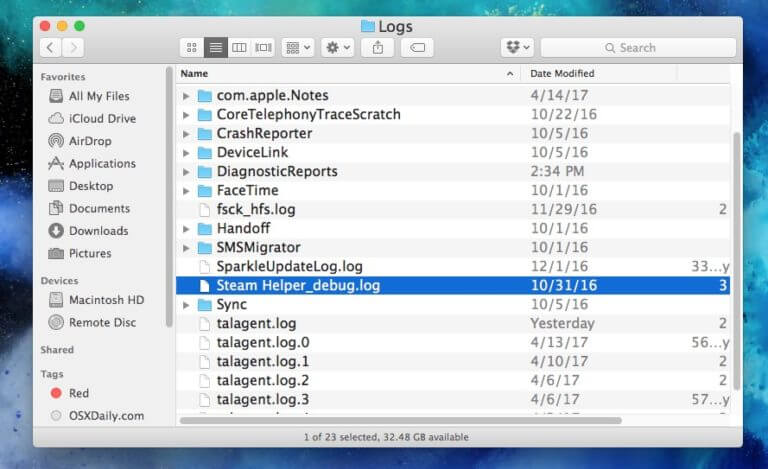
En su Mac, hay carpetas del sistema que contienen los registros de aplicaciones de aplicaciones y programas específicos. Los registros de aplicaciones se encuentran comúnmente en la carpeta \ ~ Biblioteca \ Registros. Para ver dónde encontrarlos en su Mac, siga los pasos a continuación sobre cómo encontrar la carpeta de registros de la aplicación:
1. En el teclado, presione Comando + Mayús + G (esto abrirá la ventana del Finder). Esto también revelará la ventana "Ir a la carpeta".
2.Ingrese en \ ~ Library \ Logs. Aparecerá una lista de registros y carpetas de aplicaciones. Nota: No olvide agregar ~ antes de la biblioteca, ya que podría dirigirlo a otra carpeta.
3. Abra cada carpeta y elimine los registros de la aplicación en Mac. Recuerde eliminar solo los archivos que están dentro, no la carpeta principal.
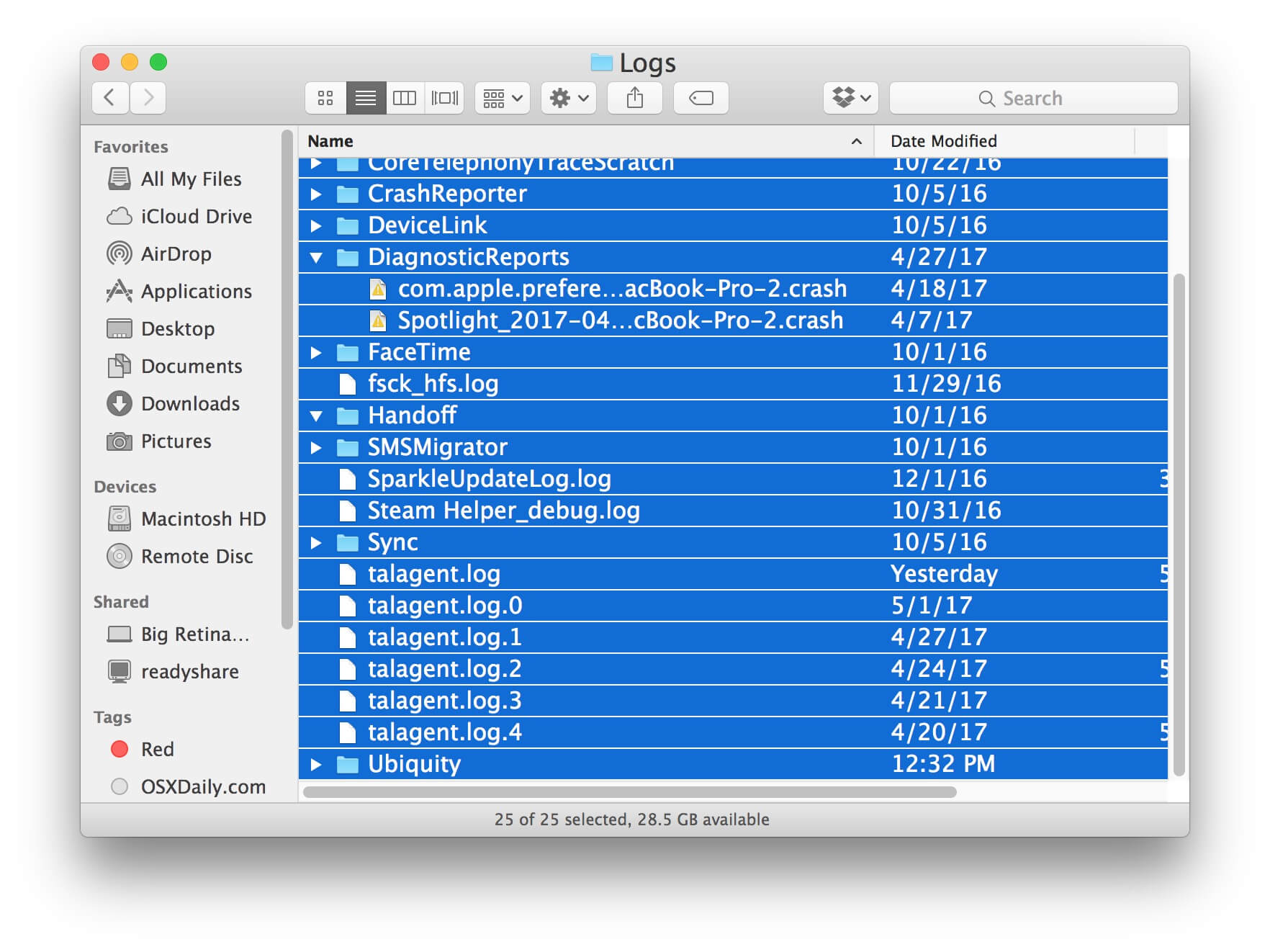
4. Después de elegir todos los archivos dentro de la carpeta de registros de la aplicación, presione Comando + retroceso
5. Reinicie el Mac
Consejos: Puede resaltar y copiar los registros completos de la aplicación en una carpeta diferente en caso de que algo salga mal durante el proceso.
Sin embargo, los registros de aplicaciones también se pueden encontrar en varias otras carpetas dentro de Mac, también hay archivos ocultos en Mac con registros de aplicaciones que puede eliminar para acelerar y liberar algo de espacio.
Primero, debe mostrar los archivos ocultos antes de poder eliminar los registros de aplicaciones en Mac.
Pruebe estos pasos para mostrar los archivos ocultos:
1. Escriba el siguiente comando en la Terminal: los valores predeterminados escriben com.apple.finder AppleShowAllFiles -bool true
2. Se mostrarán los archivos ocultos, ahora puede ir a HD \ ~ Biblioteca \ Registros
3. Eliminar todos los archivos dentro de las carpetas de registro. Nuevamente, asegúrese de eliminar solo los registros de aplicaciones y no las carpetas en sí.
Otra carpeta que contiene los registros de aplicaciones es la carpeta / var / log. Sin embargo, no es seguro eliminar todo lo que está dentro de esta carpeta. Contiene archivos confidenciales e importantes que pueden afectar el sistema una vez eliminado.
Después de eliminar los registros de la aplicación en Mac, intente vaciar la papelera y aumentar la velocidad.
1. En su teclado, presione: Control + Clic en el icono de la Papelera en el dock
2.Seleccione la opción Vaciar papelera
¡Eso es! Estos son los pasos sobre cómo eliminar los registros de aplicaciones en Mac de forma gratuita y manual. Solo tenga cuidado al hacer este proceso porque podría terminar eliminando archivos importantes en su lugar.
Además de hacer los métodos mencionados anteriormente, que son un poco agotadores y técnicos, hay otra forma de eliminar los registros de aplicaciones en Mac.
Si no quiere soportar eliminar manualmente los registros de aplicaciones en su Mac, no se preocupe, déjelo en un programa especial llamado FoneDog Mac Cleaner.
Este es un programa profesional que ofrece configuraciones multifunción que limpiarán y acelerarán todo su sistema Mac sin el temor de eliminar archivos importantes.
Todo lo que necesitas es descargar e instalar el FoneDog Mac Cleaner y simplemente siga las instrucciones en pantalla!
1. Lanzamiento FoneDog Mac Cleaner. Siga las indicaciones en pantalla en el modo oscuro de Mac para saber cómo descargar e instalar el programa. Todas las instrucciones están basadas en click-through.
2. Haga clic en Limpiador en los menús superiores una vez que el programa se haya cargado.
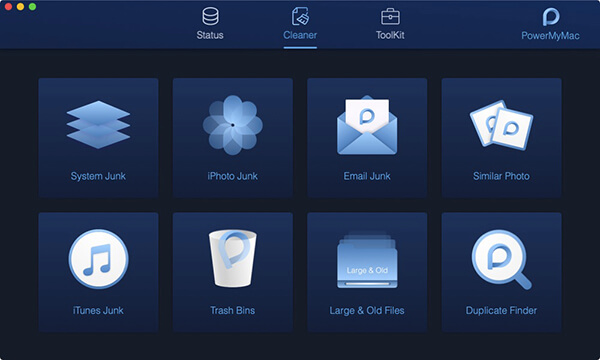
3. Elija Sistema de correo no deseado y presione el botón Escanear.
Nota:
Los pasos en System Junks son similares a los de otras funciones en Cleaner.
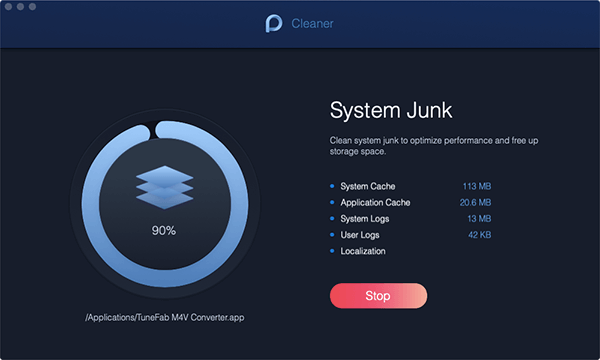
4. Espere el proceso de escaneo y vea los artículos.
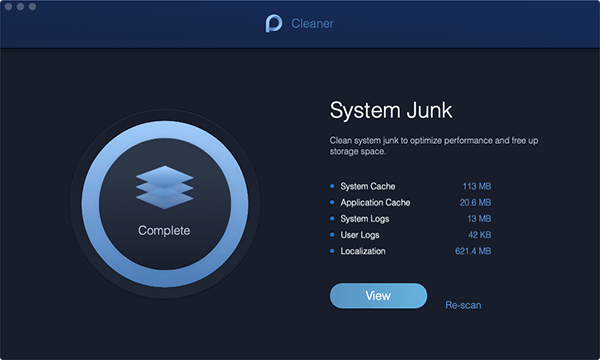
5. Seleccione los registros en Mac para limpiar. Puede elegir los registros en cada categoría para limpiar.
Nota:Usted es libre de limpiar no más de archivos basura del sistema 500 MB en Mac Cleaner. Si necesita limpiar más desperdicios, presione el botón Comprar.
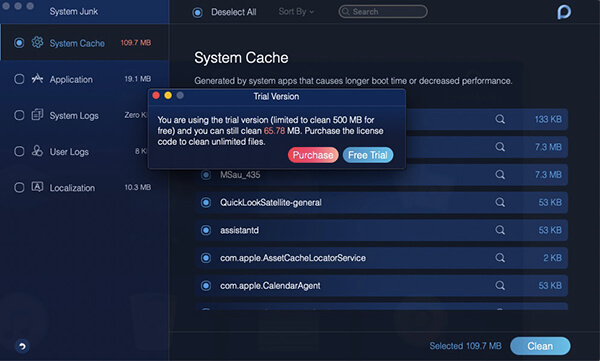
6. Presione el botón Limpiar después de seleccionar los elementos de registro.

7. Hacer una confirmación.
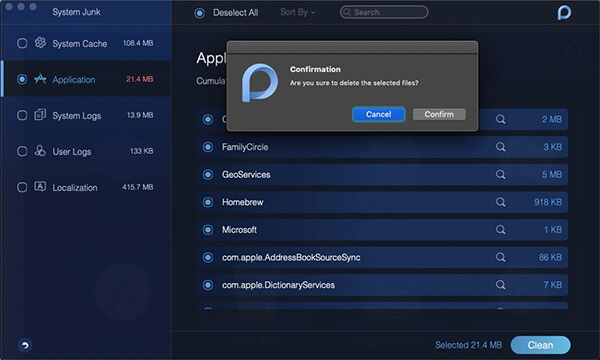
¡Eso es! No hay otros métodos complicados sobre cómo eliminar los registros de aplicaciones en Mac. Simplemente puedes hacerlo en cualquier momento. A continuación, elimine los archivos no deseados que obstruyen su sistema. Ayuda a acelerar tu Mac usando solo FoneDog Mac Cleaner.
La gente también LeerCómo borrar la historia en MacCómo comprobar el espacio en disco disponible en Mac
Continúe y libere espacio en su sistema para acelerar su rendimiento. Elimine fácilmente los registros de aplicaciones en Mac utilizando el software más efectivo y confiable, FoneDog Mac Cleaner.
¡También puede eliminar imágenes, documentos, videos y aplicaciones no deseados para obtener la velocidad óptima y hacer su trabajo en unos pocos clics! Dígale a sus amigos estas buenas noticias y comparta con ellos cómo FoneDog Mac Cleaner lo ayudó a mejorar su Mac.
Comentario
Comentario

Tecnóloga/ Escritora creativa
Cocina, mi espacio seguro; negro, mi color favorito
Una vez fui una tecnóloga responsable de resolver problemas relacionados con los teléfonos inteligentes y el software, hasta que una tarea de escribir llamó mi atención.

Mac Cleaner
Un software Mac integrado que le permite limpiar el sistema operativo Mac y acelerar el Mac.
descarga gratuitaHistorias de personas
 /
/
InteresanteOPACO
/
SIMPLEDificil
Gracias. Aquí tienes tu elección:
Excellent
Comentarios: 4.6 / 5 (Basado en: 95 El número de comentarios)