FoneDog Screen Recorder
FoneDog Screen Recorder
Oferta especial
Oferta especial


Escrito por Adela D. Louie, Última actualización: 8 de noviembre de 2018
En la tecnología actual, si compra un disco duro USB, simplemente puede usarlo directamente con su Mac. Sin embargo, hay instancias que no, a menos que su unidad flash esté construida para usarla en su Mac, no podrá formatearla.
¿Por qué esto es tan? La respuesta a esto es que la mayoría de las computadoras se ejecutan en Windows y usan un formato de archivo diferente que se conoce como Fat32.
Esas unidades que están formateadas en Fat32 pueden usarse en su Mac para leer y escribir, pero puede haber una instancia en la que pueda experimentar algunos problemas una vez que use su formato nativo de macOS.
Por lo tanto, en caso de que tenga una unidad flash formateada en Fat32 o cualquier tipo de formato en lugar de tener una Mac OS Plus or AFPSA continuación, le mostraremos en este artículo cómo podría formatea tu unidad flash usando tu Mac.
Parte 1: Cómo formatear una unidad flash en Mac Parte 2: Elegir el formato correcto Parte 3: Cómo formatear la unidad flash a Fat32 en tu Mac Parte 4: Consiga que su sistema Mac se ejecute rápidamenteParte 5: Conclusión
Estos son los pasos que debe seguir. Siga estos pasos y luego podrá formatear su unidad flash en su Mac.
Paso 1: adelante, conecta tu unidad flash en el puerto USB de tu Mac.
Paso 2: después de eso, adelante, inicia el Finder y haz clic en la unidad flash que detectó tu Mac.
Paso 3: asegúrese de que no haya archivos guardados en su unidad flash que ya no necesite. Esto se debe a que formatear su unidad flash eliminará todos los datos almacenados en ella. Si hay algunos archivos que desea conservar, simplemente copie estos archivos en su Mac.
Paso 4: Después de obtener todos los archivos que necesita de su unidad flash, siga adelante, haga clic en "Aplicaciones" y luego haga clic en "Utilidades" y luego seleccione "Utilidad de disco".
Paso 5: Y luego, siga adelante y haga clic en su unidad flash desde la barra lateral.
Paso 6: una vez que haya elegido su unidad flash, siga adelante y haga clic en el botón "Borrar" ubicado en la barra de herramientas en la parte superior de la ventana.
Paso 7: en la siguiente ventana que aparecerá en la pantalla, adelante e ingrese un nombre para la unidad flash que está formateando en la casilla junto a la opción "Nombre".
Paso 8: y luego seleccione el formato que desee en el menú desplegable.
Paso 9: No, si ha almacenado previamente datos en su unidad flash que son altamente confidenciales, simplemente siga adelante y haga clic en la pestaña de Seguridad.
Paso 10: Desde la pestaña de seguridad, continúa y elige el nivel de seguridad que deseas. Cuanto más se mueva hacia la derecha, más "pases" pasará la herramienta eliminada, pero eliminará sus archivos de forma segura. Sin embargo, hacerlo tomará más tiempo para formatear su unidad flash.
Paso 11: Después de eso, sigue adelante y haz clic en el botón "Aceptar" y luego haz clic en el botón "Borrar". 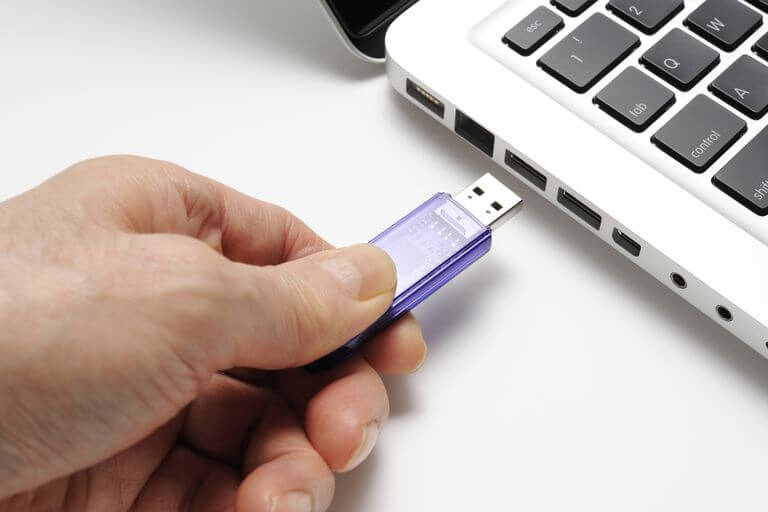
Hay formatos que debe elegir según la Mac que esté usando. Si está utilizando el macOS Sierra o una versión posterior, entonces tiene opciones para elegir. Uno es el AFPS y el otro es el Mac OS Extended. La pregunta ahora aquí es la que debes elegir.
Debe tener en cuenta que una vez que haya formateado su unidad flash en AFPS, entonces las Mac que se ejecutan en macOS que son más antiguas que High Sierra no podrán reconocerlo.
Por lo tanto, si desea utilizar su unidad flash en Mac que se ejecutan en High Sierra, debe elegir el formato extendido de Mac OS.
Sin embargo, también debe saber que AFPS está realmente optimizado para SSD o "unidad de estado sólido" e incluye unidades flash.
Por eso, si va a reformatear una unidad flash en su Mac, entonces definitivamente debería elegir el formato AFPS, ya que es el más confiable y más rápido que el Mac OS Extended. Pero, de nuevo, eso es si no tiene ningún plan para usarlo en un curso pre-High Sierra.
Y, por último, si desea utilizar su unidad de memoria flash como una de sus opciones de copia de seguridad en Time Machine, definitivamente debería tener el formato en Mac OS Extended.
Esto se debe a que Time Machine todavía no tiene la capacidad de hacer copias de seguridad de unidades flash que están formateadas en AFPS. Por lo tanto, si está utilizando una unidad flash formateada AFPS en Time Machine, solo le pedirá que formatee su unidad flash en Mac OS Extended. 
Una vez que tengas una unidad flash, entonces lo que deberías hacer es formatearla en Fat32. ¿Por qué? Esto se debe a que una vez que haya formateado su unidad flash en Fat32, entonces podrá usarla tanto en Windows como en Mac PC cuando quiera guardar o transferir archivos con cualquiera de los dos.
El formato Fat32 se puede usar, leer o escribir, tanto en Mac como en PC con Windows y, por este motivo, hace que el dispositivo sea más versátil.
Sin embargo, hay algunas limitaciones que debe conocer, ya que un archivo individual solo debe tener un tamaño máximo de 4GB. Pero no se preocupe, porque todavía hay algo que puede hacer al respecto y eso es formatearlo a exFAT.
El formato exFAT no proporcionará ninguna limitación en el tamaño del archivo que va a almacenar en su unidad flash y aún puede usarlo en Windows y Mac que se ejecutan en Mac OS X Snow Leopard o una versión posterior. Para que pueda formatear su unidad flash en Fat32, esto es lo que necesita hacer.
Paso 1: adelante, conecta tu unidad flash a tu Mac.
Paso 2: Y luego, vaya a Aplicación y luego haga clic en Utilidades.
Paso 3: Después de eso, adelante e inicia la Utilidad de Disco.
Paso 4: Y luego, adelante, haga clic en su unidad flash ubicada en la barra lateral de la Utilidad de Discos.
Paso 5: Después de eso, haga clic en "Borrar" en la ventana de la Utilidad de Disco.
Paso 6: Después de eso, sigue adelante e ingresa el nombre de la unidad flash que formateaste.
Paso 7: Y luego, elija el menú Formato y luego seleccione MS-DOS (FAT32) o ExFAT.
Paso 8: Después de eso, sigue adelante y haz clic en el botón "Borrar". 
Una vez que haya terminado con los pasos que se le proporcionaron, su unidad flash borrará completamente todos los datos almacenados y se volverá a formatear en ExFAT o FAT32, según lo que haya elegido en los pasos anteriores.
Ahora que sabe cómo puede formatear su unidad flash en su Mac, ahora es el momento de que limpie su Mac.
La limpieza de su Mac de forma regular después de realizar las tareas puede ayudarlo a mantener su velocidad y también le dará más espacio para su almacenamiento.
Hay una gran opción para que limpies tu Mac en poco tiempo y esto es mediante el uso del software llamado FoneDog Mac Cleaner.
La gente también LeerCómo arreglar mi Mac corriendo lento?La mejor recuperación de datos de iPhone Descarga gratuita en Mac
FoneDog Mac Cleaner te ayudará a acelerar tu Mac con solo unos pocos clics. Este software también puede ayudarlo a escanear su Mac más rápido y encontrar todos sus archivos basura en su Mac.
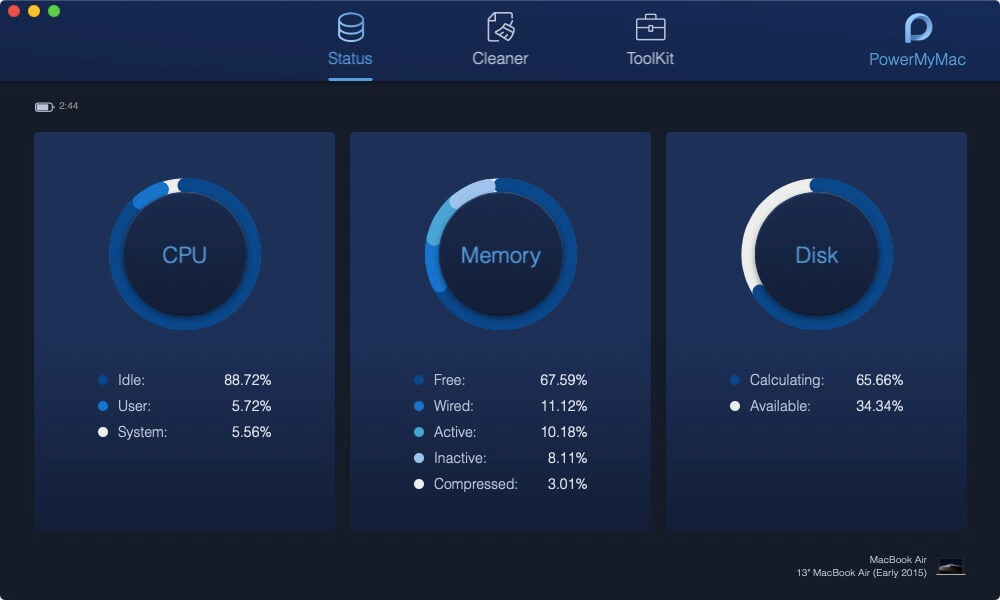
También tiene la capacidad de verificar el estado del sistema de su Mac, que incluye el estado de la CPU, el uso de la memoria y más. De esta manera, tendrá una idea de cuáles son los datos que en realidad están consumiendo una gran cantidad de espacio de almacenamiento en su Mac y que hace que se desempeñe más lento de lo habitual.
FoneDog Mac Cleaner no solo te ayudará a eliminar todos los archivos basura que tienes en tu Mac. También puede ayudarlo a desinstalar completamente las aplicaciones que ya no usa junto con todos los archivos asociados con esa aplicación. También puede servir como un buscador de imágenes similar, un administrador de extensiones, un buscador de duplicados y más.
Para que empiece a limpiar su Mac, todo lo que tiene que hacer es seguir todos los pasos que le vamos a proporcionar. No se preocupe, esto es realmente simple y fácil de seguir y no consumirá gran parte de su tiempo. Además, las capturas de pantalla a continuación se muestran en el modo oscuro en Mac.
Paso 1: descargar e instalar
Descargue FoneDog Mac Cleaner de nuestro sitio web oficial en /mac-cleaner/. Una vez que haya descargado completamente el programa, continúe e instale el programa en su Mac.
Paso 2: Inicia el programa
Después de que se complete el proceso de instalación, siga adelante y ejecute el programa en su Mac. Una vez que el programa esté en funcionamiento, podrá ver en su pantalla el estado del sistema de su Mac. Con esa información, tendrá una idea de qué archivos están ocupando mucho espacio en su Mac.
Paso 3: Seleccione Limpiador
Cleaner le proporciona la función de limpieza del sistema, foto, correo electrónico, archivos, aplicaciones y otros campos en su Mac.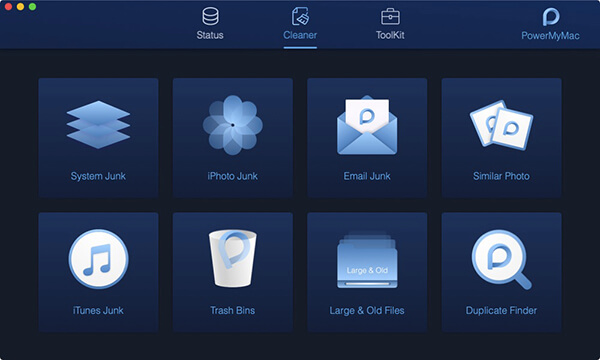
Paso 4: elige iTunes Junk
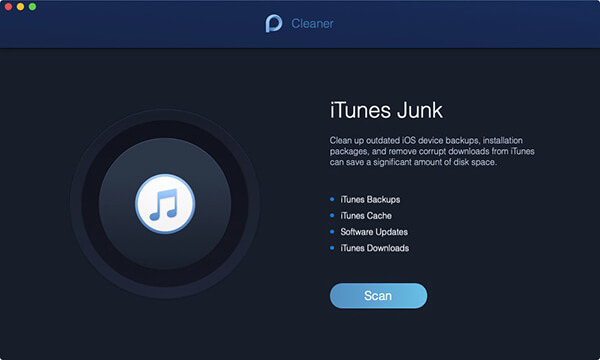
Aquí, tome iTunes Junk como ejemplo para mostrarle cómo limpiar archivos no deseados en su Mac para que su Mac funcione más rápido.
Nota : En cuanto a las otras herramientas como "Sistema de chatarra"Y"Correo no deseado", los pasos para limpiarlos son los mismos que en"iTunes Junk"herramienta.
Paso 5. Escanear archivos de iTunes
Después de hacer clic en la página de iTunes Junk, presione el botón Escanear para comenzar a escanear todas las copias de seguridad, caché, actualizaciones y descargas de iTunes en su Mac.
Paso 6: revisar y seleccionar elementos
Una vez que el proceso de escaneo haya finalizado, podrá ver en la parte izquierda de la pantalla de su ventana una lista de carpetas de categorías de todos los archivos basura de iTunes que tiene en su Mac. Si hace clic en cada carpeta, verá en el lado derecho de la pantalla todos los elementos que contiene cada carpeta.
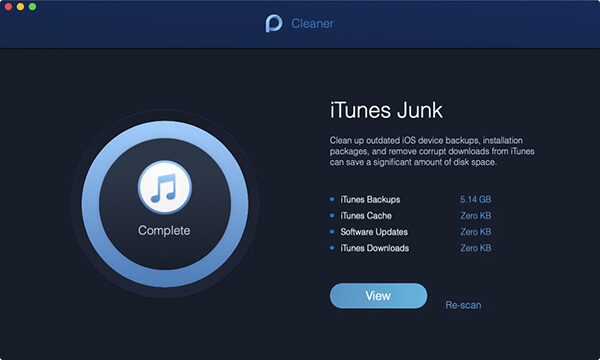
Revise cada elemento en cada carpeta para asegurarse de que todos los archivos basura que se muestran en su pantalla ya no sean necesarios.
Una vez que esté satisfecho con el resultado, puede seguir adelante y simplemente hacer clic en el botón "Limpiar" para limpiar todos sus archivos basura.
Paso 7: confirma tu elección
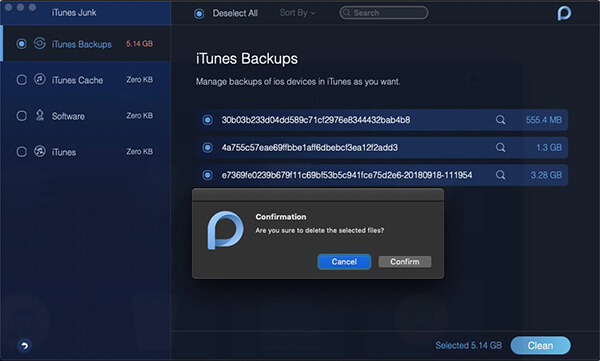
Aparecerá una ventana emergente llamada Confirmación. Presione el botón "Confirmar" si está seguro de eliminar los archivos seleccionados; de lo contrario, presione el botón Cancelar y regrese a la página anterior.
Paso 8: Limpieza realizada
Una vez que se haya completado el proceso de limpieza, todos los archivos innecesarios que tenga allí se eliminarán de su Mac.
Ahora, como puede ver, formatear su unidad flash en su Mac es algo muy fácil de hacer. Todo lo que necesita tener es el conocimiento sobre cómo puede hacer.
Y tenga en cuenta que si va a formatear su unidad flash, asegúrese de elegir el formato correcto para poder usarlo en cualquier PC.
El formateo es fácil, como en la limpieza de tu Mac. Obtener su Mac ordenado es una de las mejores cosas que debe hacer para que pueda mantener la velocidad de su Mac y, por supuesto, para que tenga más espacio en su almacenamiento. Y la mejor manera de limpiar su Mac es usando el FoneDog Mac Cleaner.
Comentario
Comentario

Redacción técnica de sitios web/optimización de contenidos
¡Canta, sonríe, sorpresa todos los días!
Pues, como escritora técnica, es mi responsabilidad recoger soluciones efectivas y confiables para responder preguntas que tienen con su dispositivos.

Mac Cleaner
Un software Mac integrado que le permite limpiar el sistema operativo Mac y acelerar el Mac.
descarga gratuitaHistorias de personas
 /
/
InteresanteOPACO
/
SIMPLEDificil
Gracias. Aquí tienes tu elección:
Excellent
Comentarios: 4.5 / 5 (Basado en: 83 El número de comentarios)