FoneDog Screen Recorder
FoneDog Screen Recorder
Oferta especial
Oferta especial


Escrito por Nathan E. Malpass, Última actualización: 12 de noviembre de 2018
Muchas veces, he encontrado que algunos usuarios de dispositivos Mac están confundidos acerca de esta pregunta: ¿Cómo eliminar descargas en el dispositivo Mac?
por ejemplo, tengo un MacBook Air que utilizo todos los días Lo uso para fines tanto laborales como recreativos. Una cosa que me encanta hacer con mi MacBook Air es descargar muchos archivos. Sobre todo porque me encanta ver series y películas. Ahora, quiero saber cómo hacerlo correctamente. eliminar descargas No necesito mas ¿Me puedes enseñar cómo hacerlo correctamente?
De hecho, preguntas similares están llenas de foros diferentes y los cibernautas amigables reciben una avalancha de métodos. Sin embargo, es difícil para los usuarios de Mac saber qué método es el más adecuado para ellos. Por lo tanto, este artículo proporcionará una guía completa sobre Cómo eliminar descargas en dispositivos Mac.
Parte I: ¿Por qué necesitas eliminar las descargas en Mac?Parte II: Cómo eliminar descargas en Mac con Mac Cleaner de FoneDogParte III: Borrar manualmente tus descargas en MacParte IV: Eliminar el historial de descargas dentro de diferentes navegadoresParte V: Conclusión
Los dispositivos Mac de Apple son muy populares y útiles para muchos usuarios. Tiene una interfaz que es fácil de usar. Además, funciona rápido y suave.
Cuando utilizamos nuestros dispositivos Mac todos los días, generalmente acumulamos muchos archivos descargados, como aplicaciones, música, videos, imágenes e incluso datos confidenciales.
Todos estos archivos descargados se guardan en nuestro disco duro o unidad de estado sólido (SDD). Específicamente, si no se modifica, el archivo descargado se mantiene dentro de la carpeta de Descargas.
Esto puede ocupar mucho espacio dentro de su dispositivo. Además, puede haber datos confidenciales que, cuando se filtran, pueden causar muchos problemas para usted, su empresa o la empresa con la que trabaja.
Es por eso que en este artículo, le mostraremos diferentes formas o métodos para eliminar los archivos descargados.
También le diremos cómo eliminar su historial de descargas en diferentes navegadores en su dispositivo Mac, así como a través de una aplicación útil. Con suerte, esto ayudará a mantener su privacidad segura e incluso liberará más espacio dentro de su dispositivo para aumentar su rendimiento.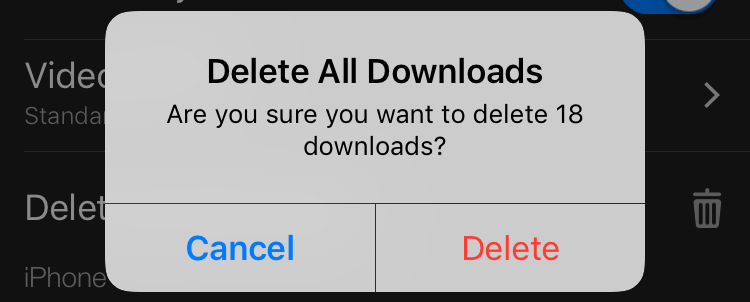
Una cosa que puedes hacer es usar Limpiador de Mac de FoneDog para ayudarlo a limpiar sus navegadores, incluidos los archivos descargados e incluso hacer que su Mac funcione más rápido. Es la forma más rápida y conveniente para que los usuarios de Mac eliminen las descargas en Mac con la ayuda de una aplicación de terceros.
A continuación le indicamos cómo eliminar las descargas en Mac utilizando el limpiador de Mac de FoneDog, paso a paso:
Paso 01 - Descarga la herramienta.
Paso 02 - Inícialo en tu dispositivo Mac. La interfaz principal mostrará una variedad del estado del sistema del dispositivo.
Paso 03 - Seleccionar Privacidad, una herramienta de privacidad bajo el Kit de herramientas módulo.
Paso 04 - Prensa Escanear botón. La herramienta ahora hará un escaneo completo en su dispositivo.
Paso 05: una vez completado el escaneo, haga clic en Ver para comprobar los resultados escaneados.
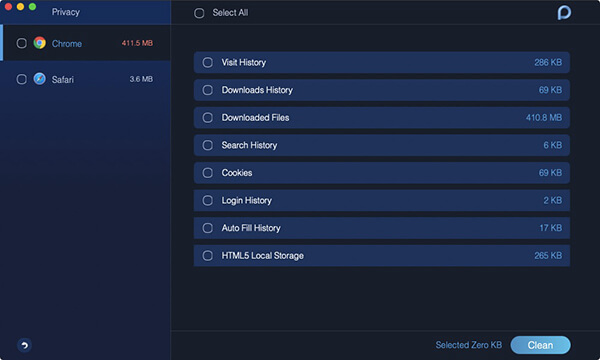
Paso 06: elige una categoría particular y los archivos involucrados en tus descargas en Mac. Por ejemplo, Archivos descargados bajo el navegador Google Chrome.
Nota: Mueva el mouse a la información de ocupación en el lado derecho de los archivos en los navegadores, puede ver información más detallada haciendo clic en el botón Mostrar en gris.
Paso 07 - Prensa Limpiar:.
Paso 08 - Confirmar La operación de limpieza.
Paso 09 - Espere hasta que finalice el proceso de limpieza.
Estos son los pasos para eliminar manualmente sus descargas dentro de su dispositivo Mac:
Paso 01 - Ve al Dock.
Paso 02 - Finalmente ir hacia el pie.
Paso 03 - Ve hacia la página de Administrar.
Paso 04: en el lado izquierdo de la pantalla, busque Descargas y haga clic en él.
Paso 05: ahora, todas las descargas se mostrarán en el panel del lado derecho.
Paso 06: si desea seleccionar cada uno de los datos descargados, presione CMD + A. O bien, puede elegir descargar archivos específicos de uno en uno.
Paso 07 - Haga clic en el botón derecho del ratón.
Paso 08 - Selecciona Mover a la Papelera.
Paso 09 - Ve a tu Papelera y haz clic derecho en él.
Paso 10 - Selecciona Vaciar Papelera.
Eso es. Muy fácil ¿verdad? Bueno, vamos a continuar con la eliminación de su historial de descargas dentro de diferentes navegadores.
Hay diferentes pasos para eliminar su historial dentro de diferentes navegadores. Vamos a revisarlos uno por uno.
Chrome: Cómo eliminar manualmente el historial de descargas
Aquí están los pasos para ayudarlo a borrar manualmente el historial de descargas dentro de Google Chrome:
Paso 01 - Abre el navegador Chrome.
Paso 02 - Historial de prensa. Esto se encuentra dentro de la barra de menú.
Paso 03 - Presiona Mostrar historial completo.
Paso 04 - Elige Borrar datos de navegación ...
Paso 05 - Selecciona el rango de tiempo que deseas eliminar. Si desea eliminar todo, seleccione The Beginning Of Time.
Paso 06: marca la casilla que indica el historial de descargas.
Paso 07 - Finalmente, presione Borrar datos de navegación.
Safari: Cómo eliminar manualmente el historial de descargas
Con el fin de borrar su historial de descargas dentro de la Navegador Safari, sigue los pasos a continuación:
Paso 01 - Abre el navegador Safari.
Paso 02 - Historial de prensa. Esto se encuentra dentro de la barra de menú que también se encuentra en la parte superior de la pantalla.
Paso 03 - Elija Borrar historial y datos del sitio web.
Paso 04 - Selecciona Todo el historial si quieres borrar todo. O bien, puede seleccionar un rango de tiempo específico que desee.
Paso 05 - Presiona Borrar Historial.
Firefox: Cómo eliminar manualmente el historial de descargas
Aquí están los pasos para ayudarlo a eliminar el historial de descargas dentro de Firefox.
Paso 01: abre dicho navegador en tu dispositivo Mac.
Paso 02 - Ve a la barra de menú y selecciona Historial.
Paso 03 - Elige Borrar historial reciente.
Paso 04 - Elige Todo si quieres eliminar todo. O bien, seleccione el rango de tiempo que desee.
Paso 05 - Presiona la flecha etiquetada Detalles.
Paso 06: marca la casilla que indica el historial de exploración y descarga.
Paso 07 - Presiona Borrar Ahora.
Así es como eliminar descargas en Mac y descargar el historial de tres navegadores diferentes manualmente.
La gente también LeerCómo eliminar la copia de seguridad de iPhone en Mac¿Cómo ver la copia de seguridad del iPhone en Mac?Maneras de 6 sobre cómo copiar fotos de iPhone a Mac.
Limpiador de Mac de FoneDog Virtualmente sobresale en el campo de cómo eliminar descargas en Mac. Además, su herramienta de privacidad puede ayudarlo a eliminar el historial de descargas y el historial de navegación para que la información sea confidencial.
Si realmente desea eliminar datos, también puede usar la herramienta Destructora de archivos de la herramienta. De esta manera, los archivos triturados no pueden recuperarse ni siquiera con herramientas avanzadas de recuperación de datos.
Esta herramienta todo en uno puede ayudarlo a obtener el espacio que necesita para su dispositivo Mac, lo que le ayudará a tener un desempeño más rápido y también a mantener sus datos seguros.
Comentario
Comentario

Experto en mantenimiento de dispositivos iPhone y Android
Quedándome en casa, escuchando música, escribiendo artículos de tecnología
Mucha gente me pide que arregle sus teléfonos, así que tengo mucha experiencia en la reparación de teléfonos y sé mucho sobre Android y Apple.

Mac Cleaner
Un software Mac integrado que le permite limpiar el sistema operativo Mac y acelerar el Mac.
descarga gratuitaHistorias de personas
 /
/
InteresanteOPACO
/
SIMPLEDificil
Gracias. Aquí tienes tu elección:
Excellent
Comentarios: 4.6 / 5 (Basado en: 68 El número de comentarios)