FoneDog Screen Recorder
FoneDog Screen Recorder
Oferta especial
Oferta especial


Escrito por Nathan E. Malpass, Última actualización: 10 de junio de 2019
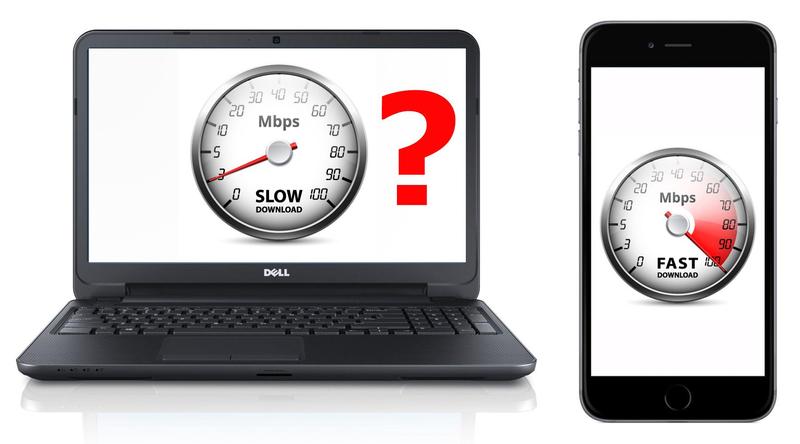
¿Por que mi internet es tan lento? Es la temida pregunta de la mayoría de los fanáticos de Internet. Las personas que navegan en la red a menudo o las que confían en él para el trabajo odian que su conexión sea más lenta. ¿Odias tener esa lenta experiencia online?
No se preocupe, le mostraremos cómo acelerar su conexión a Internet tanto en PC con Windows 10 como en Mac. Siga leyendo para aprender cómo hacer que su Internet sea más rápido y asegurarse de que su experiencia en línea se convierta en una experiencia sin estrés.
Principales razones por las que mi Internet es tan lentoCómo acelerar tu conexión a Internet en una MacCómo acelerar tu conexión en Windows 10En conclusión
La gente también Leer¡Razones de 17 por las que tu Mac se está ejecutando lentamente!¿Cómo acelerar tu Mac?
Varios factores pueden hacer que su conexión a Internet se vuelva lenta. Puede ser debido al navegador que usa actualmente. O bien, podría ser causado por un sistema obstruido. A veces, puede ser un resultado de la ubicación del enrutador.
Algunos factores no tienen nada que ver con su PC con Windows o Mac (por ejemplo, su enrutador está dañado). Sin embargo, algunos se pueden arreglar fácilmente siguiendo instrucciones simples. Cualquiera que sea la razón, una conexión a Internet lenta puede obstaculizar su productividad. O bien, puede arruinar su noche de entretenimiento.
Es por eso que hemos redondeado varios métodos para ayudarlo a reparar una conexión de Internet lenta en computadoras Mac y PC con Windows. Pongamos su conexión de nuevo a una velocidad veloz. A continuación, comenzaremos con las computadoras Mac primero.
Esta sección le proporcionará las formas comunes para acelerar su conexión a Internet en computadoras Mac. Pruébalos para obtener una mejor experiencia en línea.
Un sistema desordenado y caótico definitivamente afectará el rendimiento de su dispositivo Mac. Por lo tanto, necesitas limpiarlo de todo el desorden que hay. De esta manera, obtendrá una mejor velocidad de navegación y mejorará el rendimiento general de su dispositivo Mac.
Para esto, recomendamos FoneDog PowerMyMac herramienta. Dicho software puede eliminar automáticamente todos los archivos basura de su sistema a través de su interfaz potente y fácil de usar. Diga adiós al desorden con esta herramienta robusta y multifuncional.
Antes de preguntar por qué tiene una conexión a Internet lenta, primero debe probar su velocidad. A veces, en realidad es lento porque realmente pagas por velocidad lenta. Puede consultar con su proveedor de servicios de Internet (ISP) y preguntar qué tipo de paquete opta por.
También puede ejecutar una prueba de velocidad utilizando su navegador en línea. La plataforma más popular para probar tu velocidad es SpeedTest.net. Verifique si el número dado por su ISP coincide con el de los resultados de su prueba de velocidad actual.
Si los dos números coinciden, esto significa que su conexión a Internet funciona perfectamente bien. Solo tienes que pagar por un paquete más alto con una mayor velocidad de conexión. Sin embargo, si los dos números no coinciden, diríjase a los siguientes consejos a continuación.
¿Sus páginas se cargan tan lentamente que se da vuelta durante horas solo para que se abran? ¿Aparece la bola giratoria cuando intentas abrir páginas? Esta situación no está clara. La página puede tardar mucho tiempo en cargarse. O bien, su conexión podría estar rota. Para comprobarlo, debes seguir las siguientes instrucciones:
Paso 01: Visita el menú de Apple. Esto se encuentra en la parte superior izquierda de la pantalla.
Paso 02: Selecciona Preferencias del sistema y luego ve a Red.
Paso 03: Selecciona Ayudarme. Después de esto, seleccione Diagnóstico.
Paso 04: elige el tipo de conexión que tienes. Presiona Continuar para comenzar la prueba.
Una vez que se muestre el problema, siga los consejos que le da su computadora Mac para resolver el problema.
¿Tienes varias computadoras Mac? Luego, debe verificar si Internet es lento en cada uno de estos dispositivos. Si la conexión es lenta solo en una computadora, entonces el problema está en ese dispositivo. Por ejemplo, podría tener una conexión muy débil a una red Wi-Fi.
Para solucionar este problema, simplemente puede ir a la barra de menú y visitar el menú de Wi-Fi. Después de esto, seleccione Desactivar Wi-Fi. Espere al menos 30 segundos y vuelva a activar la conexión Wi-Fi. Estas son acciones simples que podrían permitirle reparar su lenta conexión a Internet Mac.
Los problemas con su enrutador pueden ocasionar problemas con su conexión a Internet. Primero debe verificar si otro dispositivo como su teléfono inteligente también es tan lento cuando se conecta a la misma conexión a Internet. Si es así, entonces el problema no es con el dispositivo Mac, sino con el propio enrutador.
Para solucionarlo, debe reiniciar su dispositivo enrutador. Solo apágalo y espera unos segundos 30. Después de esto, abrirlo de nuevo. Reubicar el enrutador también es una opción. Cuando mueva su enrutador, asegúrese de que esté más cerca de los lugares a los que normalmente se conecta. Objetos como metales y microondas pueden afectar la señal también. Por lo tanto, asegúrese de que no está cerca de estas cosas.
¿Utiliza Wi-Fi en lugar de un cable Ethernet? ¿La conexión wifi es tan lenta? Luego, asegúrese de haber activado la configuración de seguridad del enrutador. Si no tiene seguridad, ¿cómo está seguro de que otras personas no están usando su Wi-Fi también?
Para habilitar la configuración de seguridad, debe consultar el manual del enrutador. Después de lo cual, establezca un nivel de seguridad adecuado e ingrese una contraseña difícil de adivinar para su conexión. De esta manera, nadie puede adivinarlo fácilmente.
La conexión inalámbrica a Internet puede ser muy conveniente. Sin embargo, enlazar al enrutador con un cable Ethernet le dará una conexión más rápida. Incluso si está cerca del enrutador, un cable proporcionará una velocidad de Internet más rápida.
Una conexión Wi-Fi rara vez tendrá la misma velocidad que su cable Ethernet, ya que la pérdida de señal puede ocurrir. Otro factor podría incluir la distancia del dispositivo desde el enrutador. A veces, las mejores soluciones son las sencillas. Conecte su Mac a su enrutador mediante un cable y se dará cuenta de que tendrá una velocidad de conexión más rápida.
¿Es su Internet tan lento en un dispositivo Mac? Puede deberse a que hay demasiadas aplicaciones y pestañas del navegador abiertas. Es posible que tenga abierto Skype, Mail, Safari, Twitter e incluso Facebook. Todas estas aplicaciones y sitios web se conectan a la red constantemente para sincronizarse y actualizarse.
Demasiadas cosas a la vez harán que su conexión a Internet sea lenta. Además, tu computadora también podría comenzar a fallar. Por lo tanto, si tiene aplicaciones y pestañas de sitios web innecesarias dentro de su navegador, ciérrelas. Su Mac definitivamente estará feliz si tiene que usar menos recursos para encender estas aplicaciones y sitios web.
¿Qué navegador estás usando? Es posible que prefieras Firefox o Chrome. Pero, una vez que verifique el Monitor de actividad y vea la cantidad de RAM que utilizan, se sorprenderá. Una pestaña puede incluso ocupar aproximadamente 10% a 20% de su memoria.
¿Por qué esto es tan? Los navegadores parecen ser pequeñas aplicaciones que no requieren mucha memoria. Sin embargo, Firefox y Chrome no están optimizados y diseñados para dispositivos Mac. Si desea aumentar su velocidad de conexión, intente usar Safari en su lugar. Dicho navegador es uno de los navegadores más rápidos del mercado. Y por lo general, es la mejor opción para los usuarios de Mac cuando se trata de velocidad.
¿Has pasado por todos los pasos anteriores? ¿Tu conexión sigue siendo lenta? Entonces, es hora de llamar a su proveedor de servicios de Internet. El problema podría estar en su lado de la carretera. Si ha hecho todo lo posible para resolver el problema, su ISP podría ser la raíz real del problema.
Si su proveedor de servicios de Internet no puede proporcionarle la velocidad que desea y si no cuentan con un excelente equipo de atención al cliente, es posible que desee considerar probar con otra compañía. Debe investigar su camino para encontrar un ISP confiable para sus necesidades.

Los pasos a continuación le permiten acelerar la velocidad de su conexión a Internet con Windows 10. Simplemente comienza con el primero y avanza hasta el final.
Esta es una característica dentro de las computadoras con Windows que le da a su computadora la capacidad de compartir las actualizaciones de Windows de igual a igual con la de otros dispositivos a través de la red. Por lo tanto, puede llevar a la desaceleración de su conexión a Internet. Esto es lo que puede hacer para deshabilitar dicha característica:
Paso 01: Presiona la tecla de Windows en tu teclado. Mantenga presionada esta tecla mientras presiona R simultáneamente.
Paso 02: Aparecerá el cuadro Ejecutar. Escriba "Actualización de control" en el cuadro de campo "Abrir" y luego presione Intro.
Paso 03: Presiona Opciones Avanzadas.
Paso 04: Pulse Optimización de entrega. O bien, también puede seleccionar cómo se entregan realmente las actualizaciones. Esto podría depender de la versión de Windows 10 que tengas.
Paso 05: desactive la función "Permitir descargas de otras PC". Esto podría denominarse "Actualizar desde más de un lugar" en otras computadoras.
Ahora, puede comprobar si su conexión a Internet lenta es fija. Si lo es, entonces eso es genial. Sin embargo, si el problema persiste, puede pasar a 2.nd paso abajo
Este es otro método para hacer tu conexión más rápida. Implica recortar el ancho de banda reservado para Windows 10 y otras aplicaciones del sistema. Aquí están los pasos para hacer esto:
Paso 01: Usa el teclado para presionar Shift + Control + ESC. Presiona todos a la vez. Esto abrirá el Administrador de tareas.
Paso 02: Presione Archivo y luego haga clic en Ejecutar nueva tarea.
Paso 03: Escriba "gpedit.msc" en el cuadro Crear nueva tarea. Luego, marque la casilla que dice "Crear esta tarea con privilegios administrativos". Después de esto, presione Aceptar.
Paso 04: Dentro de la configuración del equipo, haga doble clic en la etiqueta que dice Plantillas administrativas. Luego, vaya a Red, y luego visite QoS Packet Scheduler. Después de esto, abra la etiqueta que dice Limitar el ancho de banda reservable haciendo doble clic en él.
Paso 05: Presiona la opción etiquetada Habilitado. Establezca el cuadro etiquetado como "Límite de ancho de banda (%)" en 0. Presione Aplicar y luego haga clic en Aceptar.
Ahora, ¿tu conexión a internet se volvió más rápida? Si no es así, entonces deberías prestar atención a nuestro tercer consejo a continuación.
Es posible que tenga una conexión a Internet lenta porque está usando controladores de red / Wi-Fi obsoletos o incorrectos. Por lo tanto, debe actualizarlos para solucionar el problema. Si no desea hacerlo manualmente, puede hacerlo automáticamente usando Driver Easy.
Con Driver Easy, no es necesario conocer los aspectos técnicos de su sistema informático. No tienes que descargar o instalar los controladores incorrectos. Y no necesita preocuparse por cometer errores de instalación. La actualización de los controladores se puede hacer automáticamente con las versiones gratuitas y de pago de Driver Easy. Aquí están los pasos sobre cómo usarlo:
Paso 01: descargue Driver Easy e instálelo en su computadora.
Paso 02: Inicia el software en tu PC con Windows. Presione el botón etiquetado Escanear ahora. Luego, Driver Easy escaneará todo su sistema y detectará si hay controladores problemáticos.
Paso 03: Si usas la versión Pro. Con esta versión, puede simplemente hacer clic en Actualizar todo para descargar e instalar la versión correcta de todos los controladores que faltan o están desactualizados en el sistema. Esto se hace automáticamente. O, si está utilizando la versión gratuita, puede hacer clic en Actualizar. Sin embargo, los pasos se harían manualmente.
Paso 04: reinicia tu PC con Windows. Compruebe si el problema de conexión a Internet se ha solucionado.

El autoajuste de Windows es otra característica dentro de las plataformas Windows 10 que permite la eficiencia de las transferencias de datos. Sin embargo, también puede interferir con la conectividad y la red que está utilizando. Para deshabilitar esta función, esto es lo que debes hacer:
Paso 01: Presiona la tecla de Windows. Escriba "cmd" en la barra de búsqueda.
Paso 02: Haga clic derecho en el programa etiquetado Símbolo del sistema. Seleccione Ejecutar como administrador.
Paso 03: Haga clic en Sí para confirmar.
Paso 04: escribe este comando dentro de la ventana: netsh interface tcp show global
Paso 05: Presiona Enter. Después de esto, debe asegurarse de que la etiqueta "Nivel de autoajuste de la ventana de recepción" esté configurada como "Normal".
Paso 06: Ahora, si la configuración mencionada en el Paso 05 se establece en normal. Tienes que copiar este comando: nets hint tcp set global autotuninglevel = disabled
Paso 07: Presiona Enter para deshabilitarlo.
Ahora, tienes que verificar si tu conexión a Internet ha sido arreglada. Si no es así, pruebe el último consejo a continuación.
LSO es una característica de Windows diseñada para brindarle un buen rendimiento de red. Su intención es darte una mejor experiencia online. Sin embargo, con una gran cantidad de aplicaciones en segundo plano que consumen una gran cantidad de ancho de banda, puede ralentizar su conexión a Internet. Aquí es cómo deshabilitar LSO:
Paso 01: Presiona la tecla de Windows más la tecla R simultáneamente.
Paso 02: Escriba "devmgmt.msc" dentro del cuadro y luego haga clic en Aceptar.
Paso 03: Abra la flecha desplegable de Adaptadores de red. Y luego vaya a su adaptador de red.
Paso 04: Presiona la pestaña etiquetada Avanzado. Presione "Large Send Offload V2 (IPv4)".
Paso 05: establece "Valor" en el de "Desactivado".
Paso 06: Ahora, presione "Large Send Offload V2 (IPv6). Establezca su "Valor" en "Deshabilitado" también.
Paso 07: Presiona OK.
¿Por que mi internet es tan lento? Esta es una pregunta que la mayoría de la gente hace. En esta guía, acabamos de explicarle cómo resolver el problema mencionado en computadoras Mac y PC con Windows. Simplemente siga las instrucciones anteriores y estará en camino de tener una conexión a Internet rápida y espectacular.
Comentario
Comentario

Experto en mantenimiento de dispositivos iPhone y Android
Quedándome en casa, escuchando música, escribiendo artículos de tecnología
Mucha gente me pide que arregle sus teléfonos, así que tengo mucha experiencia en la reparación de teléfonos y sé mucho sobre Android y Apple.

PowerMyMac
Un software Mac integrado que le permite limpiar el sistema operativo Mac y acelerar el Mac.
descarga gratuitaHistorias de personas
 /
/
InteresanteOPACO
/
SIMPLEDificil
Gracias. Aquí tienes tu elección:
Excellent
Comentarios: 0 / 5 (Basado en: 0 El número de comentarios)