FoneDog Screen Recorder
FoneDog Screen Recorder
Oferta especial
Oferta especial


Escrito por Adela D. Louie, Última actualización: 29 de diciembre de 2018
¿Tienes muchas imágenes en tu Mac? ¿Te gustaría saber cómo cambiar el tamaño de una imagen en Mac para que seas capaz de Ahorra mucho espacio de almacenamiento? Entonces este articulo es para usted.
Las imágenes se consideran uno de los elementos más almacenados en un dispositivo Mac. Esto se debe a que en realidad son muchas personas que se divierten tomando algunas fotos con sus dispositivos iOS. Y debido a esto, lo que tienden a hacer es que realmente guardan estas imágenes en su Mac y sirven como copia de seguridad.
Y si desea obtener una vista previa de una imagen determinada en su Mac, eso será fácil. Todo lo que tienes que hacer es hacer doble clic en el archivo de imagen y luego se abrirá automáticamente para la vista previa.
Y si en el caso de que ya haya cambiado sus asociaciones de archivos de imagen, todo lo que tiene que hacer es ir a su Launchpad o también puede hacerlo simplemente presionando Comando + Espacio y esto iniciará su Búsqueda de Spotlight. Luego desde allí, puede seguir adelante y buscar Vista previa. Y les mostraremos en un momento cómo puede hacer esto.
Por lo tanto, si necesita reducir el tamaño de una imagen determinada en su Mac porque son demasiado grandes para enviarlos por correo electrónico, o incluso para usarlos en línea o por algún otro motivo. Por supuesto, lo primero que se te ocurre es obtener una aplicación como Photoshop u otras aplicaciones.
Sin embargo, hay una manera de poder cambiar el tamaño de una imagen simplemente usando tu Mac sin ninguna aplicación que necesites descargar. También le mostraremos aquí cómo puede cambiar el tamaño de sus imágenes de muchas maneras.
Parte 1: Cómo cambiar el tamaño de la imagen en Mac usando Vista previaParte 2: Cómo cambiar el tamaño de una imagen y hacerla más pequeñaParte 3: cómo cambiar el tamaño de la imagen en Mac pero aún así mantener 300dpiParte 4: Cómo cambiar el tamaño de una imagen en Mac recortándola en Vista previaParte 5: Cómo cambiar el tamaño de una imagen sin perder la calidadParte 6: Cómo hacer un cambio de tamaño de loteParte 7: Cambiando el formato de tu imagenParte 8: Conclusión
Estos son los pasos que debe seguir para poder cambiar el tamaño de una imagen con la herramienta de vista previa de su Mac.
Paso 1: sigue adelante y encuentra la imagen que deseas redimensionar. Puede hacerlo usando la aplicación Finder o también puede usar su escritorio.
Paso 2: Después de eso, sigue adelante y haz doble clic en la imagen. De esta manera, podrás lanzar la imagen en Vista previa. Si esto no funciona, puede seguir adelante y cerrarla y luego hacer clic con el botón derecho en la imagen. Después de eso, siga adelante y seleccione "Abrir con" y luego seleccione Vista previa.
Paso 3: Y luego, sigue adelante y haz clic en Herramientas.
Paso 4: A partir de ahí, sigue adelante y elige "Ajustar tamaño". O puede hacerlo también haciendo clic en el cuadrado que tiene el ícono de flecha en la barra de menú.
Paso 5: Después de eso, debes asegurarte de que la Escala de la foto se elija proporcionalmente. Esto significa que las cosas que solo puedes hacer son cambiar sus dimensiones, como su longitud o su ancho.
Paso 6: Después de eso, sigue adelante y selecciona si quieres que tu imagen cambie de tamaño en función de los píxeles, porcentaje, pulgadas, cm, mm o por su punto.
Paso 7: luego siga adelante y ajuste el número de ancho o también puede elegir ajustar el número de Altura. Cualquiera de los dos que elija, el otro podrá ajustarse automáticamente para que su imagen sea proporcional.
Así que eso es todo. Pudiste redimensionar tu imagen usando Vista previa en tu Mac. Este método definitivamente cambiará las dimensiones de la imagen que ha elegido para cambiar el tamaño. Pero aparte de este método, hay varias maneras de cambiar el tamaño de la imagen.
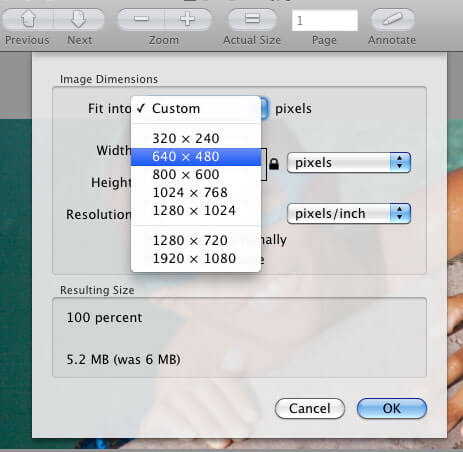
Ahora, si lo que intentas hacer es cambiar el tamaño de tu imagen para que puedas enviarla a otras personas a través de tu correo electrónico. Entonces hay una manera posible para que hagas esto.
Si va a iniciar el menú Ajustar tamaño, y si observa más de cerca, podrá ver si intenta ajustar la dimensión de su imagen, luego podrá ver una vista previa del tamaño. Esto puede ser en MB o en KB.
Ahora, en caso de que lo que está tratando de hacer sea cambiar el tamaño de una imagen a 500KB, entonces todo lo que tiene que hacer es seguir ajustando las dimensiones de su imagen hasta el momento en que haya alcanzado el tamaño deseado.
Y, aparte de eso, hay otra forma de cambiar el tamaño de la imagen. Y puede hacerlo mediante la configuración de calidad en el menú Exportar. Aquí está lo que tú necesitas hacer.
Paso 1: siga adelante y haga clic en la imagen que desea redimensionar y luego haga clic en Exportar.
Paso 2: Después de eso, podrás ver varios formatos de archivo entre los que puedes elegir. Podrá ver formatos como HEIC, que es el nuevo formato de archivo, JPEG, JPEG-2000, OpenEXR, PDR, PNG o TIFF. Y si va a revisar a continuación, podrá ver una lista de las mediciones del archivo disponible. Y si va a hacer clic en esas diferentes opciones de archivos, podrá ver que su imagen cambiará su tamaño.
NOTA: JPEG es más pequeño que el archivo PNG y TIFF es más grande que el archivo PNG.
Paso 3: aunque ya hayas elegido JPEG, puedes avanzar un paso para que puedas redimensionar tu imagen. Todo lo que tiene que hacer es deslizar la barra de calidad de Mejor a Menos hasta que alcance el tamaño que desea.
Paso 4: Una vez que haya terminado y satisfecho con el tamaño del archivo, todo lo que tiene que hacer es hacer clic en el botón "Guardar".
Dado que la calidad de la imagen que está intentando cambiar de tamaño aún le importa. Entonces, lo que necesitaría para obtener el mejor resultado posible es el 300dpi que se usa comúnmente para las imágenes que se imprimirán. Entonces, si desea saber cómo puede hacer esto, simplemente siga adelante y simplemente siga la guía a continuación.
Paso 1: siga adelante y deseleccione la imagen de remuestreo.
Paso 2: Después de eso, ve a la parte donde dice resolución píxeles / pulgada.
Paso 3: Y luego, avanza y cambia el número que ves en tu pantalla a 300. También puede cambiarlo al número que desee o lo que se requiera.
Paso 4: Entonces podrás notar que las medidas de altura y anchura también se ajustarán.
Paso 5: A partir de ahí, simplemente sigue adelante y haz clic en el botón "Aceptar".
Paso 6: este método no ajusta realmente el tamaño anterior de la imagen seleccionada, pero solo significa que una vez que la imagen en la que estás trabajando se elija para imprimir, aparecerá más pequeña pero aún más clara.
Una forma tradicional de poder cambiar el tamaño de la imagen que desea es recortarla. Este método es realmente una cosa muy fácil de hacer. Ahora, ya que no todos lo saben, aquí hay algunas pautas sobre cómo puede hacerlo.
Paso 1: siga adelante y simplemente haga clic en la imagen que desea cambiar de tamaño en Vista previa.
Paso 2: luego, avanza y arrastra el recuadro azul que tiene el contorno de la imagen que deseas recortar.
Paso 3: Y si quieres hacer un tamaño particular, entonces todo lo que tienes que hacer es arrastrar el cuadro de dimensión hasta que alcances tu objetivo. Y también, podrá ver en la esquina inferior derecha de su pantalla el píxel que se ha elegido.
Paso 4: Y así, una vez que tengas que ajustar el tamaño del cuadro, sigue adelante, desmarca el cuadro y podrás mover la posición del cuadro.
Paso 5: una vez que esté satisfecho con el resultado, todo lo que tiene que hacer es seguir adelante y presionar Comando + K y luego podrá recortar la imagen.
Como todos sabemos, no hay forma de que realmente puedas agregar algunos píxeles en una imagen determinada para que tengas una mejor calidad. Pero lo que puede hacer es recortar la imagen como lo hemos mencionado anteriormente.
Por otro lado, también puedes usar el formato HEIC, que puedes usar para que ahorres más espacio en tu Mac. De esta manera, puede guardar una cierta imagen que en realidad es más pequeña que la JPEG pero al mismo tiempo, seguirá teniendo la misma calidad.
Sin embargo, el HEIC solo está disponible si utiliza macOS High Sierra o Mojave. También puede tener este formato si está utilizando un iPhone o un iPad que se ejecuta en iOS 11 o iOS 12.
Otra forma en que puede hacer su trabajo más fácil es hacer un tamaño de lote. Puede hacer esto si en realidad tiene una serie de imágenes que desea ajustar. Para que sepa cómo puede hacer esto, simplemente siga adelante y siga la guía a continuación.
Paso 1: siga adelante y elija todas las imágenes que desee cambiar de tamaño utilizando su aplicación Finder. También puedes hacer esto en tu escritorio. Asegúrese de presionar la tecla Comando mientras selecciona sus fotos.
Paso 2: Después de eso, sigue adelante y haz clic derecho en toda la imagen que has elegido y la lanzó en Vista previa. Puedes elegir pulsando la tecla Comando + A.
Paso 3: Después de eso, ve a Herramientas y luego haz clic en Ajustar tamaño.
Paso 4: Y si desea cambiar las dimensiones de su imagen, siga adelante y haga clic en Escala proporcionalmente.
Paso 5: Entonces, podrás ver en tu pantalla “Valores múltiples” y todas las mediciones en columnas.
Paso 6: Después de eso, sigue adelante y haz clic en "Aceptar" para ajustar el tamaño de la imagen que elegiste anteriormente.
Paso 7: Y luego, sigue adelante y presiona Comando + S para que guardes todas las imágenes en las que estás trabajando.
Y como una sugerencia adicional para que pueda ahorrar más espacio en su Mac, puede continuar y cambiar el formato de archivo de las imágenes que ha cambiado de tamaño para reducir su tamaño. Aquí sabrás como podrás hacerlo.
Paso 1: siga adelante y haga clic en la opción Archivo en la barra de menú.
Paso 2: Después de eso, sigue adelante y haz clic en Exportar.
Paso 3: de la lista de formatos que se ve en el menú desplegable, puede continuar y elegir el formato que desee. Puede elegir entre los formatos de archivo HEIC, JPEG, JPEG-2000, OpenEXR, PDR, PNG o TIFF.
Paso 4: con las opciones que se muestran, también puedes ajustar la calidad de tu imagen.
Paso 5: Y una vez que esté satisfecho con el resultado, siga adelante y simplemente haga clic en Guardar.
La gente también LeerEl Mejor Limpiador de Mac para 2019La guía de Ulitmate sobre cómo borrar el caché en Mac
Entonces, ahí lo tienen. Cambiar el tamaño de una imagen en tu Mac es posible sin tener que descargar ninguna aplicación para usar. Todo lo que tienes que hacer es seguir todos los pasos que hemos mencionado anteriormente, dependiendo de cómo quieres que aparezca tu imagen.
Comentario
Comentario

Redacción técnica de sitios web/optimización de contenidos
¡Canta, sonríe, sorpresa todos los días!
Pues, como escritora técnica, es mi responsabilidad recoger soluciones efectivas y confiables para responder preguntas que tienen con su dispositivos.

PowerMyMac
Un software Mac integrado que le permite limpiar el sistema operativo Mac y acelerar el Mac.
descarga gratuitaHistorias de personas
 /
/
InteresanteOPACO
/
SIMPLEDificil
Gracias. Aquí tienes tu elección:
Excellent
Comentarios: 4.7 / 5 (Basado en: 104 El número de comentarios)