FoneDog Screen Recorder
FoneDog Screen Recorder
Oferta especial
Oferta especial


Escrito por Nathan E. Malpass, Última actualización: 14 de septiembre de 2019
Los sistemas operativos Mac pueden leer unidades NTFS formateadas en Windows. Sin embargo, no tienen la capacidad de escribirles directamente. En este artículo, te daremos ambos métodos gratuitos y de pago para obtener acceso total de lectura / escritura al de las unidades NTFS.
Esta guía puede ser útil cuando desee escribir en una partición Boot Camp dentro de su Mac, ya que las particiones para el sistema Windows deben utilizar NTFS. Si necesita algo para unidades externas, se recomienda que use exFAT en lugar de NFTS. macOS puede leer y escribir directamente en unidades usando exFAT como lo hace Windows.
Tres opciones a tener en cuenta al escribir en unidades NTFS en tu MacNTFS de terceros mejor pagado para Mac: PowerMyMac de FoneDogControlador NTFS de terceros pagado por el segundo puesto: Paragon NTFS para MacCómo escribir en unidades NTFS para Mac de forma gratuita: Uso de FUSE para macOSSoporte experimental para NTFS-Writing de Apple (Gratis)En conclusión
Hay varias opciones que debe considerar cuando escribir en unidades NTFS utilizando su dispositivo Mac. Profundizaremos en estas opciones más adelante. Tenga en cuenta que con algunas opciones, le daremos más de un método para hacerlo.
Los controladores NTFS de terceros se pueden usar en su dispositivo Mac. Por lo general, debe instalar estos controladores y funcionan perfectamente. Estas soluciones pagas se pueden instalar fácilmente. Además, tienen un mejor rendimiento en relación con las opciones gratuitas.
Para permitir el soporte de Mac para escribir en unidades NTFS, puede optar por controladores gratuitos de código abierto. Pueden ser difíciles de instalar en comparación con las versiones pagas. Esto se debe a la función de Protección de integridad del sistema de Mac. Los controladores gratuitos son más lentos en comparación con las versiones pagas. Además, montar particiones NTFS automáticamente en modo lectura-escritura puede ser una amenaza para su seguridad.
El sistema operativo de Mac le ofrece soporte experimental para escribir en el disco NTFS. Por defecto, este soporte está desactivado. Tienes que cavar en la Terminal para activarlo.
El uso de este método no está garantizado. Además, incluso puede jugar con su sistema de archivos NTFS y causar problemas. Algunas personas que lo han probado resultaron en datos corruptos. Por lo tanto, no se recomienda utilizar este método. Hay una razón para que se desactive de forma predeterminada.
Se recomienda que compre un controlador de terceros para escribir en unidades NTFS en Mac, ya que otras soluciones pueden ser muy tediosas o peligrosas.
PowerMyMac de FoneDog es una herramienta multifunción que le permite realizar una variedad de actividades en su Mac. Además de poder limpiar tu Mac de basura, también puede ayudarte escribir archivos en unidades NTFS usando su amada computadora Apple.
A continuación se detallan los pasos sobre cómo usar esta herramienta para escribir en unidades NTFS en Mac:
Paso 01: descargue, instale e inicie PowerMyMac en su computadora y seleccione Toolkit.
Paso 02: seleccione NTFS.
Paso 03: presione el botón Escribir para copiar, eliminar, editar o realizar otras instrucciones en sus archivos desde SDD, HDD o unidad flash con formato de Windows.
Es importante recordar que cuando aparece una ventana emergente con la etiqueta "Fail" en su pantalla, es porque todavía tiene que instalar Osxfuse y NTFS - 3g en su dispositivo Mac. Este es un requisito previo para usar la herramienta NTFS.
Paso 04: ahora podrá ver la información del USB ubicada en el lado izquierdo de la pantalla. La columna derecha enumera los archivos y carpetas del USB. Debe arrastrar los archivos que desea desde el USB a la ubicación en blanco en la interfaz.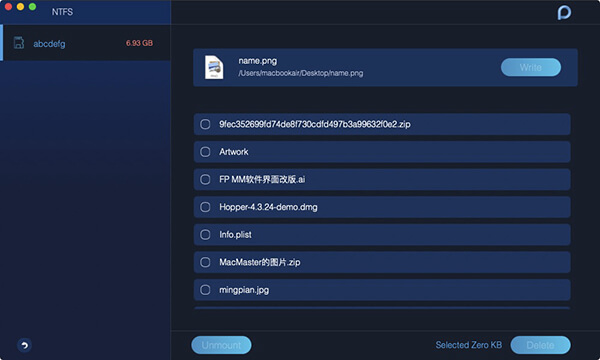
Paso 05: presione el botón etiquetado Escribir. Ahora, los archivos que ha arrastrado al espacio en blanco se transferirán a su USB. Una vez que aparece un mensaje que dice que el proceso se ha completado, ahora se escribe en las unidades NTFS.
Paso 06: desmonte la unidad USB de su computadora Mac.
Ahora, esa es una manera fácil de escribir en unidades NTFS usando su Mac. PowerMyMac de FoneDog es nuestra mejor opción, ya que es la más fácil de usar. Pasemos a otro controlador pagado antes de profundizar en los métodos gratuitos para escribir en unidades NTFS.
Esta herramienta se puede comprar por USD 19.95 y le ofrece una prueba gratuita por días 10. Se instalará fácil y limpiamente en las versiones más recientes de Mac OS. Por ejemplo, se puede instalar en Mac OS X El Capitan versión 10.11 y macOS Sierra versión 10.12.
Realmente funciona y hace su trabajo. Por lo tanto, es nuestra segunda opción si está dispuesto a desembolsar una pequeña cantidad de efectivo para obtener su función. Con Paragon, no necesita preocuparse por los comandos de terminal solo para montar particiones manualmente, hacer automáticamente una partición de montaje insegura o manejar posibles daños como puede experimentar con los controladores gratuitos que se muestran a continuación.
Si realmente necesita escribir en unidades NTFS en una Mac, es mejor pagar por el software que hemos mencionado en este artículo. Estamos haciendo hincapié en que definitivamente valdrá la pena. Además, si compró una unidad Seagate, en realidad puede tener una descarga gratuita de Paragon NTFS para Mac. Por lo tanto, no tiene que comprar nada extra, ya que Seagate lo ofrece de forma gratuita.
Otra opción sería Tuxera NTFS para Mac. Esta herramienta cuesta USD 31.00. Además, pueden darle una prueba gratuita por días 14. Sin embargo, PowerMyMac y Paragon hacen lo mismo para obtener más funciones o costos más baratos.
Este es un método gratuito que requiere un poco de esfuerzo. Además, es menos seguro. Para que su dispositivo Mac monte particiones NTFS automáticamente dentro de un modo de lectura y escritura, debe desactivar temporalmente la Protección de integridad del sistema. Además, también debe reemplazar una herramienta de Apple integrada en el sistema con un binario. Este binario es altamente vulnerable a ataques maliciosos. Por lo tanto, hacer esto es un riesgo para su seguridad.
Pero también puede usar FUSE para montar "manualmente" particiones NTF dentro de un modo de lectura-escritura. Este es el caso si está dispuesto a usar la Terminal. Esto es más seguro en comparación con el anterior. Sin embargo, requiere más trabajo.
Lo primero que debe hacer es ir al sitio web de FUSE para macOS y descargarlo. Luego, instale la herramienta en su Mac. Durante el proceso de instalación, seleccione las opciones predeterminadas. Entonces, también necesitará las herramientas de desarrollo de línea de comandos de Apple. Puede instalar esto yendo al Finder y luego visitando Aplicaciones. Después de lo cual, seleccione Utilidades e inicie la ventana Terminal. En dicha ventana, escriba el siguiente comando:
Después de esto, haga clic en Instalar para comenzar el proceso de instalación.
Además de las dos primeras instalaciones, también deberás descargar homebrew si aún no está en tu Mac. Este es un administrador de paquetes diseñado para Mac OS X. Use la ventana Terminal nuevamente para instalar este administrador de paquetes. Simplemente escriba el siguiente comando y luego presione Entrar para comenzar a instalarlo:
Después de esto, presione Entrar. Si le solicita autenticación, escriba su contraseña. El script descargará y luego instalará Homebrew automáticamente en su dispositivo Mac. Una vez que se instalan Homebrew y las herramientas de desarrollador usando la ventana Terminal y ejecute lo siguiente nuevamente para instalar Ntfs-3g:
Ahora, puede montar particiones NTFS en modo lectura o escritura manualmente. Ejecute el siguiente comando utilizando una ventana de Terminal. De esta manera, creará un punto de montaje ubicado en / Volumes / NTFS. Esto se hará solo una vez.
Una vez que conecte su unidad NTFS a la computadora Mac, ejecute el siguiente comando usando Terminal para enumerar las particiones del disco:
Ahora podrá determinar el nombre del dispositivo de su partición NTFS. Simplemente debe buscar dicha partición que tenga el sistema de archivos Windows NTFS. Es probable que su dispositivo Mac ya haya montado la partición NTFS automáticamente. Por lo tanto, debe desmontarlo antes de hacer cualquier otra cosa.
Ejecute el comando a continuación. Reemplace / dev / disk3s1 con el nombre real de su dispositivo de partición NTFS.
Después de desmontarlo, debe volver a montar la unidad. Para hacer esto, ejecute el siguiente comando. Similar al anterior, debe reemplazar / dev / disk3s1 con el nombre del dispositivo de partición NTFS.
Por ahora, notará que el sistema de archivos se montará en la ubicación / Volúmenes / NTFS. También se mostrará en su escritorio como una unidad montada normal. Si desea desconectar la unidad, puede expulsarla a través del método habitual de hacerlo.
Si crees que el método anterior funciona para ti, entonces no tienes que seguir leyendo. Sin embargo, si desea utilizar otro método gratuito, siga leyendo.
Si desea que su dispositivo Mac monte unidades NTFS automáticamente en el modo de lectura o escritura, debe desactivar la Protección de integridad del sistema.
Es posible que no desee realizar este método. Las instrucciones oficiales del software establecen que esto es un riesgo para la seguridad de su dispositivo. Cuando haga esto, reemplazará las herramientas de montaje NTFS de su Mac con las herramientas NTFS-3g. Esto se ejecutará como el del usuario root. Debido a la forma en que Homebrew instala el software en su dispositivo, el malware dentro de su Mac puede sobrescribir dichas herramientas. Que no vale la pena. Sin embargo, aún explicaremos cómo implementar este método si está dispuesto a correr riesgos.
Primero, debe reiniciar su dispositivo Mac. Una vez que lo haga, presione y mantenga presionadas las teclas Comando + R. Se mostrará el entorno del modo de recuperación. Vaya al menú de utilidades dentro del modo de recuperación y abra la Terminal. Ejecute el comando a continuación:
Después de esto, reinicie el dispositivo Mac nuevamente normalmente. Desde el escritorio, inicie Terminal nuevamente. Ejecute los siguientes comandos para que NTFS-3g funcione:
Finalmente, reactive la Protección de integridad del sistema. Para hacer esto, simplemente reinicie la Mac, presione y mantenga presionadas las teclas Comando + R. De esta forma, se iniciará su modo de recuperación. Abra la Terminal en modo de recuperación y ejecute el siguiente comando:
Luego, reinicie su computadora Mac una vez más. Por ahora, el soporte para escribir en su unidad NTFS debería estar funcionando.
Para deshacer todos los cambios que ha realizado y también desinstalar todo, primero debe desactivar la Protección de integridad del sistema. Después de hacer esto, ejecute los siguientes comandos:
Luego, simplemente puede desinstalar FUSE yendo a su panel dentro de Preferencias del Sistema. Después de esto, debe reactivar la Protección de integridad del sistema. Por ahora, te has dado cuenta de por qué recomendamos utilizar la herramienta NTFS de PowerMyMac.
Este método es el menos probado. Por eso no te recomendamos que lo hagas. Te lo hemos advertido. Por lo tanto, no nos culpe a nosotros ni a Apple, especialmente si tiene problemas en el futuro. Este método es inestable y puede que nunca lo sea. El método solo se incluye aquí con fines educativos.
Primero, debe asegurarse de que la unidad tenga una etiqueta que use una sola palabra. Esto es por conveniencia. Si tiene dos palabras o más, cámbielo. Esto asegurará que el proceso sea más fácil.
Visite Finder y luego vaya a Aplicaciones. Luego, vaya a Utilidades y abra Terminal. Escriba el comando a continuación utilizando la Terminal. De esta manera, se abrirá el archivo / etc / fstab. Dicho archivo se usará para editar dentro de un editor de nano texto.
La línea a continuación debe agregarse a nano. Reemplace la palabra "DEVICENAME" con la etiqueta de su unidad NTFS:
Una vez que haya terminado, presione las teclas Control + O para guardar dicho archivo. Después de esto, presione Control + X para salir de nano. Si desea escribir en más de una unidad NTFS, simplemente agregue otra línea para cada una.
Ahora, debe conectar la unidad NTFS a su computadora. Si ya está conectado, simplemente desenchúfelo y vuelva a enchufarlo. Debería poder verlo dentro del directorio “/ Volumes”. Para hacer esto, use una ventana del Finder y presione Go. Después de esto, haga clic en Ir a la carpeta. Escriba "/ Volumen" dentro del cuadro para acceder a él. Por lo general, no se mostrará automáticamente en el escritorio como el de las unidades normales.
Más tarde, simplemente puede deshacer el cambio que ha realizado. Simplemente repita el proceso anterior para iniciar el archivo / etc / fstab dentro de nano. ¿La línea que has colocado en el archivo? Simplemente elimínelo y guarde los nuevos cambios.
Esta guía está aquí para ayudarlo a aprender cómo escribir en unidades NTFS en Mac. Tanto los métodos gratuitos como los pagos se detallan aquí. Se recomienda que opte por los métodos pagos (por ejemplo, PowerMyMac) para obtener esta función. De esta manera, no tiene que arriesgar el rendimiento de su Mac e incluso enfrentarse a la corrupción de archivos.
Comentario
Comentario

Experto en mantenimiento de dispositivos iPhone y Android
Quedándome en casa, escuchando música, escribiendo artículos de tecnología
Mucha gente me pide que arregle sus teléfonos, así que tengo mucha experiencia en la reparación de teléfonos y sé mucho sobre Android y Apple.

PowerMyMac
Un software Mac integrado que le permite limpiar el sistema operativo Mac y acelerar el Mac.
descarga gratuitaHistorias de personas
 /
/
InteresanteOPACO
/
SIMPLEDificil
Gracias. Aquí tienes tu elección:
Excellent
Comentarios: 1.0 / 5 (Basado en: 1 El número de comentarios)