FoneDog Screen Recorder
FoneDog Screen Recorder
Oferta especial
Oferta especial


Escrito por Nathan E. Malpass, Última actualización: 15 de enero de 2019
¿Tienes problemas de internet? ¡Entonces la Utilidad de red Mac es algo que necesita aprender y rápido!
Es bueno que la tecnología esté creciendo al ritmo que es y ha hecho las vidas de todos mucho más fáciles. Mantenerse en contacto ahora es muy fácil, ver un programa es tan fácil como hacer clic en unos pocos enlaces, puede buscar fácilmente cualquier cosa que desee saber, tan simple como escribir las palabras en una barra de búsqueda y mucho más.
¿Qué pasa cuando la tecnología se vuelve loca? Al igual que cuando tu Internet se desvanece de repente, entras en pánico y quieres una solución rápida, bueno ... ¡rápidamente! Y es por eso que quieres aprender sobre la utilidad de red inalámbrica en Mac, ¿verdad? Entonces has venido al lugar correcto.
La Utilidad de red Mac muestra una tonelada de información sobre su conexión, como hardware y direcciones, recuento de errores de transmisión y colisiones, y mucho más. Suponiendo que está experimentando problemas con su Internet en este momento, es posible que desee preguntarse: ¿Dónde está la utilidad de red en Mac?
Parte 1. ¿Dónde está la utilidad de red en MacParte 2. Comenzando con la utilidad de redParte 3. Encontrar su camino a la red de utilidadParte 4. Conclusión general
Como se podría suponer, probablemente debería estar en la carpeta de utilidades, ¿en qué otro lugar estaría bien? Por alguna razón u otra, no está ahí, ¿verdad? A estas alturas, la pregunta de dónde está la utilidad de red en Mac es probable que estalle en tu cabeza, pero no te preocupes, este artículo definitivamente puede ayudarte a localizarlo.
Simplemente comience abriendo la carpeta Sistemas, busque la Biblioteca, continúe con CoreServices y finalmente con Aplicaciones y allí encontrará la Utilidad de red Mac que ha estado buscando.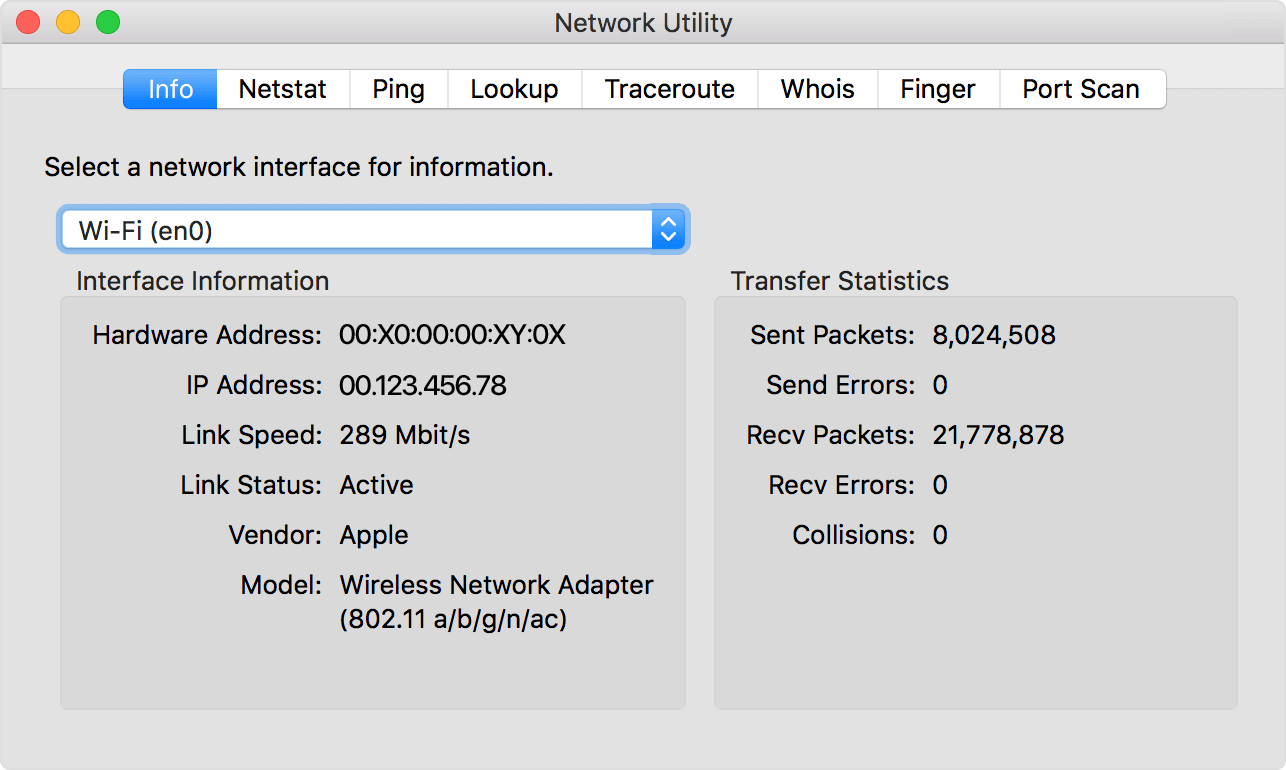
Tan pronto como haga clic en él, notará que está expuesto de inmediato a la pestaña Información donde puede recopilar mucha más información, en caso de que la necesite por alguna razón u otra. Verá el hardware y la dirección IP como se mencionó, la velocidad de enlace, el estado del enlace y varios elementos más.
Suponiendo que obtuviste la información que necesitabas de allí, notarás que hay otras pestañas disponibles para ti y aquí hay un breve desglose de lo que son exactamente.
Ahora, esto puede ser un poco abrumador para las personas que no son administradores de red o aquellos que no son técnicos, pero esta pestaña aquí puede rastrear las tablas de enrutamiento de su Mac usando una tonelada de protocolos como TCP, IP, ICMP, IP6 y demás. Una y otra vez, lo que cada uno significa es un artículo completamente diferente que sería de nuevo más interesante para los administradores de red.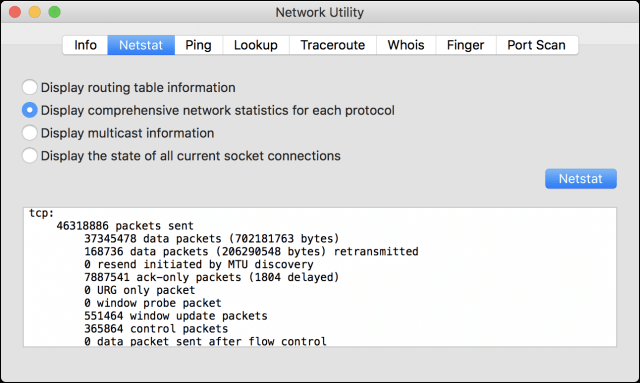
A estas alturas, debe haber escuchado el término ping de vez en cuando cuando escuche a las personas hablar sobre sus computadoras o Mac. En una explicación realmente simple, la acción y el comando de pestañas es un medio para que su Mac se comunique con otros dispositivos conocidos, algo así como saber que el otro dispositivo está allí. Un buen ejemplo es que si necesita vincular su iPhone con su Mac, su Mac debe poder hacer ping a su iPhone para que pueda determinar su ubicación y que realmente exista. Como prueba básica, es probable que su Mac envíe diez pings a otro dispositivo, en cualquier momento si uno falla o se retrasa excesivamente, es probable que esto signifique que hay un problema con la conexión y que debe remediarse.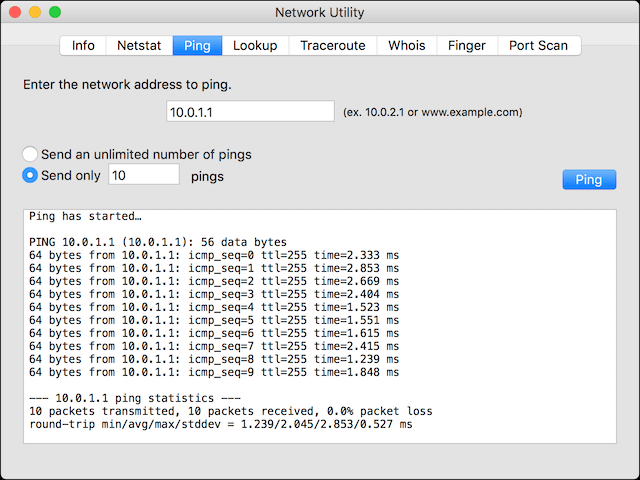
Cuando visitamos un sitio web, ¿qué escribes normalmente en la pestaña de búsqueda? La dirección IP, es decir, un lote de números que no tienen sentido lógico? Muy poco probable, como la mayoría de las personas, lo más probable es que ingrese el nombre alfabético del sitio web. Como puede o no saber, el idioma de las computadoras no es el inglés, son los números reales. Entonces, en lugar de escribir las direcciones IP de muchos sitios web, DNS ayuda a traducir cuando escribimos algo como Www.apple.com en un número numérico que la computadora entenderá y buscará. Eso es más o menos por qué Lookup es una ventana en la utilidad de red inalámbrica Mac.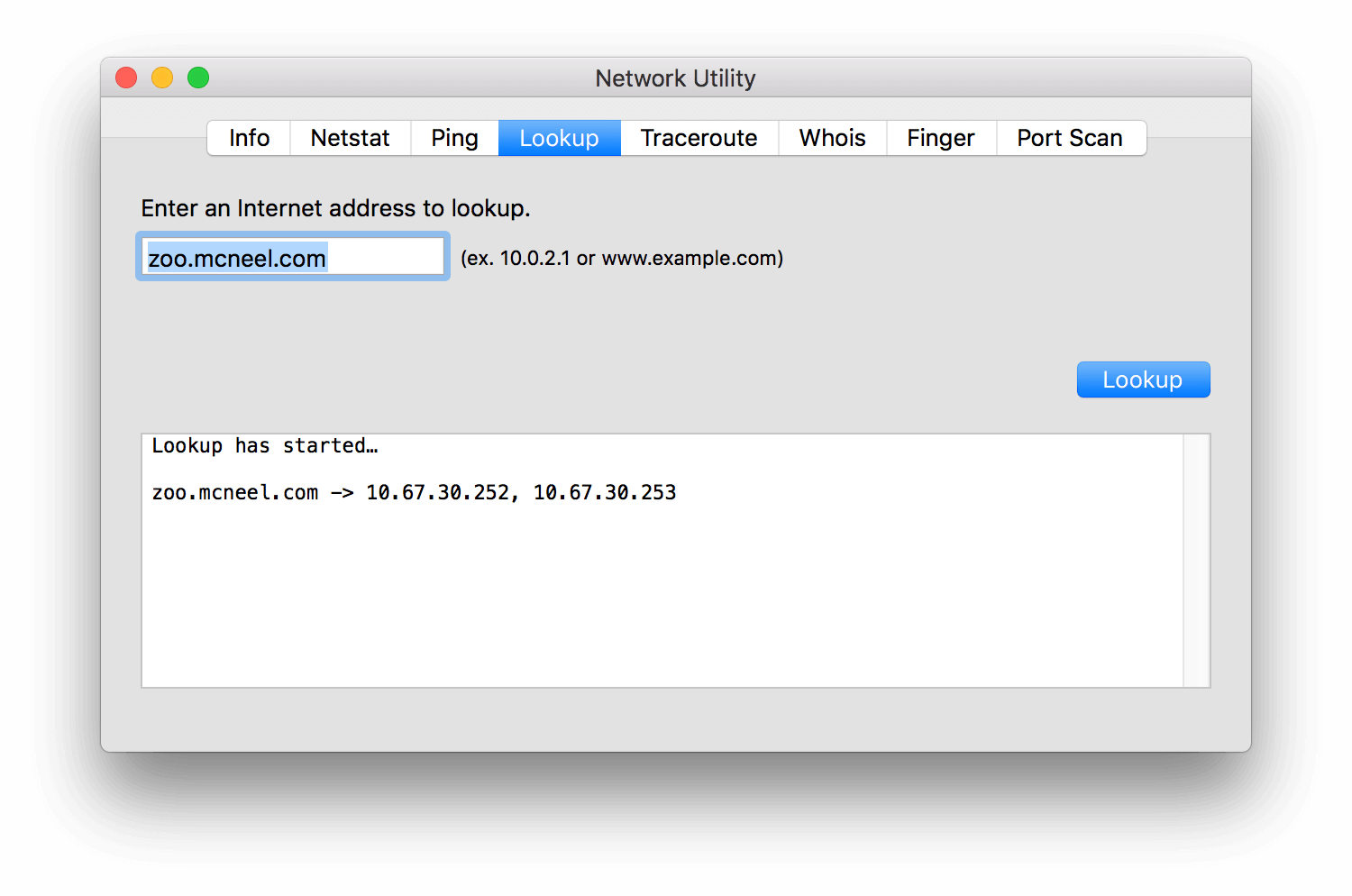
Como su nombre lo indica, esta ventana es la huella de donde visitó su Mac. Puede mostrar todos los movimientos que tiene que atravesar para llegar a un sitio web. Hay una cantidad vertiginosa de direcciones IP, solo para advertirle, pero para aquellos que lo entienden, aquí es donde usted querría ir si estuviera investigando algún sitio web que el usuario haya visitado.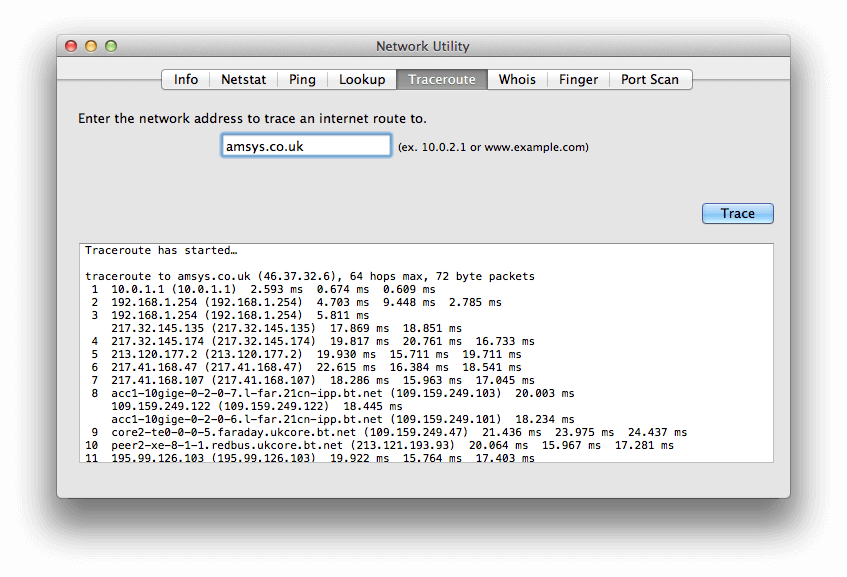
Otra vez, otro título que tiene mucho sentido, ya que puede usar esta pestaña para averiguar quién es el propietario del sitio web que acaba de visitar. Claro, muchas empresas pueden comprar dominios privados para ocultar los detalles, pero en realidad, cada sitio aún debe dejar un registro de dominios, lo que a su vez ayuda especialmente cuando desea evitar los molestos mensajes de spam de ciertos sitios web.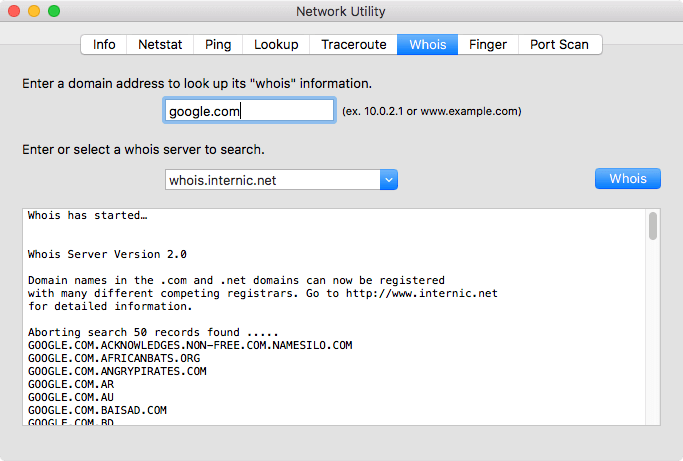
Mientras se encontraba en su apogeo, Finger podría identificar a la persona exacta que poseía un sitio web, pero hoy en día se ha vuelto menos poderoso. Por lo menos, si bien significa que no puedes descubrir quién es quién exactamente, eso probablemente significa que tampoco pueden descubrir quién eres exactamente. Entonces eso es definitivamente algo por lo que todos deberíamos estar agradecidos.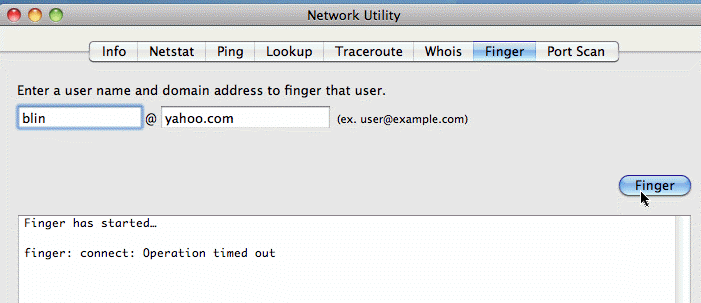
La última de las pestañas y una muy importante en eso. Esto puede detectar puertos abiertos de una computadora y los protocolos adjuntos a ella. Cuando use su Mac, siempre querrá estar protegido y, si hizo bien su tarea, todos los puertos de su Mac se cerrarán gracias a cosas como un firewall.
Y eso explica casi exactamente todas las pestañas en su utilidad de red típica de Mac OS.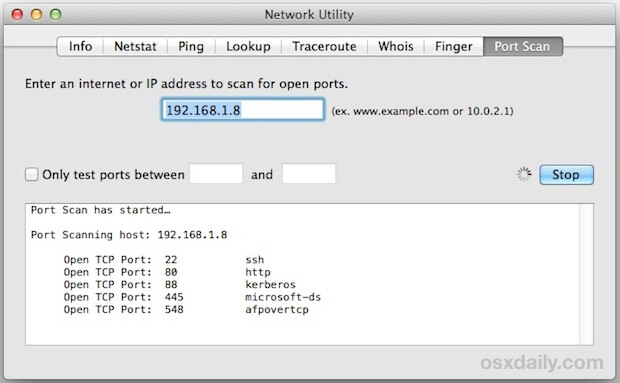
Como se mencionó anteriormente, la utilidad de red es bastante profunda en varias carpetas. Si bien puede estar bien acceder a la manera antigua, todavía hay muchas opciones para acceder a ella, solo para que sepas.
Digamos que prefieres tenerlo en la carpeta de utilidades, ¿por qué no, verdad? Seguro que puedes acceder a él de la forma habitual, pero en caso de que quieras moverlo aquí, te presentamos los pasos simples para hacerlo.
Tan profundo como está en algunas carpetas, presione Comando + Mayús + G para abrirlo directamente y tener lista la opción Ir a para que pueda obtener un acceso directo en la carpeta correcta de su preferencia. Resalte la utilidad de red Mac y presione Comando + Opción, luego arrastre la imagen de la utilidad de red a la carpeta que elija. Su Mac creará un alias o un acceso directo a la nueva carpeta y no tendrá más problemas para sumergirse en cada carpeta para encontrar la utilidad de red inalámbrica Mac.
La gente también LeerCómo limpiar una Mac¿Cómo utilizar la utilidad de disco de Mac?
Ahora, también es comprensible si no te sientes cómodo con los alias, algunas personas son así y no hay problemas. El buceo con carpetas tampoco es lo suyo, no es un problema en absoluto. Siempre puedes simplemente ir a la opción de búsqueda de Spotlight y buscarla usando eso.
Simplemente desplácese en la parte superior derecha hasta la pequeña lupa y escriba la utilidad de red y debería aparecer fácilmente una lista de opciones. Por supuesto, si prefieres evitar usar el mouse y usar uno de esos pequeños atajos ingeniosos que Apple desarrolló, simplemente presiona la barra de Comando + Espacio y la búsqueda de Spotlight se abrirá con la misma rapidez, un pequeño y práctico truco que te ayudará. muchos dias
Finalmente, hay otra opción y es más probable que involucre a su ratón. Comience haciendo clic en el menú de Apple, desplácese hacia abajo hasta el botón Acerca de este Mac y, desde allí, pasará a un nuevo conjunto de opciones. Encuentra el botón de la ventana y notarás la utilidad de red. Y ahí lo tienes. Ahora sabe que hay varios métodos para acceder a la utilidad de red de Mac OS.
Si bien puede parecer abrumador y un poco confuso para muchas personas que no saben mucho sobre computadoras y Mac, la utilidad de red Mac es una herramienta muy útil para las personas que saben qué hacer con ella.
Para la vida cotidiana normal y normal, Joe, por otro lado, puede ser un poco demasiado y prácticamente ignorado por la mayor parte del uso de la Mac. Por otro lado, si realmente necesita verificar cosas como esta y no quiere pasar por la utilidad de red, hay 3rd programas para fiestas o aplicaciones que pueden hacer fácilmente todo lo que necesita, uno de estos programas es PowerMyMac que tiene la opción de verificar las conexiones Wi-Fi en cualquier dispositivo Mac. Vale la pena considerar si realmente encontró alguno de los elementos anteriores un poco confuso.
Comentario
Comentario

Experto en mantenimiento de dispositivos iPhone y Android
Quedándome en casa, escuchando música, escribiendo artículos de tecnología
Mucha gente me pide que arregle sus teléfonos, así que tengo mucha experiencia en la reparación de teléfonos y sé mucho sobre Android y Apple.

PowerMyMac
Un software Mac integrado que le permite limpiar el sistema operativo Mac y acelerar el Mac.
descarga gratuitaHistorias de personas
 /
/
InteresanteOPACO
/
SIMPLEDificil
Gracias. Aquí tienes tu elección:
Excellent
Comentarios: 4.6 / 5 (Basado en: 72 El número de comentarios)