FoneDog Screen Recorder
FoneDog Screen Recorder
Oferta especial
Oferta especial


Escrito por Nathan E. Malpass, Última actualización: 6 de agosto de 2019
Raramente se producen problemas relacionados con su Bluetooth. Sin embargo, a veces suceden y puede frustrarte pensar en cómo resolver este problema. Además, no podrá usar su MacBook Pro como solía hacerlo. Y, tienes que encontrar otra forma e improvisar para completar tus tareas.
Sin embargo, no tienes que preocuparte. En realidad, hay una manera fácil de resolver su problema de Bluetooth en MacBook Pro. Lea todo este artículo para aprender cómo solucionar el problema. Bluetooth del MacBook Pro no disponible error que aparece en tu dispositivo Mac.
Parte 1: vamos con lo básicoParte 2: Cinco consejos para resolver el MacBook Pro Bluetooth no disponibleParte 3: Conclusión
La gente también Leer17 Razones por las que su Mac funciona lentoCómo reparar el puente LG no funcionaCómo cambiar los programas de inicio en Mac - y más
Comencemos con lo básico primero. No tendría sentido usar los consejos de solución de problemas a continuación si los conceptos básicos simples pueden resolver el problema. Es tan simple como apagando el bluetooth y volviéndolo a encender. Esto puede parecer obvio, pero mucha gente lo pasa por alto. Muchos problemas con su Mac se pueden solucionar con un simple reinicio.
Para hacer esto, simplemente vaya a la barra de menú y presione el icono de Bluetooth. Elija la opción Desactivar Bluetooth. Una vez que está apagado, simplemente puede volver a encenderlo presionando Activar Bluetooth. Pero, ¿qué pasa si el error "Bluetooth no disponible" todavía está presente?
Si todavía está allí, puede intentar reiniciar el dispositivo Mac. Cierra tu computadora por completo. Después de esto, vuelva a encenderlo de la manera normal. Si todas estas cosas básicas no funcionaron, pasemos al negocio real. A continuación se presentan algunos de los mejores consejos para la solución de problemas que lo ayudarán a solucionar problemas molestos con su Bluetooth.
¿Descargó recientemente un nuevo software o aplicaciones? Puede haber una aplicación que pueda dañar tu Bluetooth. Este software posiblemente puede ser un malware, la raíz real del problema. O bien, podría ser una aplicación que no funciona bien con la configuración de Bluetooth de Apple.
Por lo tanto, para solucionar este problema, debe eliminar estos archivos y aplicaciones descargados recientemente. De esta manera, sabrá si esta es la causa real del problema o no. Para hacer esto fácilmente, puede usar PowerMyMac de FoneDog .
Dicho software puede eliminar archivos vinculados a sus descargas con unos pocos clics. Puedes simplemente descarga el software aquí. Se puede usar fácilmente a través de su interfaz fácil de entender. Para eliminar los archivos descargados, usa la herramienta Mac Cleaner en el software y luego siga las instrucciones en pantalla. Cuando el software le solicite que limpie qué tipo de archivos del sistema, simplemente seleccione la opción para Archivos grandes y antiguos. Puedes usar su guía para aprender más sobre cómo hacer esto.
Pero si desea eliminar los archivos descargados manualmente, puede hacerlo utilizando Finder. Aquí está cómo hacerlo paso a paso:
Paso 01: Lanzador Finder.
Paso 02: Presione las siguientes teclas: Comando + Mayús + G.
Paso 03: Escriba: ~ /
Paso 04: Abra la carpeta para descargas.
Paso 05: Elimina los archivos que no necesitas. O bien, puede eliminar los archivos descargados recientemente que cree que son la causa del problema.
Si ha instalado aplicaciones relacionadas con estos archivos descargados, puede limpiarlos también con la herramienta PowerMyMac de FoneDog. Esta aplicación podría estar causando el problema. Para hacer esto con dicho software, simplemente use el módulo Desinstalador de Mac para eliminar la aplicación problemática.
Los problemas de conectividad Bluetooth son algunas cosas de las que Apple es consciente. Por lo tanto, le proporciona una página web de soporte dedicada para problemas con teclados, mouse y trackpad. Esta página dedicada tiene posibles instrucciones de reparación para dispositivos que no responden. Una forma sencilla de corregir su error de Bluetooth es desconectando los dispositivos USB conectados a su Mac. Elimínalos todos y luego apaga tu Mac. Después de esto, reinicie su Mac volviéndola a encender.
El Controlador de administración del sistema (SMC) se puede restablecer si tiene problemas con el software o hardware de su Mac. Dependiendo de la Mac que esté utilizando, los procesos serán diferentes. Aquí se explica cómo hacerlo según el tipo de dispositivo que tenga:
Restablecer SMC (para Mac con baterías que no son extraíbles)
Paso 01: Apaga tu MacBook.
Paso 02: Conecte su adaptador de corriente a una toma de corriente.
Paso 03: Mantenga presionadas las teclas Mayús + CTRL + Opción. Mientras hace esto, presione el botón de Encendido también. Haga esto durante unos 10 segundos.
Paso 04: Suelta todas estas teclas simultáneamente.
Paso 05: Arranque su dispositivo Mac utilizando la forma normal de hacerlo.
Restablecer SMC (para Mac con baterías extraíbles)
Paso 01: Apaga tu MacBook y desconecta la batería.
Paso 02: Desconecte el adaptador utilizado para la fuente de alimentación.
Paso 03: Mantenga presionado el botón de Encendido durante aproximadamente 10 segundos o más y luego suéltelo.
Paso 04: Vuelva a colocar la batería. Enchufe el adaptador de corriente.
Paso 05: Arranque su dispositivo Mac de la manera habitual.
Restablecer SMC (para Mac Pro, Mac Mini e iMac)
Paso 01: Apaga tu Mac.
Paso 02: Retire el cable de alimentación.
Paso 03: Mantenga presionado el botón de encendido durante aproximadamente 5 segundos. Luego, suéltalo.
Paso 04: Conecte su cable de alimentación nuevamente.
Paso 05: Arranca tu Mac de la manera habitual.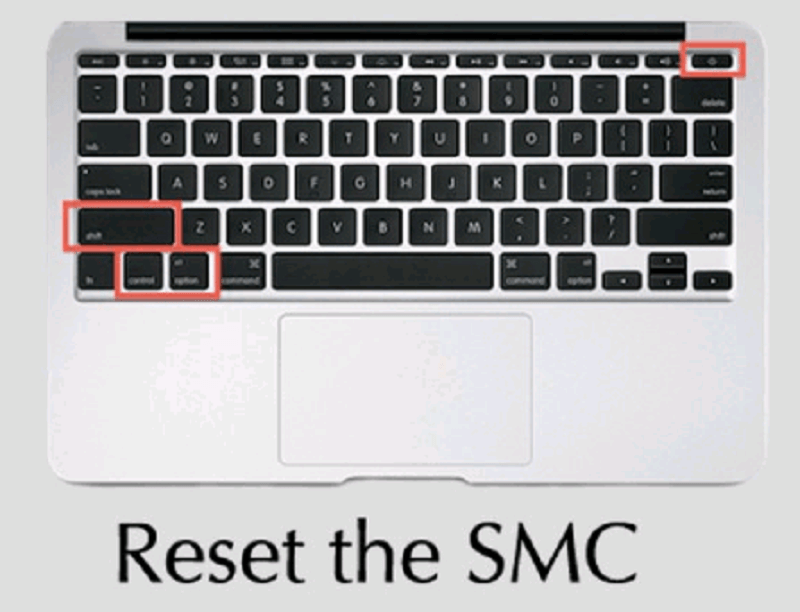
Las computadoras Mac utilizan los archivos de la lista de propiedades (.plist) para guardar las preferencias del usuario para el software y el hardware. Estos archivos, aunque rara vez se producen, también pueden dañarse y, por lo tanto, provocar problemas de conectividad Bluetooth. Aquí se explica cómo eliminar archivos .plist:
Paso 01: Cierre todas las aplicaciones que usan la conexión Bluetooth.
Paso 02: Vaya al Finder y luego presione CMD + Shift + G.
Paso 03: Ingrese lo siguiente: ~ / Library / Preferences.
Paso 04: Presiona Ir.
Paso 05: Ubique el archivo llamado com.apple.Bluetooth.plist.
Paso 06: Eliminar este archivo
Paso 07: Reinicia el MacBook Pro.
La carpeta de Preferencias también puede tener otros archivos que contienen extensiones idénticas. También puede eliminar estos archivos. Sin embargo, puede comenzar con el archivo ubicado en el Paso 05 de esta sección anterior.
Si todas las instrucciones que le enseñamos anteriormente no funcionaron, entonces es marea alta restablecer su módulo Bluetooth. Esto lo ayudará a depurar los problemas que pueda tener con el dispositivo de conectividad inalámbrica. 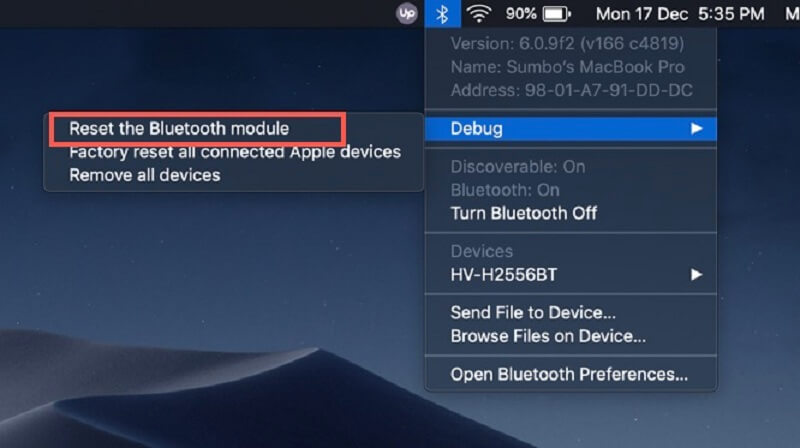 Aquí está cómo hacerlo paso a paso:
Paso 01: Presione Mayús + Opción y luego haga clic en el menú para Bluetooth. Esto se encuentra en la barra de menú de su computadora Mac.
Paso 02: Presione Depurar y elija Eliminar todos los dispositivos.
Paso 03: Presione Debug nuevamente. Luego, seleccione Restablecer el módulo Bluetooth.
Paso 04: Reinicia la computadora Mac.
Paso 05: Finalmente, repare todos y cada uno de sus dispositivos Bluetooth.
Una vez que se agoten todas las opciones, puede haber un problema con su hardware. Por lo tanto, puede llamar a AppleCare o un 3rd especialista en fiestas para Apple.
Cuando aparezca el mensaje de error Bluetooth no disponible de su MacBook Pro, simplemente puede probar los conceptos básicos que se indican arriba. Si estas instrucciones simples y obvias no funcionan, puede optar por los cinco métodos diferentes que le hemos dado para solucionar el problema. Una vez que haya reparado su Bluetooth con los pasos anteriores, puede usarlo para el propósito que desee.
Comentario
Comentario

Experto en mantenimiento de dispositivos iPhone y Android
Quedándome en casa, escuchando música, escribiendo artículos de tecnología
Mucha gente me pide que arregle sus teléfonos, así que tengo mucha experiencia en la reparación de teléfonos y sé mucho sobre Android y Apple.

PowerMyMac
Un software Mac integrado que le permite limpiar el sistema operativo Mac y acelerar el Mac.
descarga gratuitaHistorias de personas
 /
/
InteresanteOPACO
/
SIMPLEDificil
Gracias. Aquí tienes tu elección:
Excellent
Comentarios: 4.0 / 5 (Basado en: 1 El número de comentarios)