FoneDog Screen Recorder
FoneDog Screen Recorder
Oferta especial
Oferta especial


Escrito por Nathan E. Malpass, Última actualización: 8 de junio de 2019
¿Qué pasa si su navegador web comienza a decir que no hay conexión a Internet? ¿Qué sucede si su software de correo electrónico y otras aplicaciones en línea en Mac se quejan de que no está conectado a la red? Es posible que deba hacer muchas cosas para descubrir cómo solucionarlo. Una interrupción localizada en cualquier lugar junto a usted y su proveedor de servicios de Internet puede causar interrupciones. Sin embargo, no es obvio dónde encontrar la causa todo el tiempo.
En este artículo, vamos a seguir los pasos sobre cómo solucionar problemas Mac no se conecta a Wi-Fi. Empecemos.
Cómo solucionar problemas de Mac que no se conecta a Wi-FiConsejo rápido: aprende a acelerar tu MacCómo conectarse nuevamente a la red Wi-Fi
La gente también LeerCómo encontrar la contraseña de WiFi en MacCompruebe quién está conectado a su Wi-Fi en Mac
A continuación, se muestran las formas principales en que puede implementar para solucionar el problema de su dispositivo Mac que no se conecta a su red Wi-Fi:
Si desea asegurarse de que el problema no está en el sitio en el que desea navegar, intente visitar uno altamente confiable como Google.com. Lo mismo ocurre con las aplicaciones. Si no puede conectar la aplicación a Internet, es posible que desee utilizar otra.
Si cree que dicho sitio es el problema, puede visitarlo. Abajo para todos o solo para mí. En este sitio, puede ingresar la URL del sitio problemático. Le dirá si el servicio para el sitio está fuera de servicio para todos los demás como usted.

Existen algunos tipos de problemas de red que pueden llevar a que su navegador muestre un botón para Diagnósticos de red. Normalmente, esta es la forma en que su Mac le dice que necesita ayuda cuando se trata de su problema de conexión a Internet. Y se recomienda que tomes esta ayuda.
Si un botón no aparece, esto es lo que puedes hacer:
Paso 01: Ve al menú de Apple y visita Preferencias del Sistema.
Paso 02: presiona Red y luego presiona Ayudarme.
Paso 03: Pulse Diagnóstico.
La utilidad para Diagnósticos de red lo guiará a través de varias pruebas y preguntas. Estos pueden incluir verificar su conexión Wi-Fi, buscar su Ethernet, configurar su red o modificar sus servidores DNS, entre otros.
Hay momentos en que la utilidad puede resolver el problema por sí misma. Sin embargo, si no puede hacerlo, le brinda información detallada sobre la naturaleza del problema y le brinda soluciones sobre cómo solucionarlo.
Si usa una red Wi-Fi para conectar su Mac a Internet, vaya a la parte superior derecha de la pantalla y verifique nuevamente el menú de Wi-Fi. Ahora, asegúrese de estar conectado a la red correcta, la red a la que realmente desea conectarse. A veces, los dispositivos Mac se conectan a otras redes que no pretende utilizar.
Cuando se puede encontrar un signo de exclamación en el ícono de Wi-Fi, indica que la computadora no puede conectarse a ningún tipo de red con éxito. Lo que puedes hacer es apagar tu Wi-Fi usando el menú. Después de esto, espere unos segundos 30. Luego, vuelva a encender su Wi-Fi. Si esto no funciona, debería reiniciar el dispositivo Mac. A veces, estos consejos aparentemente obvios son las únicas formas de corregir el error de Mac que no se conecta a Wi-Fi.
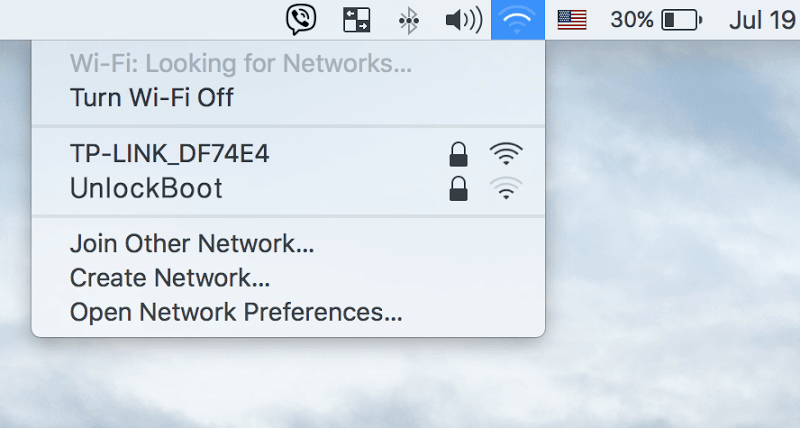
¿Tienes otro dispositivo móvil u otra computadora? Compruebe si el otro dispositivo puede conectarse realmente a la misma red Wi-Fi. De lo contrario, puede descartar la idea de que su dispositivo Mac tiene un problema. Ahora, puedes buscar otra solución para tu problema. Sin embargo, si el otro dispositivo móvil o computadora PUEDE conectarse a la red Wi-Fi y su Mac actual no puede (después de reiniciar su dispositivo Mac), simplemente vaya a 6th Consejo que es para comprobar su configuración de DNS.
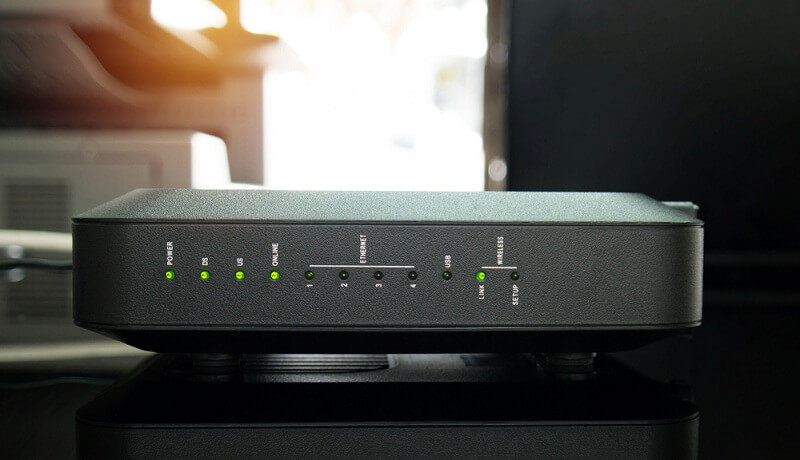
Puede haber un dispositivo de red al que se conecta la Mac. Estos pueden incluir una Time Capsule, switch, enrutador, hub o una estación base del aeropuerto. Si controlas estos dispositivos, entonces puedes apagarlo. Después de esto, espere 20 segundos o más. Luego, enciéndelo de nuevo. Espere a que el dispositivo se encienda "por completo". A veces, el proceso involucra varios pasos y toma algunos minutos.
Pero, ¿qué sucede si tiene más de un dispositivo de red entre la computadora Mac e Internet? Por ejemplo, es posible que tenga un Airport Express que aún tenga que conectarse a su módem por cable. Lo que puedes hacer es comenzar con el dispositivo más cercano a todo. Reinicie cada uno hasta que llegue al punto en el que debe reiniciar su dispositivo Mac.
El DNS se refiere al Sistema de nombres de dominio y le permite a su dispositivo Mac convertir nombres de dominio (por ejemplo, Google.com) a direcciones IP (por ejemplo, 196.254.123.218). Si su Mac tiene un servidor DNS defectuoso, lento o fuera de línea, no podrá conectarse a servicios o sitios web por nombre.
Hay una forma de comprobar si el DNS funciona correctamente. Vaya a su navegador y escriba lo siguiente, http: // 74.125.230.243. Debe aparecer el sitio de Google. Si lo hace, esto significa que su conexión a Internet funciona bien. Indica que el problema está con su DNS.
Para reparar este problema, vaya a Preferencias del sistema e inicie el panel Red. Una lista a la izquierda mostrará su conexión a Internet. Seleccione esta conexión en particular. Luego, presione Avanzado y presione DNS. Busque el campo etiquetado como Servidores DNS, debería notar que hay direcciones IP allí.
Si las direcciones IP son de color negro (no gris), seleccione cada una de estas direcciones y presione el signo menos (-). Ahora, independientemente de si las direcciones están presentes en gris, debe presionar el signo más (+) e ingresar lo siguiente, 208.67.222.220. Repita los pasos e ingrese 208.67.222.222.
Dichas direcciones IP apuntan hacia OpenDNS. Este es un servicio gratuito que suele ser altamente confiable en comparación con los servidores utilizados por su ISP. Presiona OK. Después de esto, presione Aplicar. Ahora, puedes conectarte a tu red Wi-Fi nuevamente.
Es posible que su Mac esté lleno de archivos innecesarios que dificultan su capacidad para trabajar al máximo rendimiento. Cuando sientes que tu computadora Mac está fallando siempre, entonces es hora de obtener FoneDog PowerMyMac .
Esta herramienta lo ayuda a encontrar todos los archivos sin importancia en su computadora Mac y a eliminarlos a través de un poderoso sistema de escaneo. Además, PowerMyMac tiene un kit de herramientas de Wi-Fi que le permite analizar sus redes de Wi-Fi y probar su velocidad de conexión. Incluso puede mostrarle un historial de todas las redes Wi-Fi a las que está conectado anteriormente.
Esta poderosa aplicación es una herramienta imprescindible para los usuarios de Mac. Descargar la herramienta FoneDog PowerMyMac aquí ahora.
Después de seguir los pasos anteriores, el éxito no es un resultado garantizado. Esto es porque hay cortes que están fuera de control. La falla del equipo ISP puede afectar no solo a sus clientes, sino también a otros.
Además, el daño a un cable de fibra óptica principal puede provocar la pérdida de la conexión a Internet en un área completa. Por lo tanto, a veces, solo puede esperar hasta que se solucionen los problemas. Si el problema está fuera de su control, su proveedor de servicios de Internet podría proporcionarle detalles y reparar el problema si es necesario.
Comentario
Comentario

Experto en mantenimiento de dispositivos iPhone y Android
Quedándome en casa, escuchando música, escribiendo artículos de tecnología
Mucha gente me pide que arregle sus teléfonos, así que tengo mucha experiencia en la reparación de teléfonos y sé mucho sobre Android y Apple.

PowerMyMac
Un software Mac integrado que le permite limpiar el sistema operativo Mac y acelerar el Mac.
descarga gratuitaHistorias de personas
 /
/
InteresanteOPACO
/
SIMPLEDificil
Gracias. Aquí tienes tu elección:
Excellent
Comentarios: 0 / 5 (Basado en: 0 El número de comentarios)