FoneDog Screen Recorder
FoneDog Screen Recorder
Oferta especial
Oferta especial


Escrito por Nathan E. Malpass, Última actualización: 25 de julio de 2019
Tu experiencia Problemas de Mac Mail de vez en cuando. La plataforma es una forma poderosa de enviar y recibir mensajes de un individuo a otro. Sin embargo, no está libre de defectos. En este artículo, le daremos una guía para ayudarle arregla estos problemas. Siga leyendo para aprender más.
Problema 01: no se puede enviar un correo electrónico utilizando Apple MailProblema 02: No puedo recibir mensajesProblema 03: Mis filtros de basura no funcionan correctamenteProblema 04: Mi cuenta de correo está inactivaProblema 05: Mac Mail no puede descifrar mis correos electrónicosProblema 06: la aplicación Mac Mail no se conectará a mi cuenta de correo electrónicoProblema 07: Mis mensajes de correo electrónico no se muestran correctamente en Mac MailProblema 08: Necesito más espacio de almacenamiento en mis cuentas de correo electrónico de MacProblema 09: Mac Mail no puede verificar el certificado de un servidor en particular
La gente también LeerSoluciones 6 para reparar "Fallo en la verificación de ID de Apple"Cómo arreglar el calendario de iPhone no se sincroniza el problemaLas aplicaciones se mantienen bloqueadas: aquí está la solución
Este problema particular de Mac Mail implica no poder enviar un correo electrónico utilizando Apple Mail. Por lo general, en este caso, el botón Enviar está atenuado o atenuado. Esto significa no hay un SMTP (servidor de correo saliente) asociado con su cuenta de Correo que esté configurada correctamente. Esto puede deberse a una serie de razones. Por ejemplo, el servicio de correo podría haber cambiado su configuración y usted debe actualizar la suya.
A continuación, encontrará una guía "general" que puede ayudarlo a configurar sus ajustes para el correo saliente:
Paso 01: Abre Apple Mail. Luego, ve al menú de Correo y elige Preferencias.
Paso 02: Presione el botón Cuentas.
Paso 03: Seleccione la cuenta de correo específica con el problema del botón de envío descolorido.
Paso 04: Presione la pestaña etiquetada Configuración del servidor o Información de la cuenta.
Paso 05: Visite la sección etiquetada como Servidor de correo saliente (SMTP). Elija Editar lista de servidores SMTP. Se encuentra dentro del menú desplegable que podría estar etiquetado como Cuenta o Servidor de correo saliente (SMTP).
Paso 06: Mostrará una lista de todos sus servidores SMTP para las diferentes cuentas de correo que posee. El seleccionado en el Paso 03 debe estar resaltado.
Paso 07: Presione la pestaña etiquetada Información de la cuenta o Configuración del servidor.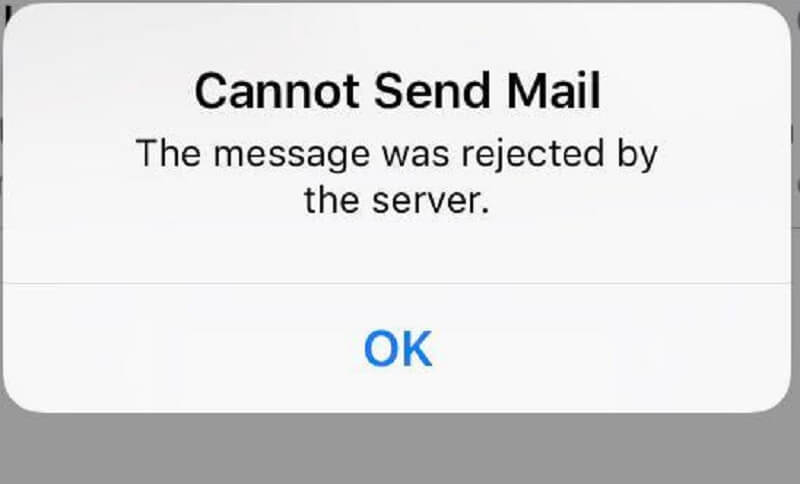
Es importante tener en cuenta que Debes asegurarte de que el nombre del servidor o servidor esté correctamente colocado dentro de esta pestaña. Vaya a la pestaña Avanzado y luego configure sus nuevos ajustes SMTP. Debe coincidir con la proporcionada por el servicio de correo. También puede ingresar un número de puerto dentro del campo de puerto. Otras cosas que debes tener en cuenta incluyen las siguientes:
Si está seguro de que no puede recibir mensajes, incluso si ya hizo clic en el botón Obtener correo (aparece como un icono de sobre) dentro de la barra de herramientas de Correo, puede intentar lo siguiente:
Si su aplicación de correo identifica incorrectamente el correo basura, pruebe los siguientes métodos:
Si un correo basura en particular no está resaltado en color marrón (para identificarlo como basura), visite sus preferencias para el correo basura. Aquí se explica cómo hacerlo:
Para decirle a Mail si un mensaje en particular se considera basura, simplemente seleccione ese Mensaje específico. Luego, presione el botón de basura (aparece como un icono de Papelera con una flecha hacia abajo y un signo x en él). Esto se puede encontrar en la barra de herramientas de Correo.
Hay varias formas de evitar que Mac Mail marque mensajes específicos "incorrectamente" como basura. A continuación hay algunas cosas que puede hacer:

Una vez que su cuenta esté deshabilitada o inactiva, se verá atenuada o desvanecida en la lista de cuentas de preferencias de Correo. El visor de mensajes no podrá mostrar sus mensajes y buzones. Esto es lo que debes hacer:
Hay algunos mensajes que el correo de Mac podría no ser capaz de descifrar. Esto se debe a varias razones. Por ejemplo, su clave privada o certificado digital puede faltar o perderse del de un llavero. Las sugerencias a continuación pueden ayudarlo con el problema:
Si colocó la contraseña correcta para su cuenta de correo dentro del cuadro de diálogo de contraseña de su aplicación de Correo, pero la aplicación dice que aún no puede conectarse a esa cuenta de correo electrónico, la razón podría ser porque el proveedor del servicio de correo electrónico está rechazando esa contraseña.
Hay una situación en la que Mail no puede conectarse a una cuenta de correo electrónico en particular. Si esto sucede, le pedirá su contraseña repetidamente. Puede haber varias razones para esto:
Si los mensajes se muestran en un formato incorrecto o incompleto o si sus mensajes parecen ilegibles, puede hacer las siguientes sugerencias a continuación:
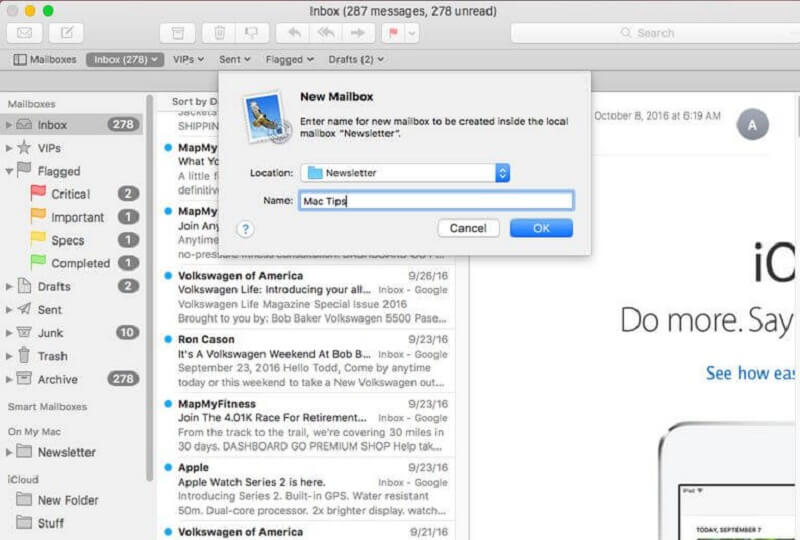
Para actualizar sus mensajes dentro de Mac Mail, es posible que deba reconstruir su buzón. Para hacer esto, sigue los pasos a continuación:
Paso 01: Ve a la aplicación Mail dentro de tu Mac. Seleccione un buzón particular dentro de la barra lateral para correo.
Paso 02: Seleccione Buzón y luego seleccione Reconstruir.
Cuando se reconstruyen las cuentas de Exchange o IMAP, los archivos adjuntos y los mensajes que se almacenaron en su computadora se descartarán. Luego, se volverá a descargar desde el servidor de correo específico al dispositivo Mac. Hasta que se completen todas las descargas, el buzón se mostrará vacío.
Si las cuentas de correo electrónico que tiene en Mail casi han alcanzado su límite de almacenamiento, puede usar Mail para obtener más espacio. Usando la aplicación Mail o usando su computadora Mac, haga lo siguiente:
Si un servidor de correo en particular utiliza un certificado SSL firmado por autoridades desconocidas (por ejemplo, certificados autofirmados), la aplicación de correo de Mac mostrará un mensaje que indica que no puede verificar la identidad del servidor de correo.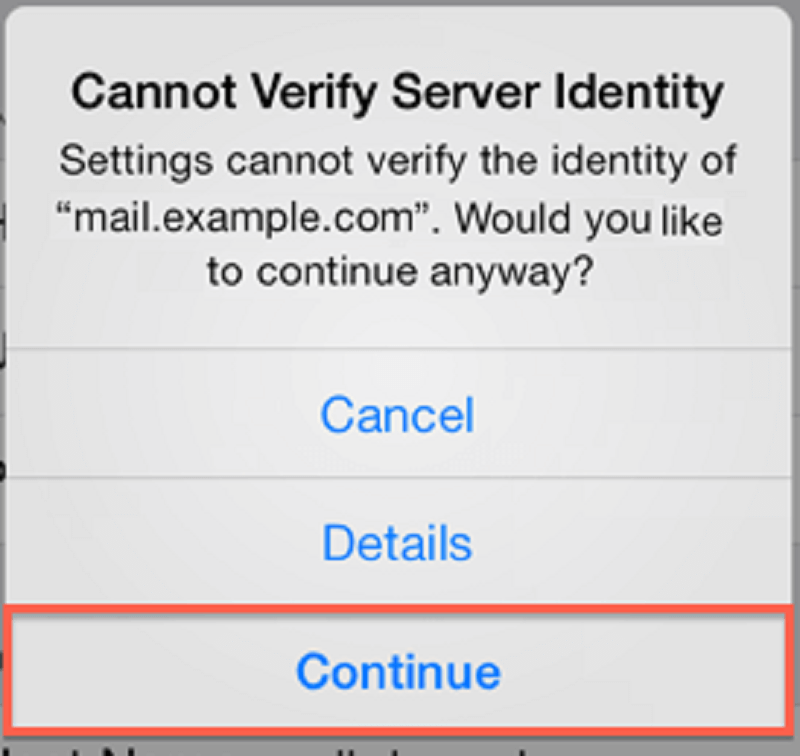
Aunque aún podrá conectarse a ese servidor de correo, Mac Mail seguirá advirtiéndolo cada vez que abra la aplicación. Para evitar que Mail muestre el mensaje, puede indicar que confía en el certificado de ese servidor de correo. He aquí cómo hacerlo:
Cuando la aplicación de Correo no puede verificar una firma o servidor, puede revisar ese certificado particular que se muestra.
Paso 01: En el cuadro de diálogo que dice Verificar certificado, presione Mostrar certificado.
Paso 02: En este paso, tienes que revisar ese certificado en particular. Si está seguro de que puede confiar en esta firma o servidor, puede marcar la casilla que dice que siempre confía en este certificado. Esto también podría significar que usted reconoce que la firma específica es realmente válida.
Paso 03: Presione OK o Conectar.
Paso 04: Introduzca la contraseña de su cuenta si es necesario. Si se trata de un certificado raíz, ingrese el nombre y la contraseña correspondiente del administrador de Mac.
Si en un momento posterior desea cambiar el estado de confianza del certificado, puede hacerlo con acceso a Llavero.
En este artículo, le hemos dado los principales problemas comunes de Mac Mail que encontrará. Simplemente siga las instrucciones aquí para solucionar el problema que tiene a mano. Si no puede solucionarlo con esta guía, siempre puede ponerse en contacto con el equipo de atención al cliente de Apple Mail. Cuando se trata de problemas técnicos severos que son difíciles de solucionar, tienen su respaldo.
Comentario
Comentario

Experto en mantenimiento de dispositivos iPhone y Android
Quedándome en casa, escuchando música, escribiendo artículos de tecnología
Mucha gente me pide que arregle sus teléfonos, así que tengo mucha experiencia en la reparación de teléfonos y sé mucho sobre Android y Apple.

PowerMyMac
Un software Mac integrado que le permite limpiar el sistema operativo Mac y acelerar el Mac.
descarga gratuitaHistorias de personas
 /
/
InteresanteOPACO
/
SIMPLEDificil
Gracias. Aquí tienes tu elección:
Excellent
Comentarios: 0 / 5 (Basado en: 0 El número de comentarios)