FoneDog Screen Recorder
FoneDog Screen Recorder
Oferta especial
Oferta especial


Escrito por Gina Barrow, Última actualización: 13 de mayo de 2019
La unificador de software Logitech en Mac le permite gestionar una variedad de dispositivos que utilizan un receptor Unifying. Usted tiene la libertad para añadir o quitar dispositivos mediante la utilización de asistente o opt del software para el modo avanzado. En el modo avanzado, se encuentra el estado de los dispositivos emparejados, versión del firmware y el nivel de batería.
Consejos:
Mirada cercana en el receptor Unifying de LogitechCómo conectar un dispositivo al receptor Unifying de LogitechMétodos sobre cómo desinstalar el software Logitech Unifying en Mac
El receptor Logitech Unifying es un receptor inalámbrico USB específica-miniatura de tamaño. Permite a los usuarios utilizar hasta dispositivos de interfaz humana de Logitech adecuados para 6 que incluyen trackpads, trackballs, ratones e incluso teclados.
En general, estos receptores que se ensamblan con un Logitech equipo de producto con el dispositivo. Si decide comprar un receptor de repuesto o vincular varios dispositivos a un solo receptor, el emparejamiento requiere el software de unificación Logitech en Mac. Tenga en cuenta que los dispositivos se conectan a los receptores unificadores de la misma manera que el emparejamiento de Bluetooth, pero los protocolos fundamentales no coinciden. Además, los receptores Logitech que son compatibles con el protocolo de unificación se pueden distinguir por el logotipo naranja de Unifying que también los diferencia de los receptores Logitech Nano.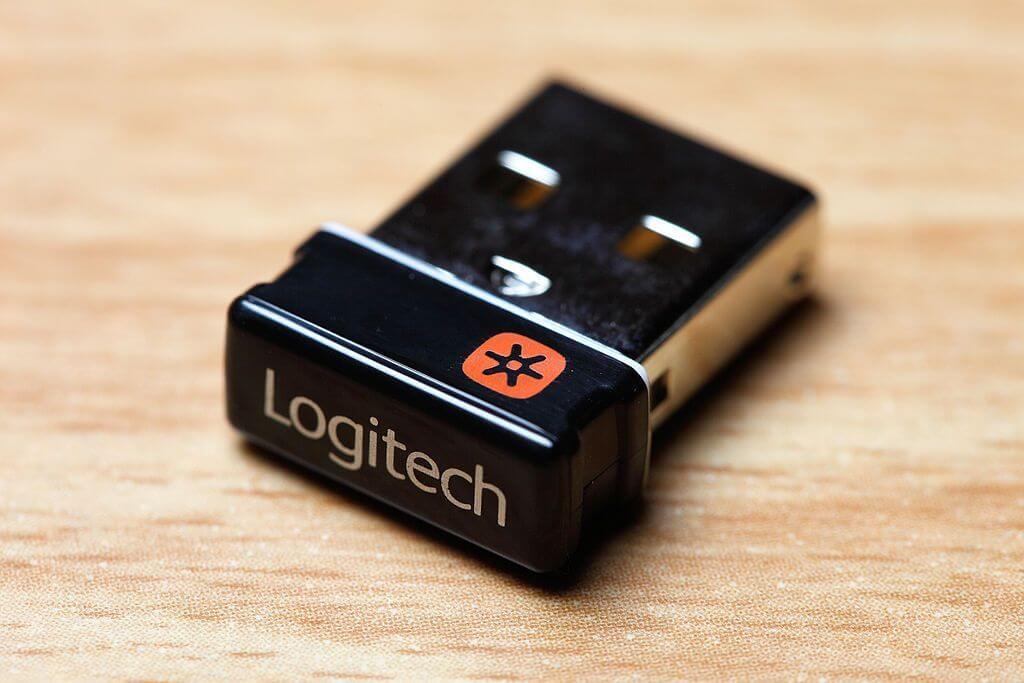
Se puede sincronizar el receptor USB unificador Logitech para dispositivos 6 unificadores. Basta con comprobar si los dispositivos tienen el logotipo unificador.
Sólo tiene que conectar los dispositivos al receptor unificador mediante la utilización del software Opciones de Logitech. En caso de que no tienen las opciones de Logitech instalado sin embargo, debe descargarlo.
Cuando se conecta el dispositivo, siga estos pasos:
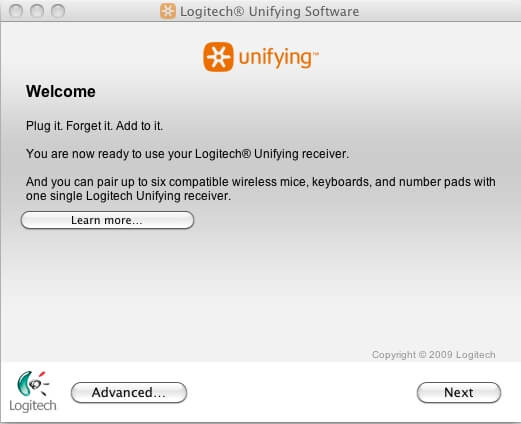
El proceso de eliminación de aplicaciones en Mac es generalmente inmediata para la mayoría de los usuarios experimentados todavía puede ser confuso para algunos novatos. En caso de que decida eliminar el software Logitech unificador de su dispositivo, hay opciones de eliminación que pueden ser útiles.
La mayoría de las aplicaciones en Mac son considerados autónomo. El enfoque de eliminación de basura para eliminar funciona en todas las versiones de Mac OS X y posteriores. En la mayoría de los casos, puede fácilmente utilizar el método de arrastrar y soltar para eliminar el software Logitech unificador de su dispositivo.
Sólo tiene que seguir estos pasos para eliminar la aplicación desde su Mac.
Además, también se puede eliminar la aplicación utilizando la interfaz de ejecución. Durante el proceso, es posible que tenga que introducir una contraseña de administrador para permitir la eliminación surta efecto. Una vez que se vacía la papelera, la aplicación se eliminará permanentemente de su Mac. Recuerde que esta acción es irreversible, por lo que debe hacerse con cuidado.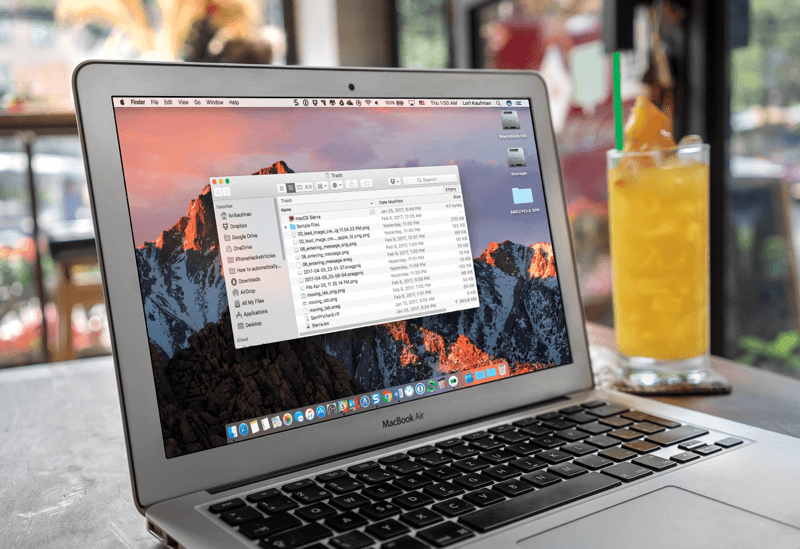
Hay casos en los que se le da un mensaje que indica que "El elemento Logitech Unifying Software" no se pudo transferir a la Papelera porque está abierto. En tales casos, se produce ya que el software de Logitech unificador Mac o su proceso en segundo plano todavía se está ejecutando.
Si desea salir de una aplicación, simplemente haga clic con el botón derecho en el ícono de la aplicación en el Dock y seleccione la opción "Salir".
Puede verificar y desactivar cualquier proceso de fondo relacionado ejecutando el Monitor de actividad que puede encontrar en la carpeta / Aplicaciones / Utilidades en su lugar. Al desinstalar un antivirus o una aplicación de software malicioso, se recomienda reiniciar el dispositivo en modo seguro. Esto ayudará a evitar una puesta en marcha inmediata y proceder con el proceso de eliminación.
Además, si el software de unificación Logitech en Mac incluye un desinstalador incorporado o se instaló desde la tienda de aplicaciones de Mac, existe un enfoque alternativo al proceso de desinstalación.
Una vez que tienen éxito en la desinstalación del software de Logitech unificador Mac, se puede proceder con los siguientes pasos.
La gente también Leer¿Cómo eliminar las cookies en su dispositivo Mac?Cómo encontrar y eliminar imágenes similares en MacBook
Los archivos o elementos de software unificador Logitech en Mac sobrantes deben ser eliminados. En general, estos archivos ocupan un pequeño espacio y no causará ningún problema. Sin embargo, lo mejor es eliminarlos en caso de que decida realizar una nueva instalación o liberar espacio en el disco.
Es importante tener en cuenta que la / Biblioteca se encuentra en el nivel superior de su disco duro, mientras que ~ / Biblioteca está dentro de la Carpeta de inicio. Se requiere la eliminación de cualquier elemento relacionado de ambas ubicaciones para eliminar completamente el software de unificación Logitech.
En cuanto a los archivos basura, se pueden encontrar en los siguientes directorios:
El hallazgo manual de cualquier resto de aplicación en los directorios del sistema requerirá tiempo y conocimiento. Para los novatos, se recomienda utilizar un desinstalador de buena reputación para completar la tarea. Por ejemplo, software confiable de terceros, FoneDog PowerMyMac. En caso de que decida realizar la eliminación de las sobras por su cuenta, debe tener cuidado y evitar eliminar erróneamente otras aplicaciones o archivos del sistema.
Una vez que hayas eliminado todos los Logitech software de unificación Mac rastreos en su sistema, asegúrese de vaciar la Papelera para eliminarlos permanentemente. En caso de que reciba un mensaje que indique que un elemento está "en uso" y no se pudo eliminar, puede desactivar el proceso que lo utiliza si sabe qué es o simplemente reiniciar su dispositivo. En caso de que esto no funcione, vacíe la Papelera en Modo Seguro.
Comentario
Comentario

Tecnóloga/ Escritora creativa
Cocina, mi espacio seguro; negro, mi color favorito
Una vez fui una tecnóloga responsable de resolver problemas relacionados con los teléfonos inteligentes y el software, hasta que una tarea de escribir llamó mi atención.

PowerMyMac
Un software Mac integrado que le permite limpiar el sistema operativo Mac y acelerar el Mac.
descarga gratuitaHistorias de personas
 /
/
InteresanteOPACO
/
SIMPLEDificil
Gracias. Aquí tienes tu elección:
Excellent
Comentarios: 0 / 5 (Basado en: 0 El número de comentarios)