FoneDog Screen Recorder
FoneDog Screen Recorder
Oferta especial
Oferta especial


Escrito por Nathan E. Malpass, Última actualización: 21 de junio de 2019
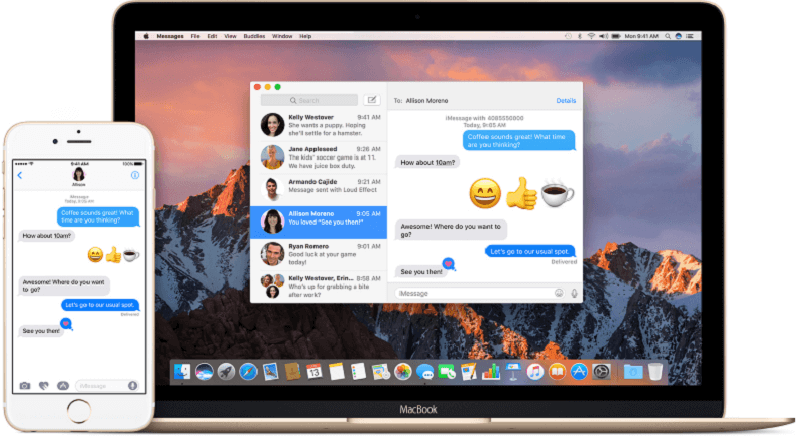
La mensajería instantánea ha sido un elemento básico durante años y parece que esta tendencia no se desacelerará. Enviamos mensajes de texto, correo electrónico y chat al instante para transmitir un mensaje. Se desarrollaron múltiples aplicaciones saltando sobre esta tendencia de comunicación instantánea. Una de esas aplicaciones es el iMessage de Apple.
Apple ha creado iMessage para permitir que sus usuarios se comuniquen instantáneamente. Los usuarios de iOS, macOS y OS X pueden enviarse mensajes instantáneamente entre sí a través de la plataforma. Sin embargo, como la mayoría de las plataformas, iMessage no está libre de defectos.
A veces, no funciona correctamente. Si estás en este artículo, probablemente estés molesto con tu aplicación iMessage ya que está experimentando problemas. Aunque estás de suerte. Te asesoraremos sobre cómo solucionarlo. iMessage no funciona en Mac. Sigue leyendo
Problema: iMessage no está enviando o entregando mis mensajesProblema: iMessage no se está sincronizando entre iPhone y MacSugerencia: si tiene problemas, haga una copia de seguridad de iMessages y optimice su MacEn conclusión
La gente también Leer6 formas de reparar "iMessage debe estar habilitado para enviar este mensaje"[Solucionado] Cómo reparar iMessage no funciona en iPad paso a paso
¿Intenta enviar un mensaje en su dispositivo Mac pero obtiene el signo de exclamación rojo todo el tiempo? Bueno, eso solo significa que el mensaje que enviaste no fue entregado. A continuación algunas soluciones a este problema.
El menú Apple tiene una opción que le permite Forzar el cierre de una aplicación. Ve a este menú y haz clic en Mensajes. Luego, haga clic en el botón Forzar salida. Una vez que la aplicación está cerrada, simplemente puede reiniciarla de nuevo.
A veces, un simple reinicio de la computadora es lo que necesita para que todo se vuelva completamente funcional. Puedes reiniciar tu Mac yendo al Menú de Apple y haciendo clic en Reiniciar. Una vez que se completa, solo tienes que esperar a que tu computadora se abra.
Para cerrar la sesión de iMessages, simplemente vaya a Mensaje y Preferencias ubicado en el menú. Simplemente puede encontrar la opción de cerrar la cuenta. Una vez que esto esté completo, simplemente puede iniciar sesión en la aplicación nuevamente.
Ir a Mensajes y abrir Preferencias. Luego, vaya a Cuentas. En el lado izquierdo de la pantalla, seleccione iMessages. Ahora asegúrese de que la casilla "Habilitar esta cuenta" esté marcada. Si no es así, simplemente marque la casilla.
Necesitas conectarte a Internet para usar iMessage. Es mejor verificar si la computadora Mac está conectada a la red. Si tiene problemas con la conexión, aquí hay algunos consejos para ayudarle con este problema:
Hay momentos en que la configuración de fecha y hora se confunde con las aplicaciones. Para solucionar esto, simplemente visite el menú de Apple. Después de lo cual, visite Preferencias del sistema y haga clic en Fecha y hora. Luego, pulse Zona horaria. Asegúrese de que la opción etiquetada "Establecer fecha y hora automáticamente" esté seleccionada. Si ya está configurado como tal, anule la selección. Luego, espere menos de un minuto antes de activarlo de nuevo. A veces, solo se necesita un simple empujón.
Usa tu dispositivo Mac y ve a Mensajes. En la aplicación vaya a Preferencias y presione Cuentas. Después de lo cual, seleccione iMessage. Luego, utiliza tu dispositivo iOS. En este dispositivo, visita Configuración y luego ve a Mensajes. Luego, pulse Enviar y recibir. Finalmente, haga una comparación entre la cuenta de iOS y Mac. Asegúrate de que los dos sean iguales.
Si las siete soluciones anteriores no solucionan el problema, entonces podría haber un problema con Keychain. Para resolver este problema, visite Launchpad. Busque y abra Acceso a Llavero y presione Archivo. Bloquee el inicio de sesión del llavero y luego desbloquéelo después. Ingrese la contraseña necesaria si se le solicita que lo haga.
También puede consultar la página de estado del sistema de Apple para verificar si hay un apagón. Si se lleva a cabo el mantenimiento o se produce una interrupción, entonces no hay nada de malo en su aplicación o en su dispositivo Mac. Esto solo significa que Apple está experimentando problemas actualmente o tiene algo solucionado, por eso sus servicios están inactivos.
Si ninguna de las soluciones anteriores funciona, debe comunicarse con la unidad de soporte de Apple. Ellos analizarán su problema y resolverán el problema utilizando su conocimiento y experiencia técnica. Ahora, pasemos a otro problema asociado con iMessage que no funciona en Mac.

Para una conectividad sin problemas, es importante asegurarse de que su Mac y iPhone se sincronizan juntos. Para garantizar una excelente sincronización entre estos dos dispositivos, puede seguir los siguientes consejos:
Si está experimentando problemas con iMessage en su dispositivo Mac, es mejor hacer una copia de seguridad antes de que lo arregle el equipo de soporte de Apple. De esta manera, no perderá mensajes importantes ni archivos adjuntos. Para ello, puedes usar Copia de seguridad y restauración de datos de iOS de FoneDog .
Descargar libre Descargar libre
Dicho software puede realizar copias de seguridad de cualquier tipo de archivo dentro de su Mac (o cualquier dispositivo iOS) y restaurarlo en la ubicación deseada. Los mensajes, contactos, fotos, videos, documentos y otros tipos de archivos se pueden copiar instantáneamente en un solo archivo de copia de seguridad que puede restaurar para uso futuro.
También puedes usar PowerMyMac de FoneDog Herramienta para acelerar tu Mac. Los archivos innecesarios pueden estar causando problemas en sus aplicaciones, lo que los ralentiza. Esta herramienta puede ayudar a eliminar datos no deseados y volver a poner su Mac en excelentes condiciones.
Es posible que iMessage no esté funcionando en tu Mac al no entregar mensajes y no sincronizar con tu iPhone. En este caso, puede seguir varias soluciones arriba para ayudarle con estos problemas. En caso de que necesite el equipo de soporte de Apple para solucionar el problema de iMessage, siempre puede hacer una copia de seguridad de su contenido con la herramienta de copia de seguridad y restauración de datos de iOS de FoneDog. Finalmente, puede usar el software PowerMyMac de dicha compañía para acelerar su Mac y eliminar la basura innecesaria que podría hacer que sus aplicaciones "no" funcionen correctamente.
Comentario
Comentario

Experto en mantenimiento de dispositivos iPhone y Android
Quedándome en casa, escuchando música, escribiendo artículos de tecnología
Mucha gente me pide que arregle sus teléfonos, así que tengo mucha experiencia en la reparación de teléfonos y sé mucho sobre Android y Apple.

PowerMyMac
Un software Mac integrado que le permite limpiar el sistema operativo Mac y acelerar el Mac.
descarga gratuitaHistorias de personas
 /
/
InteresanteOPACO
/
SIMPLEDificil
Gracias. Aquí tienes tu elección:
Excellent
Comentarios: 5.0 / 5 (Basado en: 1 El número de comentarios)