FoneDog Screen Recorder
FoneDog Screen Recorder
Oferta especial
Oferta especial


Escrito por Adela D. Louie, Última actualización: 3 de enero de 2019
¿Alguna vez te has preguntado la aplicación Spotlight en tu Mac? ¿Sabes cómo usarlo? Si no, le mostraremos en este artículo cómo usar la búsqueda de Spotlight en Mac.
La aplicación Spotlight en su Mac salió realmente desde 2005 y funciona como una renovación. Esto significa que puede usar esto para buscar sus archivos en su Mac. Y a medida que pasa el tiempo, las características de Spotlight en Mac también se expandieron y hay algunas características que usted no conoce.
En realidad, hay dos tipos de usuarios de Mac en este mundo. Uno es aquellos que usan la búsqueda de Spotlight y el otro son aquellas personas que lo ignoran o no saben cómo usarlo. Por lo tanto, si usted es una de esas personas que en realidad no usa la búsqueda de Spotlight en su Mac, entonces se está perdiendo demasiado.
El Spotlight es en realidad similar al que tiene en un iPhone llamado función Siri. La única diferencia es que Siri se activa por voz, mientras que la función de búsqueda de Spotlight en Mac no lo está. Todo lo que necesita hacer es que ingrese algunas pulsaciones de tecla y luego podrá iniciar o buscar cualquier cosa que desee en su Mac.
Aquí, le mostraremos varias formas de cómo puede utilizar la búsqueda de Spotlight y le mostraremos que puede hacer su vida más fácil.
Parte 1: Introducción a la búsqueda en SpotlightParte 2: Diferentes formas de cómo usar Spotlight en MacParte 3: Una lista de atajos de teclado completos de SpotlightParte 4: Mantener el rendimiento de tu MacParte 5: Conclusión
Aquí tiene un inicio muy rápido sobre cómo puede usar básicamente el Spotlight en su Mac. Como dicen, nunca se puede avanzar si no se conocen los conceptos básicos.
Entonces, todo lo que tiene que hacer es hacer clic en el icono de Spotlight que se encuentra en la barra de menú de su pantalla. O también puede usar el método de acceso directo presionando la tecla Comando + Espacio para iniciar la búsqueda de Spotlight.
Luego, desde allí, puede continuar y comenzar a escribir y podrá ver algunos resultados coincidentes que aparecerán en su pantalla. Luego, puede seguir adelante y elegir un resultado o puede usar las teclas de flecha del teclado para navegar por los resultados que se muestran en la pantalla. Estas categorías que se muestran en su pantalla también pueden administrarse cuando intenta ir a las Preferencias del sistema y luego hacer clic en Spotlight.
Así que, básicamente, eso es todo. Podrá buscar cualquier cosa en su Mac con solo usar la función Spotlight.
Ahora que conoces los aspectos básicos de Spotlight, es hora de que conozcas las diferentes formas en que puedes usar esta aplicación en tu Mac. Aquí hay una lista de maneras de usar la búsqueda de Spotlight.
Esto es lo más común en el que algunos usuarios de Mac usan su búsqueda de Spotlight. Y también se considera lo primero que muestra el Spotlight. Por lo tanto, para que pueda abrir una aplicación determinada en su Mac, todo lo que tiene que hacer es seguir los pasos a continuación. Tomemos como ejemplo Safari para iniciarlo en tu Mac.
Paso 1: avance y ejecute Spotlight o presione la tecla Comando + Espacio en su Mac.
Paso 2: Y luego, adelante, escriba SA en el campo de búsqueda.
Paso 3: Después de eso, sigue adelante y pulsa el botón Volver.
Usar Spotlight para iniciar la aplicación te ayudará a acelerar el proceso de hacerlo.
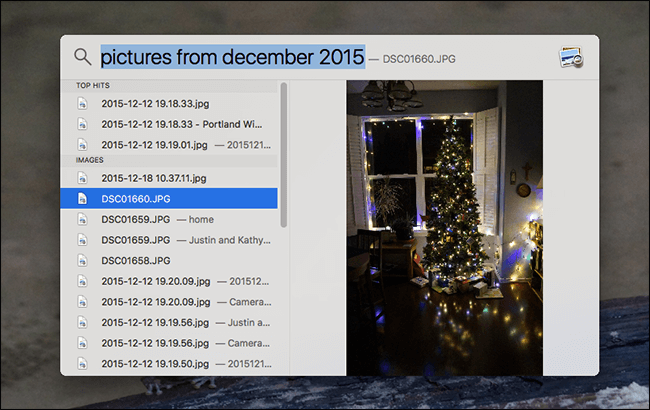
Cualquier cosa que tenga en su Mac puede ser realmente más fácil y se puede encontrar rápidamente utilizando Spotlight. Y esto también puede hacer esto para cualquier resultado desordenado. También puede simplemente concentrarse en los detalles específicos mediante el uso de palabras clave como "tipo:" y "fecha:" cuando está buscando algo utilizando Spotlight.
Si desea que la computación sea un poco normal a la humana, experimente utilizando la búsqueda en lenguaje natural. Tenga en cuenta que la función de búsqueda de Spotlight en realidad entiende los gustos de "presentación de la semana pasada", "Correos electrónicos de Derek" o incluso "Aplicaciones del mes pasado". También puede arrastrar un determinado archivo desde Spotlight yendo a otra aplicación. Además, como alternativa a esto, también puede mantener presionada la tecla Comando para ver la ubicación actual del archivo.
Ahora, si necesita verificar el número de contacto o la dirección de alguien que tiene en su Mac, entonces todo lo que tiene que hacer es usar la búsqueda de Spotlight en lugar de revisar sus Contactos. Todo lo que necesita hacer es escribir el nombre de la persona que tiene en su lista de contactos y le mostrará su información, incluyendo su número de teléfono, dirección de correo electrónico y más.
Lo mismo sucede con la visualización de sus contactos en su Mac si va a buscar un evento que haya reservado en su Calendario. Todo lo que necesita hacer es utilizar la búsqueda de Spotlight y escribir el nombre del evento o el recordatorio. Desde allí, puede seleccionarlo y toda la información que incluyó sobre el evento se mostrará en su pantalla.
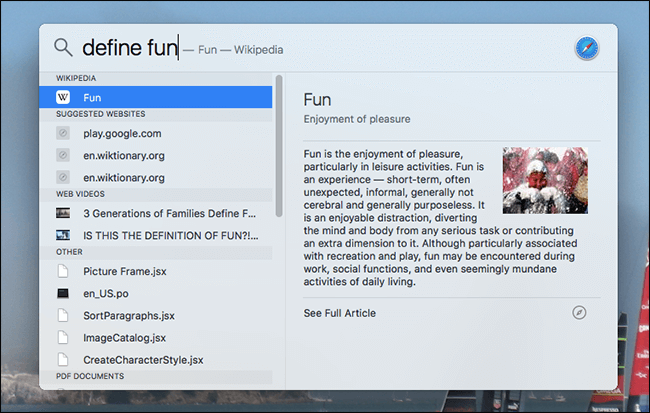
Bueno, la búsqueda de Spotlight no podrá ayudarte con una cosa y ese es tu error ortográfico, a diferencia de la función de Diccionario que te permite corregir cualquier palabra mal escrita. Pero con lo que puede ayudarlo es seguir adelante y escribir en el campo de búsqueda "definir" seguido de la palabra que quiere saber su significado. Y luego, simplemente puede seguir adelante y usar el acceso directo Cmd + L y luego podrá ver su definición sin la necesidad de abrir la aplicación de su Diccionario.
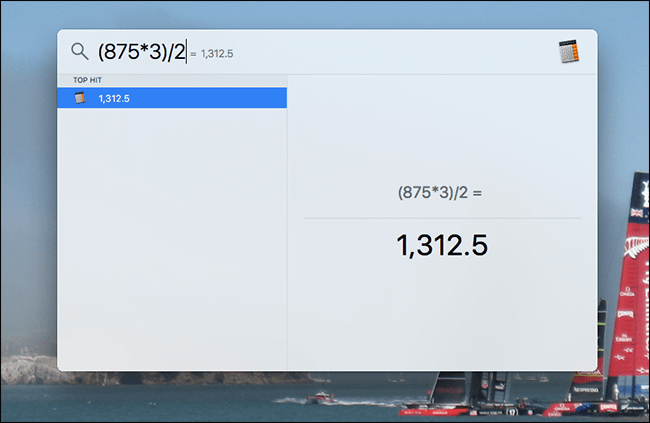
Spotlight también puede ayudarte en términos de cálculo de cosas. Puede usar esto en lugar de abrir su aplicación Calculadora en su Mac. Una vez que el resultado aparezca en su pantalla, puede continuar y presionar Cmd + C si desea copiarlo en su portapapeles. Además, la aplicación Spotlight también puede hacer conversiones como peso, temperatura y más.
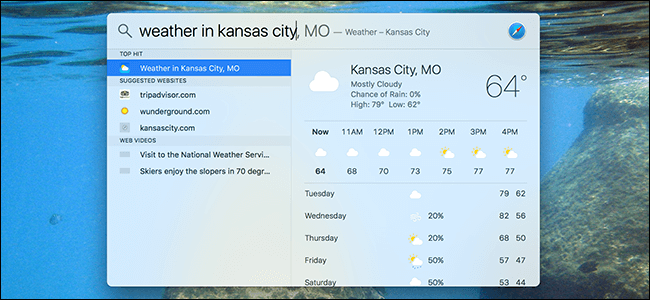
Otra característica útil de la búsqueda de Spotlight es que puede conocer el clima en su área. Todo lo que tienes que hacer es abrir Spotlight y escribir "clima". Luego, Spotlight podrá mostrarle una predicción del clima en su área y también durante las próximas seis horas y el día siguiente.
Ahora, si realmente te gustan los deportes y sigues a cierto equipo y te perdiste el juego, entonces puedes hacer uso de Spotlight y buscar en la puntuación de tu equipo. Esto será más fácil en lugar de buscarlo en la web.
Si te encanta escuchar música, también puedes usar Spotlight para buscar una canción que tengas en tu Mac. También puede escribir allí el álbum de la canción y escuchar su vista previa de iTunes.
Así que ahí lo tienen. Todavía hay muchas maneras de utilizar la búsqueda de Spotlight en tu Mac, aparte de las cosas que ya hemos mencionado anteriormente, y te sorprenderás de que realmente puede hacer todas esas cosas.
Ahora, para que puedas sacar el máximo provecho de Spotlight, entonces también deberías aprender los diferentes atajos de teclado que puedes usar. De esta manera, podrá facilitar la navegación por todos los resultados mostrados en su pantalla. Así que aquí, hemos indicado todos los métodos abreviados de teclado que puede utilizar cuando está utilizando Spotlight.
1. Command + Space: esto ejecutará la aplicación Spotlight en tu Mac.
2. La flecha derecha: esto le ayudará a completar la búsqueda que está utilizando, lo que convertirá su consulta en su nombre completo.
3. Flechas arriba y abajo: esto le permitirá navegar en la lista que se muestra en la pantalla.
4 Comando hacia arriba y Comando hacia abajo: esto le permitirá saltar entre las categorías del resultado.
5. Ingresar - esto te permitirá abrir el resultado elegido.
6. Comando + R o Comando + Entrar - mostrará el resultado en Finder.
7. Opción + Comando + Espacio - luego abrirá la búsqueda actual en el Finder. De esta manera, podrá profundizar en más herramientas.
8. Comando + L: le permitirá saltar la definición de cualquier término de búsqueda.
9. Comando + B: buscará el término de búsqueda haciendo uso del motor de búsqueda predeterminado en su navegador predeterminado.
10. Comando + I: esto abrirá la ventana “Obtener información para su resultado.
11. Comando + C: esto copiará el resultado como en el Finder.
Ahora, como todos sabemos, Spotlight también usa algo de espacio en su Mac y eso puede afectar su rendimiento. Es por eso que hemos hecho posible que usted mantenga su Mac desde esas Configuraciones en su Mac que rara vez usa. Y puede hacerlo fácilmente usando la nueva herramienta FoneDog PowerMyMac.
FoneDog PowerMyMac es una de las mejores aplicaciones que tenemos para ti. limpiar todos los archivos basura que tienes en tu mac. Y no solo eso, sino que también tiene muchas características que puede usar. Esto es porque el FoneDog PowerMyMac Se hace como una aplicación de Mac todo en uno.
Podrás hacer cualquier cosa con FoneDog PowerMyMac. Puede tratarse de un limpiador de Mac, un desinstalador de aplicaciones, un monitor de rendimiento, un guardián secreto, un archivo no archivado y Wi-Fi.
Ahora, así es como puede tener el mantenimiento de su Spotlight en su Mac usando el PowerMyMac de FoneDog.
Descargue el PowerMyMac de nuestro sitio web oficial e instálelo en su Mac.
Después de eso, adelante, inicie FoneDog PowerMyMac en su Mac. Entonces podrá ver en la interfaz principal del programa el estado del sistema de su Mac.
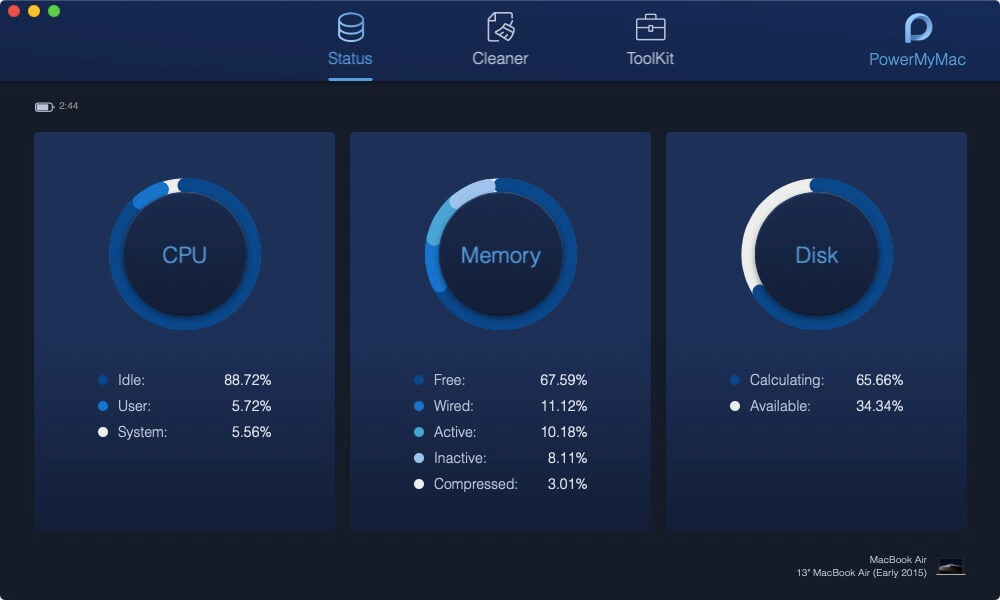
Ahora, en la parte superior de la pantalla, podrá ver tres opciones. El estado, el limpiador y el kit de herramientas. A partir de ahí, sigue adelante y elige "Toolkit".
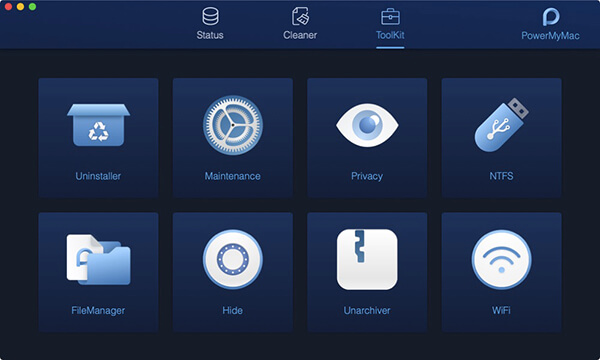
En la página siguiente, podrá ver una lista en sus pantallas, como Desinstalador, Privacidad, Ocultar y más. De esa lista, adelante y elija "Mantenimiento". Esta es la sección en la que podrá acelerar el rendimiento de su Mac.
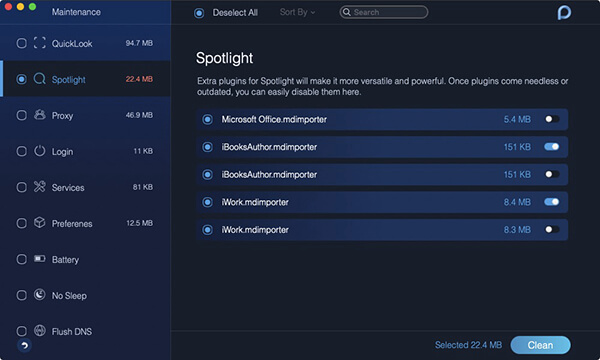
Debajo del módulo de Mantenimiento, siga adelante y seleccione "Spotlight". Esto se debe a que hay algunos complementos adicionales que harán que su Spotlight sea más potente y versátil. Una vez que estos complementos hayan quedado desactualizados, puede continuar y deshabilitarlos.
La gente también LeerCómo arreglar mi Mac corriendo lento?¿Cómo acelerar tu Mac?
Como puede ver, hay muchas maneras de utilizar la búsqueda de Spotlight en su Mac. Sin embargo, todavía debe asegurarse de que realmente lo mantiene bien mantenido. De esta manera, su Mac seguirá funcionando en su máxima expresión o incluso mejor. Y para que hagas esto, puedes tener el FoneDog PowerMyMac y esto será muy fácil.
Comentario
Comentario

Redacción técnica de sitios web/optimización de contenidos
¡Canta, sonríe, sorpresa todos los días!
Pues, como escritora técnica, es mi responsabilidad recoger soluciones efectivas y confiables para responder preguntas que tienen con su dispositivos.

PowerMyMac
Un software Mac integrado que le permite limpiar el sistema operativo Mac y acelerar el Mac.
descarga gratuitaHistorias de personas
 /
/
InteresanteOPACO
/
SIMPLEDificil
Gracias. Aquí tienes tu elección:
Excellent
Comentarios: 4.7 / 5 (Basado en: 77 El número de comentarios)