FoneDog Screen Recorder
FoneDog Screen Recorder
Oferta especial
Oferta especial


Escrito por Adela D. Louie, Última actualización: 18 de febrero de 2019
Además de usar el navegador Safari en tu Mac, uno de los navegadores más populares que se usan comúnmente en Mac es el navegador Google Chrome. Se dice que este navegador es capturado una cierta porción del mercado.
Sin embargo, hay algunas personas que tienen problemas para usar Google Chrome en su Mac. Dijeron que han estado experimentando una gran cantidad de problemas con Google Chrome Es por eso que solo quieren desinstalarlo. Es por eso que en este artículo, vamos a mostrarte las formas en que Cómo desinstalar Google Chrome desde tu Mac Sierra.
Parte 1: ¿Cuáles son los problemas más frecuentes de Google Chrome en Mac?Parte 2: Cómo eliminar Google Chrome completamente de MacParte 3: Cómo desinstalar Google Chrome fácilmente en un solo clic
Como mencionamos anteriormente, hay algunos problemas que algunos usuarios están experimentando al usar Google Chrome en su Mac. Y le vamos a decir algunas de las razones más comunes por las que se podría desinstalar Google Chrome.
Google Chrome es muy conocido por su rápido rendimiento. Y por eso, puede usar la CPU de tu Mac más que cualquier otro navegador que tengas. Y debido a que está usando más de su CPU, eso también significa que la batería de su Mac también se agotará rápidamente. Especialmente en el caso de que estés usando una computadora portátil Mac, entonces esto podría ser un gran problema para ti. Y aunque hay algunas formas en que puede arreglarlo, esto no será suficiente porque existe una tendencia a que pueda volver a ocurrir.
Otro problema que los usuarios de Mac están tratando con Google Chrome es que se está ejecutando lentamente. Como mencionamos anteriormente, esto se debe a que Google Chrome en realidad está usando más de su CPU y llega el momento en que ya no puede manejarlo.
¿El navegador Google Chrome sigue congelando también en tu Mac? ¿O está cansado de ver ese círculo giratorio cada vez que intenta acceder a algunos sitios web utilizando el navegador? Entonces este es realmente uno de los problemas más comunes que Google Chrome tiene con Mac. Y hacer el mismo truco para detener este problema puede ser un poco agotador ya que va a realizar el mismo proceso una y otra vez.
Otra cosa es que su navegador Google Chrome en su Mac en realidad no responde. Esto se debe al hecho de que no podrá hacer clic en él para salir del navegador, lo que puede ser realmente molesto.
Además, Google Chrome tiene la tendencia a seguir fallando en tu Mac. Esto se debe a que, una vez más, está consumiendo más de su CPU, lo que resulta en el hecho de que la CPU ya no puede procesar lo que intenta hacer con el navegador Google Chrome.
También es posible que a veces recibas un mensaje que diga "¡Aw snap!" Que puede ser bastante molesto, especialmente si estás intentando acceder a un determinado sitio web que es importante. Esto se debe a que su Google Chrome ya no puede acceder a páginas web en su Mac debido a su uso intensivo.
Algunos usuarios dicen que están realmente frustrados cuando su Google Chrome se niega a actualizar en su Mac por alguna razón. Puede ser debido a la poca capacidad de almacenamiento o una CPU débil.
Ahora, debido a todos los problemas mencionados que experimentan algunos usuarios al usar Google Chrome en Mac, el resultado final será desinstalar el navegador. Y eliminar el navegador Google Chrome en tu Mac no será de ninguna ayuda. Esto se debe a que el proceso debe ser Desinstalar completamente Google Chrome en tu Mac.
Ahora, para que pueda hacer esto, aquí hay algunas maneras que puede elegir sobre cómo le gustaría desinstala Google Chrome en Mac.
Aquí es cómo puede desinstalar completamente Google Chrome en su Mac.
Método #1: Salir de Google Chrome
Hay casos en que algunos usuarios no pueden desinstalar su Google Chrome en su Mac y verán un mensaje en su pantalla que dice "Cierre todas las ventanas de Google Chrome y vuelva a intentarlo". La razón de esto es porque puede haber algunas ventanas de Google Chrome que todavía se ejecutan en segundo plano. Es por eso que lo primero que debe hacer es salir de Google Chrome antes de continuar y desinstalarlo.
Estos son los pasos para salir de Google Chrome en tu Mac.
Paso 1: en tu Dock, sigue adelante y haz clic derecho en tu navegador Google Chrome.
Paso 2: luego, sigue adelante y haz clic en "Salir".
Una vez que experimenta que Google Chrome se bloquea o se congela, aquí tiene lo que necesita hacer.
Paso 1: adelante e inicia aplicaciones en tu Mac.
Paso 2: luego, continúa y elige "Utilidades".
Paso 3: Y luego, siga adelante y haga clic en "Monitor de actividad".
Paso 4: después de eso, sigue adelante y encuentra los procesos de Google Chrome.
Paso 5: una vez que lo hayas encontrado, sigue adelante y haz clic en el botón "X" para que puedas salir de los procesos.
Método #2: Eliminando Google Chrome
Todo lo que tienes que hacer es ir a la carpeta de aplicaciones. A partir de ahí, adelante y localiza Google Chrome. Y una vez que lo haya encontrado, puede seguir adelante y arrastrarlo a su Papelera o también puede hacer clic derecho en él y seleccionar "Mover a la Papelera".
Método #3: Eliminar todos los archivos relacionados
Hay algunos casos en que su Google Chrome puede actuar extraño debido a los archivos dañados que tiene. Por eso es muy importante que elimine todos los archivos relacionados que tiene con Google Chrome. Y para que pueda hacer esto, aquí están los pasos que debe seguir.
Paso 1: Desde la parte superior de tu pantalla, sigue adelante y haz clic en el menú "Ir".
Paso 2: Luego de eso, aparecerá un menú desplegable en tu pantalla. A partir de ahí, sigue adelante y elige "Ir a la carpeta".
Paso 3: Y luego, ingrese esta ruta: ~ / Library / Application Support / Google / Chrome de esta manera, podrá abrir la carpeta de Google Chrome en su Mac.
Paso 4: Una vez que veas la carpeta en tu pantalla, sigue adelante y arrástrala a tu papelera.
NOTA: Hay algunas cosas que debes recordar.
La gente también Leer¿Cómo desinstalar completamente las aplicaciones en Mac?¡Razones de 17 por las que tu Mac se está ejecutando lentamente!
Ahora, los métodos que hemos mencionado anteriormente en la forma manual para que desinstales Google Chrome de tu Mac. Entonces, si realmente no tiene mucho tiempo para hacer todos los métodos anteriores, entonces hay una manera más fácil de hacerlo en un solo clic. Y esto es mediante el uso del Desinstalador FoneDog PowerMyMac.
El Desinstalador FoneDog PowerMyMac es un excelente software que puede utilizar si desea desinstalar ciertas aplicaciones de su Mac, como su Google Chrome, la forma más fácil y rápida. Además, podrá desinstalar y eliminar todos los archivos asociados con el navegador Google Chrome.
FoneDog PowerMyMac se considera una herramienta poderosa y una aplicación de Mac todo en uno. Y debido a esto, en realidad es muy recomendado por muchos usuarios de Mac.
Entonces, si desea desinstalar Google Chrome fácilmente con un solo clic, estos son los pasos que debe seguir.
Paso 1: descargar e instalar
En primer lugar, deberá descargar el FoneDog PowerMyMac desde nuestro sitio web oficial. Y una vez que haya terminado con la descarga, continúe e instálelo en su Mac.
Paso 2: Iniciar y verificar el estado del sistema de Mac
Una vez que haya instalado con éxito el PowerMyMac, continúe y ejecútelo. Entonces podrá ver tres opciones en su pantalla, que son "Estado", "Limpiador" y "Kit de herramientas".
Para ver el estado del sistema de su Mac, vaya a la cabeza y haga clic en la opción Estado en su pantalla. Entonces podrá ver el uso del disco, el uso de la memoria y también el uso de la CPU.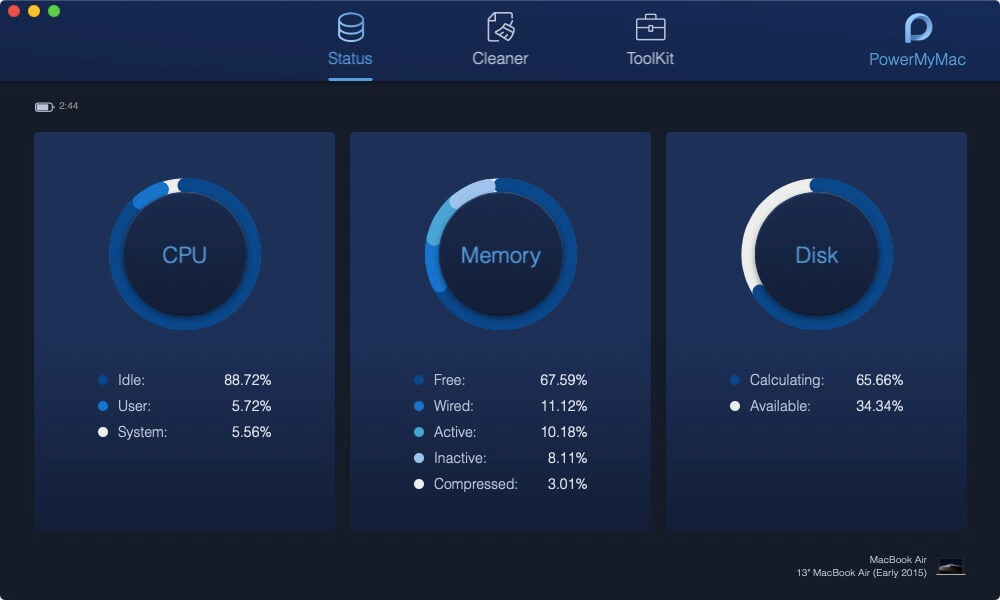
Paso 3: Seleccione la opción "Kit de herramientas"
Una vez que haya terminado de ver el estado del sistema de su Mac, continúe y elija "Kit de herramientas" en la parte superior de la pantalla.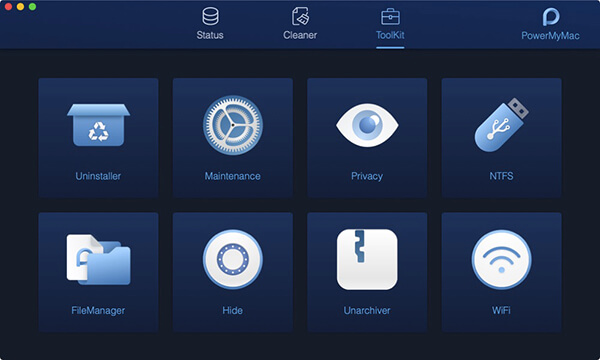
Paso 4: Selecciona Desinstalador
Luego, bajo la opción del Kit de herramientas, podrá ver más módulos que puede hacer el PowerMyMac. De la lista que se muestra en su pantalla, siga adelante y elija "Desinstalar".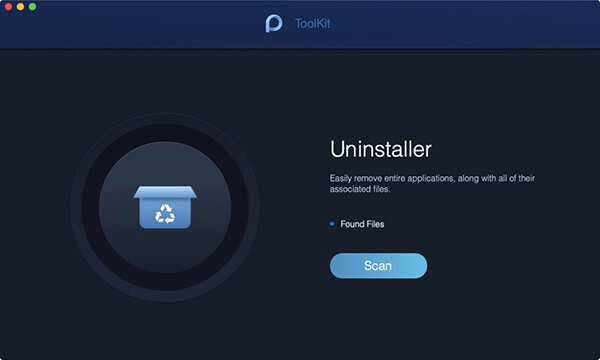
Paso 5: escanea todas tus aplicaciones en Mac
Después de eso, el PowerMyMac le pedirá que escanee su Mac para que pueda buscar su navegador Google Chrome. Por eso, desde aquí, todo lo que tiene que hacer es hacer clic en el botón "Escanear" ubicado en la parte inferior de la pantalla de su ventana.
El proceso de escaneo puede tardar un tiempo dependiendo de cuántas aplicaciones haya instalado en su Mac.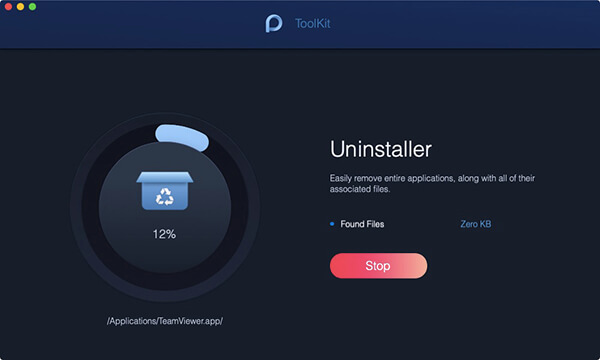
Paso 6: Ver Resultado
Luego, una vez que se complete el proceso de escaneo, ahora puede ver todo el resultado. Para hacerlo, todo lo que necesita hacer es hacer clic en el botón "Ver" en la esquina inferior derecha de su pantalla. Luego, todas las aplicaciones que haya instalado en su Mac se mostrarán en su pantalla.
Paso 7: Elige Google Chrome
De la lista que se muestra en su pantalla, siga adelante, busque Google Chrome y haga clic en él. Una vez que haya seleccionado Google Chrome, los archivos y las carpetas en Google Chrome también aparecerán en el panel de la derecha de su pantalla.
Paso 8: elige archivos para eliminar
De la lista de archivos en la aplicación Google Chrome, siga adelante y elija todos los archivos que desea incluir en el proceso de desinstalación. Todo lo que tienes que hacer es hacer clic en los archivos o también puedes elegir "Seleccionar todo" si deseas eliminar todos los archivos que están en tu pantalla.
Paso 9: desinstala Google Chrome en Mac
Una vez que haya elegido todos los archivos a los que desea ir con el proceso de desinstalación, siga adelante y haga clic en el botón "Limpiar". Luego, podrá ver un cuadro emergente que aparecerá en su pantalla. El Desinstalador de PowerMyMac le solicita que confirme el proceso. Así que todo lo que tiene que hacer es hacer clic en el botón "Confirmar".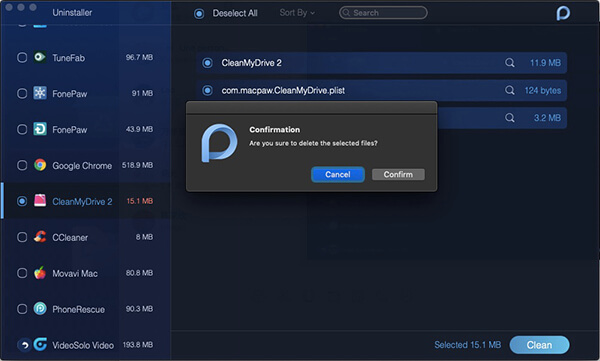
Después de eso, el proceso se iniciará en la desinstalación de Google Chrome de tu Mac. Todo lo que tienes que hacer desde aquí es esperar solo hasta que el proceso haya terminado.
Así que ahí lo tienes! Pudiste desinstalar Google Chrome completamente desde tu Mac. Tienes dos opciones para elegir desde aquí. La forma manual o la forma más fácil y rápida de desinstalar la aplicación Mac.
Apostamos a que el uso del Desinstalador PowerMyMac será el que usted elegirá, ¿verdad? Esto se debe a que el uso del Desinstalador de PowerMyMac le ahorrará más tiempo y esfuerzo al desinstalar su navegador Google Chrome de su Mac. Además, todos los archivos asociados con la aplicación también se eliminarán por completo.
Comentario
Comentario

Redacción técnica de sitios web/optimización de contenidos
¡Canta, sonríe, sorpresa todos los días!
Pues, como escritora técnica, es mi responsabilidad recoger soluciones efectivas y confiables para responder preguntas que tienen con su dispositivos.

PowerMyMac
Un software Mac integrado que le permite limpiar el sistema operativo Mac y acelerar el Mac.
descarga gratuitaHistorias de personas
 /
/
InteresanteOPACO
/
SIMPLEDificil
Gracias. Aquí tienes tu elección:
Excellent
Comentarios: 4.5 / 5 (Basado en: 93 El número de comentarios)