FoneDog Screen Recorder
FoneDog Screen Recorder
Oferta especial
Oferta especial


Escrito por Adela D. Louie, Última actualización: 2 de enero de 2019
Tener una contraseña en su Mac es una de las cosas más importantes para su seguridad y la seguridad de los archivos y otros datos que haya almacenado en su Mac. Sin embargo, hay casos en los que ingresar su contraseña una y otra vez cada vez que usa su Mac puede ser a veces molesto.
No se preocupe, porque en este artículo, le mostraremos cómo puede desactivar la contraseña en Mac de diferentes maneras. Entonces, si estás en la situación, entonces este artículo es para ti.
Parte 1: Cosas a considerar antes de desactivar la contraseña en MacParte 2: Tres formas de eliminar una contraseña en MacParte 3: Conclusión
Todos los dispositivos Mac son cada vez más rápidos cada año. Por eso, si tiene un Apple Watch a mano, ya no tendrá que iniciar sesión en su contraseña en su Mac para desbloquearla.
Sin embargo, antes de continuar, debe tener en cuenta que tener una contraseña es muy importante. Esto va no solo para tu Mac sino para todos los dispositivos que tienes. Codificar una contraseña en tu Mac es algo muy importante que hacer.
Porque si no tiene una contraseña en su Mac, entonces cualquiera podrá usarla sin que usted lo sepa. Esto solo significa que alguien puede robar fácilmente todos sus datos, puede obtener todas sus fotos o incluso puede robar su identidad. O incluso peor, pueden borrar todos sus datos y archivos en su Mac y pueden decir fácilmente que es su propia Mac.
Tenga en cuenta que Mac realmente requiere una contraseña por una razón y que debe tomarse en consideración. Puede eliminar la contraseña de su Mac si solo tiene la seguridad de que nadie la tomará o si no caerá en las manos equivocadas.
La gente también LeerEl Mejor Limpiador de Mac para 2019La guía de Ulitmate sobre cómo borrar el caché en Mac
Ahora que hemos mencionado todas las advertencias que ha considerado, y dado que tiene la suficiente confianza al respecto, a continuación le presentamos tres formas de desactivar la contraseña en su Mac.
• Arrancar
• Despertar
• Cambio de usuarios
Este método en realidad se conoce como el "Inicio de sesión automático". Al hacer este método, su Mac irá directamente a su escritorio sin requerir ninguna contraseña una vez que se inicie. Hacer esto significa que no habrá selección y no habrá ningún requisito de contraseña.
Además, aún puedes tener otras cuentas de usuario en tu Mac. Sin embargo, necesitará cambiar de usuario desde la pantalla de menú ubicada en la parte superior de la pantalla, a la que puede acceder fácilmente. Y antes de que pueda activar el inicio de sesión automático en su Mac, lo primero que debe hacer es asegurarse de que su FileVault esté apagado. FileVault se conoce como el servicio de cifrado que protege realmente todos los datos que tiene en su Mac.
• Desactivar el cifrado de almacenamiento de archivos en Mac
Paso 1: adelante e inicia las "Preferencias del sistema" en tu Mac.
Paso 2: Después de eso, sigue adelante y elige "Seguridad y privacidad".
Paso 3: Y luego, elige FileVault.
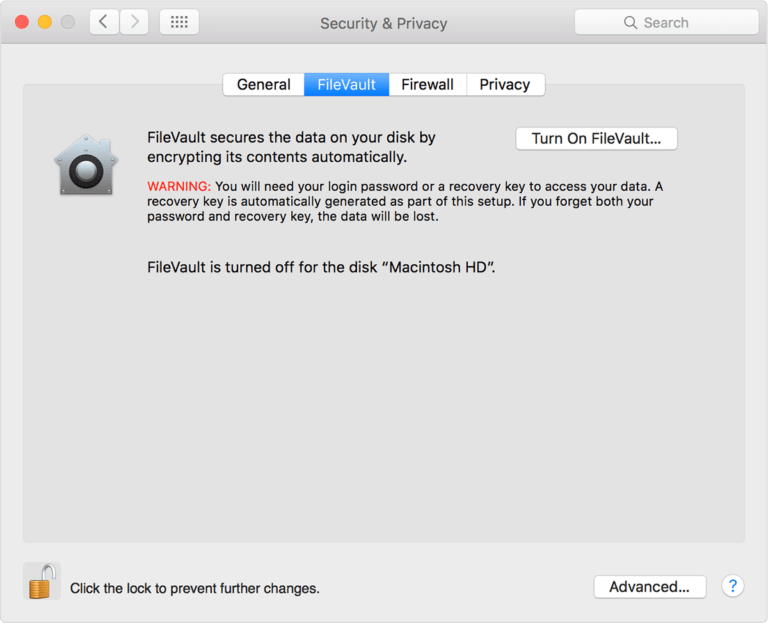
Paso 4: Una vez que estés allí, sigue adelante, haz clic para bloquear y luego ingresa tu contraseña de administrador.
Paso 5: luego, por último, sigue adelante y haz clic en "Desactivar FileVault".
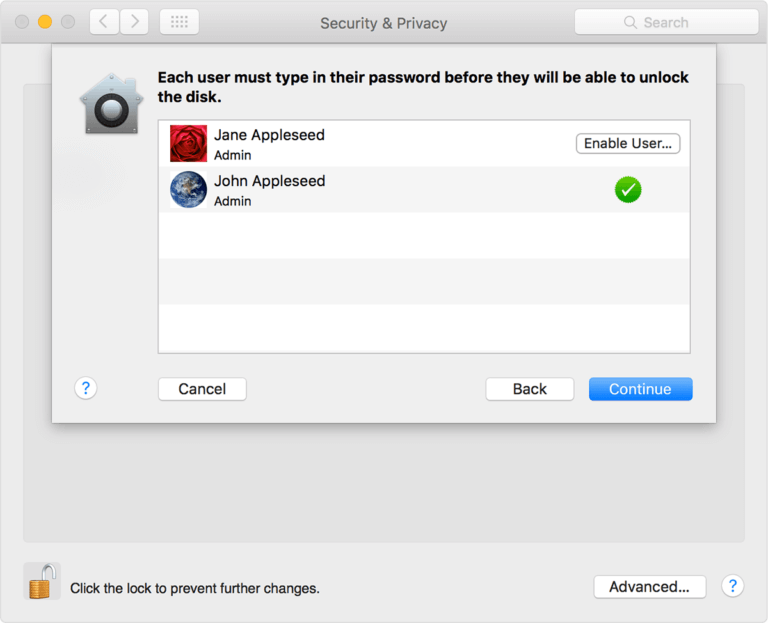
Una vez que haya terminado de desactivar FileVault en su Mac, puede continuar y habilitar el inicio de sesión automático. Estos son los pasos que debe seguir.
• Habilitar inicio de sesión automático en Mac
Paso 1: adelante e inicia las "Preferencias del sistema".
Paso 2: Y luego, sigue adelante y elige "Usuarios y grupos".
Paso 3: Luego, sigue adelante, haz clic para bloquear y luego ingresa tu contraseña de administrador.
Paso 4: y luego haga clic en "Opciones de inicio de sesión" y luego siga adelante y abra el cuadro desplegable "Inicio de sesión automático".
Paso 5: Y luego, sigue adelante y elige la cuenta de la lista que se muestra en tu pantalla.
Paso 6: una vez hecho esto, adelante, ingrese su contraseña de administrador.
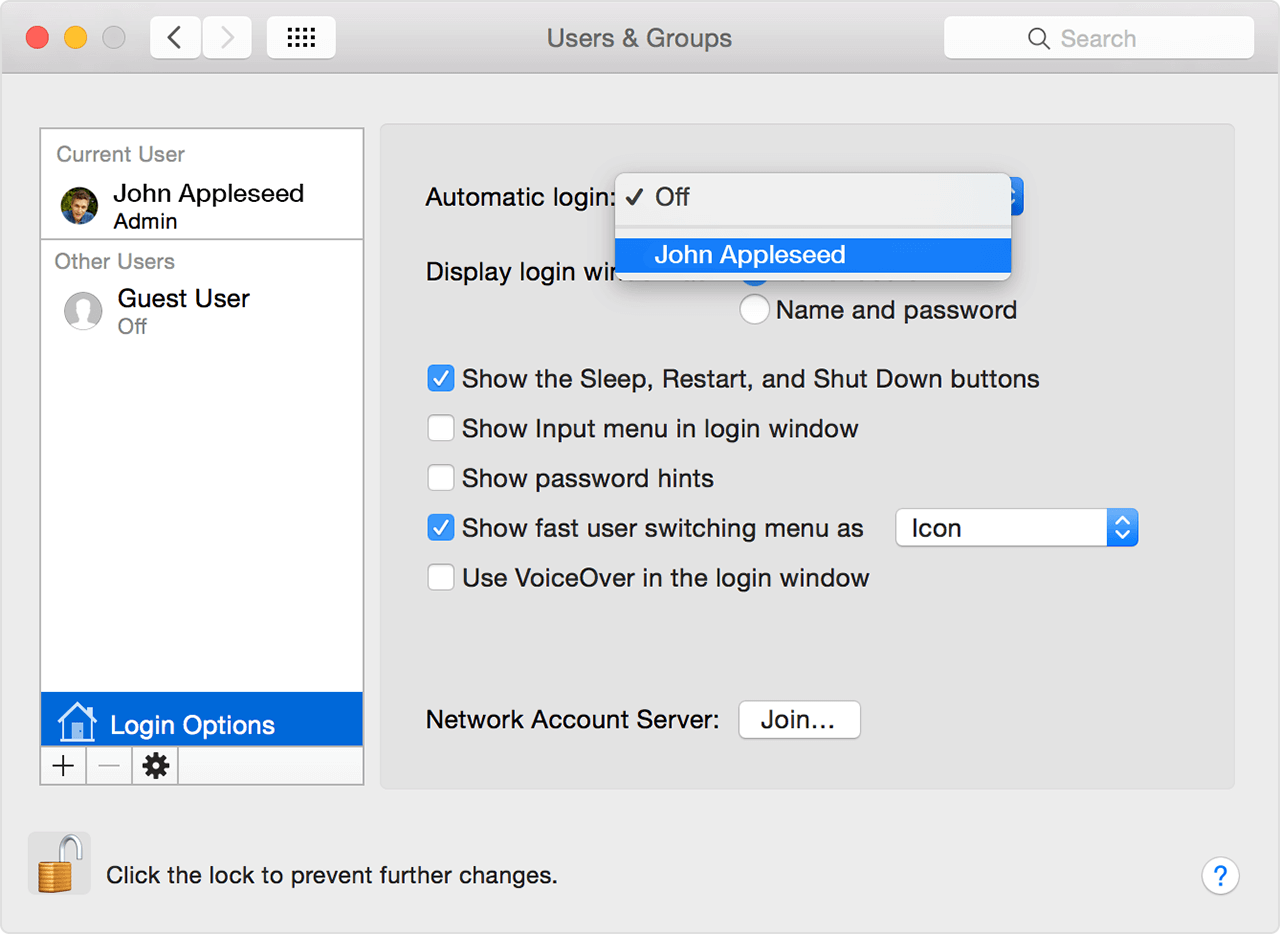
Otra cosa que debe tener en cuenta es que no podrá activar el inicio de sesión automático si va a utilizar su contraseña de iCloud como inicio de sesión. Para que puedas hacer esto, todo lo que tienes que hacer es cambiar la contraseña en la configuración de "Usuarios y grupos".
Y una vez que haya terminado con esto, ahora podrá acceder a su Mac e ir directamente a la pantalla de su escritorio. Pero si va a cambiar de usuario, cambiar la configuración del administrador o levantarse del modo de suspensión, deberá ingresar su contraseña. Si desea saber cómo puede hacerlo, siga adelante y revise el método #2.
Normalmente, tu Mac se irá a dormir cuando no la estés utilizando. Esto es para proteger la pantalla de la quema. Sin embargo, hay algunos usuarios que están molestos cuando su Mac se duerme. Esto se debe a que tendrían que ingresar su contraseña nuevamente antes de poder acceder a ella nuevamente.
Ahora, ya que esta situación puede ser realmente molesta para algunos usuarios porque tendrían que ingresar su contraseña nuevamente. A continuación, le mostraremos cómo puede desactivar su contraseña en su Mac cuando su Mac se está despertando.
En realidad tienes dos opciones para hacer esto. Puede elegir completamente al despertar. O también puede configurar su Mac para que requiera una contraseña cada cinco minutos aproximadamente. De esta manera, puede permitir que su Mac entre en suspensión por un corto tiempo sin tener que ingresar la contraseña nuevamente. Estos son los pasos que debe seguir para que pueda hacer esto.
Paso 1: adelante e inicia las "Preferencias del sistema" en tu Mac.
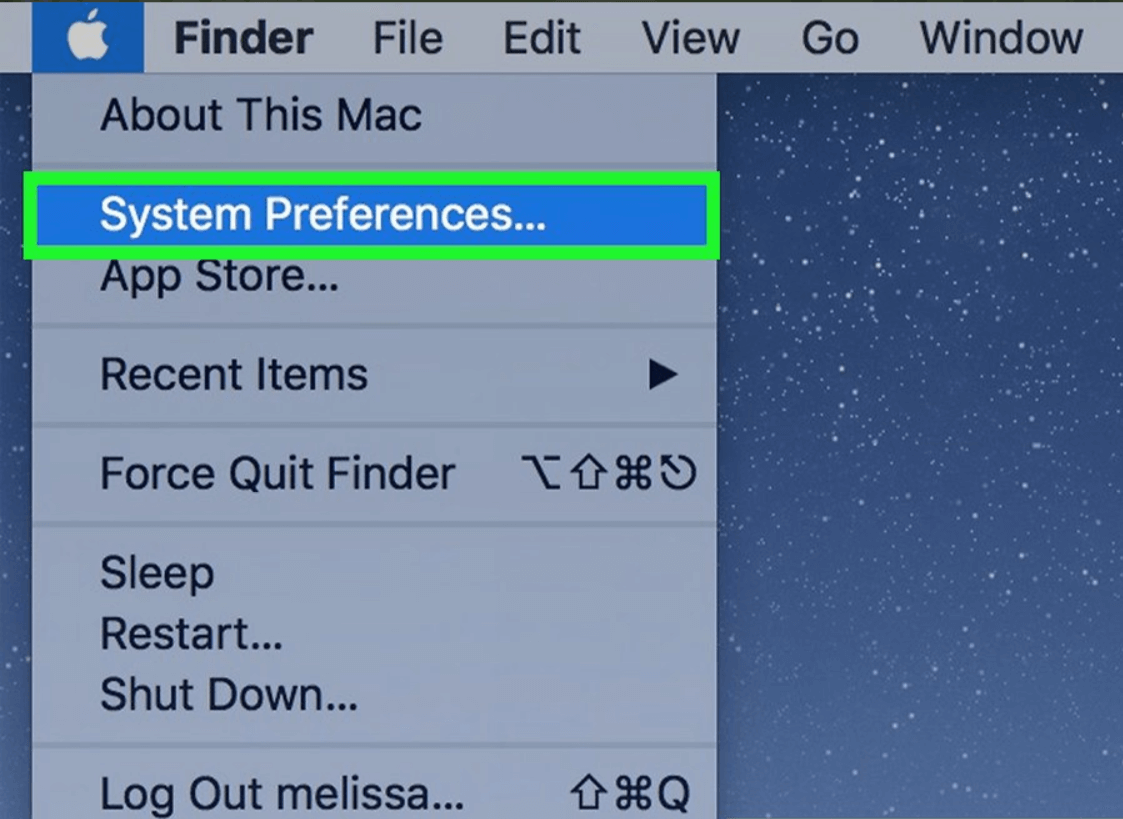
Paso 2: Y luego sigue adelante y elige "Seguridad y privacidad".
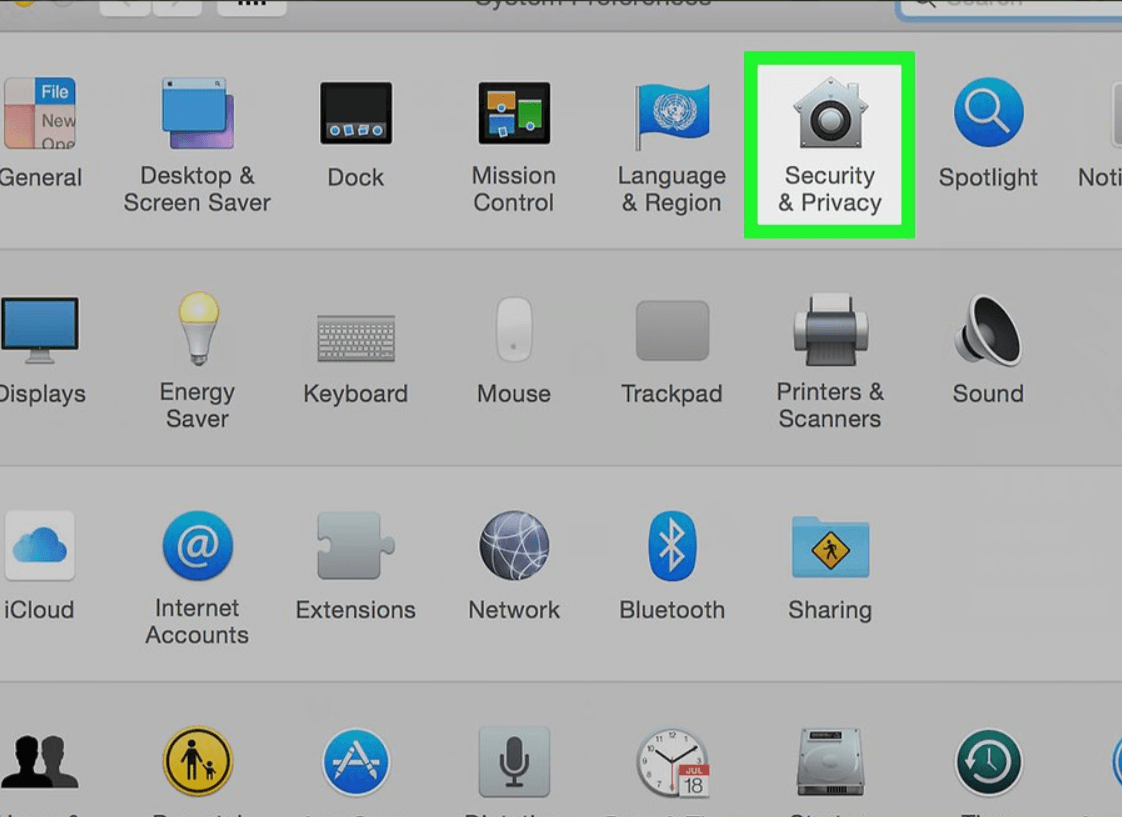
Paso 3: luego ve y ve a "General".
Paso 4: luego, continúa y desmarca la opción "Requerir contraseña".
Paso 5: Después de eso, adelante e ingresa la contraseña de administrador de tu Mac.
Paso 6: Y luego, sigue adelante y elige "Desactivar bloqueo de pantalla" o también puedes elegir un período de tiempo determinado para esto.
Si pudo hacer todos los métodos que hemos mencionado anteriormente, entonces eso solo significa que ya ha recorrido un largo camino. Sin embargo, su Mac aún no está libre de ingresar su contraseña. Esto se debe a que su Mac aún le solicitará una contraseña cuando intente cambiar de usuario, inicie sesión o si va a cambiar la configuración de administrador.
No se preocupe, porque todavía hay otra manera de deshacerse de esto. Hacer este método realmente te facilitará la vida cuando intentes utilizar tu Mac.
Sin embargo, esto no significa que sea posible eliminar la necesidad en su Mac de requerir una contraseña, pero puede optar por optar por dejar su contraseña en blanco. Cuando deje su contraseña en blanco, todo lo que tiene que hacer es presionar el botón Intro en su Mac una vez que le solicite una contraseña. De esta manera, el aviso que te sigue molestando desaparecerá.
Otra cosa triste de esto es que en realidad hay algunos Mac en los que ya no puedes ingresar una contraseña en blanco y esto es si tienes el macOS High Sierra y Mojave. Si hace esto en la Mac que hemos mencionado, solo recibirá un mensaje de error que dice "la contraseña está vacía" y que la contraseña ya no se puede cambiar.
Entonces, si desea hacer una contraseña en blanco en su macOS High Sierra, todo lo que tiene que hacer es seguir estos pasos.
Paso 1: avance y ejecútelo en las "Preferencias del sistema" en su Mac.
Paso 2: Después de eso, sigue adelante y ve directamente a "Usuarios y grupos".
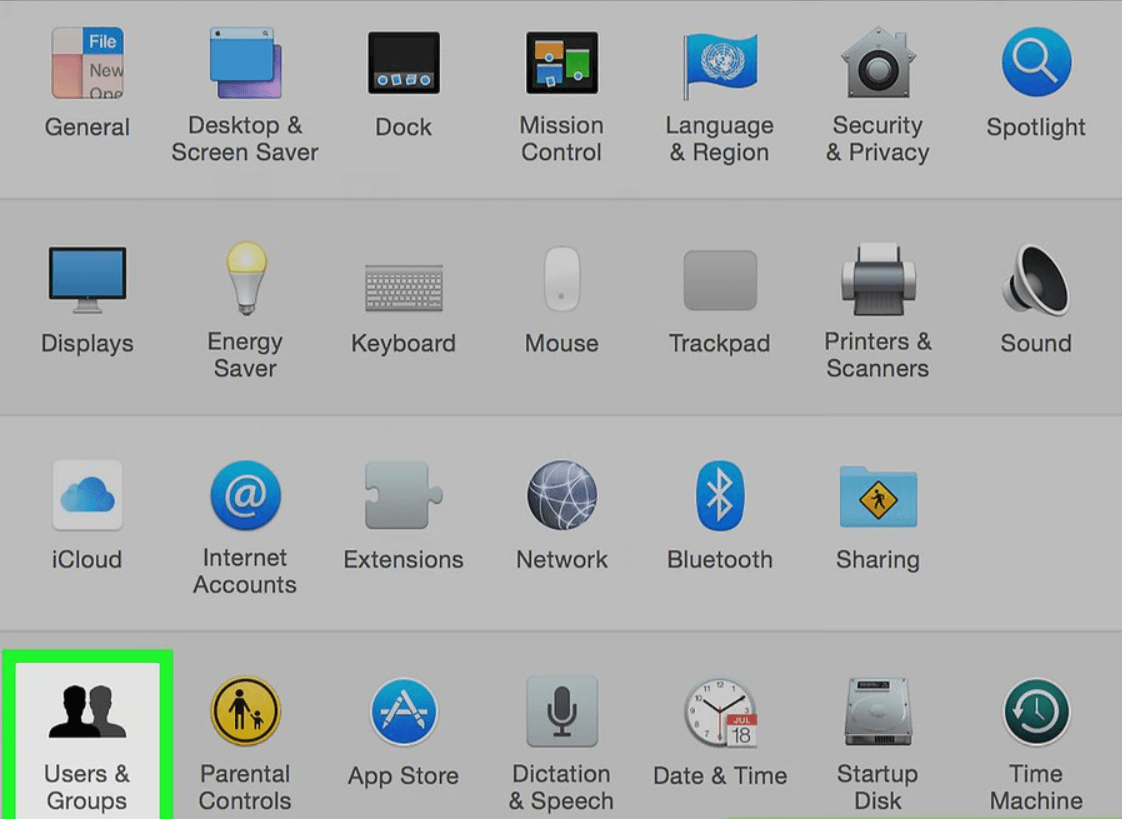
Paso 3: Y luego sigue adelante y elige hacer clic para bloquear.
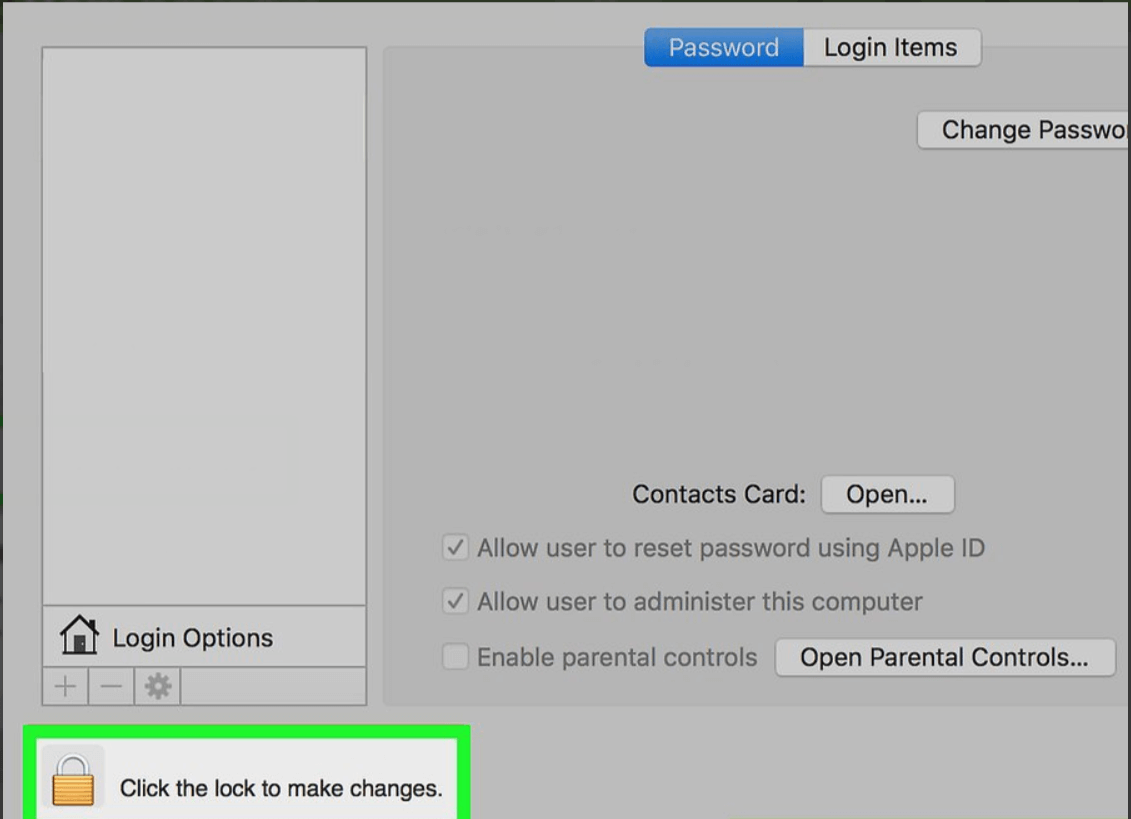
Paso 4: una vez hecho esto, adelante e ingrese su contraseña de administrador.
Paso 5: Justo después de eso, sigue adelante y haz clic en tu nombre de usuario ubicado a la izquierda de tu pantalla.
Paso 6: Y luego, adelante y elige "Cambiar contraseña".
Paso 7: luego adelante e ingresa la contraseña antigua que tienes pero no pongas nada en "Nueva contraseña".
Paso 8: Una vez que haya terminado, siga adelante y haga clic en la opción "Cambiar contraseña" y luego acepte que tiene una contraseña en blanco.
Una vez que haya realizado todos los pasos que hemos mencionado anteriormente, ahora puede seguir adelante y simplemente presionar el botón Intro en su Mac una vez que se le solicite ingresar una contraseña.
Entonces, si realmente estás pensando que desactivar una contraseña en tu Mac es algo imposible de hacer, entonces estás equivocado. Porque hacer este método es en realidad algo muy fácil de hacer. Puede elegir cualquiera de los métodos que hemos mencionado anteriormente para el que realmente le conviene. O puede hacer todos los métodos que hemos mencionado para que tenga que ingresar su contraseña de vez en cuando cuando esté usando su Mac.
Sin embargo, debe tener en cuenta que una vez que elimine la contraseña en su Mac, usted y todos los archivos que tiene almacenados en ella, y también su Mac, pueden estar en gran peligro. Se debe a que cualquier persona a tu alrededor puede acceder fácilmente a tu Mac con un abrir y cerrar de ojos. Sus datos y otros archivos pueden ser robados o eliminados por completo de su Mac.
Su identidad puede ser robada ya que tienen acceso a cualquier cosa que haya accedido en su Mac. Y una de las peores partes es que otras personas simplemente pueden borrar todas las cosas que contiene su Mac y pueden afirmar fácilmente que es su Mac y no la suya. Es por eso que debe asegurarse de tener la suficiente confianza antes de decidir eliminar la contraseña en su Mac.
Comentario
Comentario

Redacción técnica de sitios web/optimización de contenidos
¡Canta, sonríe, sorpresa todos los días!
Pues, como escritora técnica, es mi responsabilidad recoger soluciones efectivas y confiables para responder preguntas que tienen con su dispositivos.

PowerMyMac
Un software Mac integrado que le permite limpiar el sistema operativo Mac y acelerar el Mac.
descarga gratuitaHistorias de personas
 /
/
InteresanteOPACO
/
SIMPLEDificil
Gracias. Aquí tienes tu elección:
Excellent
Comentarios: 4.5 / 5 (Basado en: 100 El número de comentarios)