FoneDog Screen Recorder
FoneDog Screen Recorder
Oferta especial
Oferta especial


Escrito por Adela D. Louie, Última actualización: 19 de febrero de 2019
Algunas personas en realidad olvidan su propia contraseña de Wi-Fi. Una vez que lo han configurado en su Mac, tienden a olvidarlo. Es por eso que cuando intentan conectar un nuevo dispositivo a su Wi-Fi, tienen problemas para encontrarlo. Por suerte, hay una manera para que puedas muestra tu contraseña de Wi-Fi en tu Mac. Entonces, si quieres saber cómo, ve y lee este artículo.
Acceder a Wi-Fi es una de las conexiones más demandadas que tenemos en casa. Y en algunos casos, la contraseña de Wi-Fi puede ser un poco difícil de recordar. Y lo peor es que también puede ser difícil de adquirir, especialmente si su enrutador o la información no son fácilmente accesibles.
En algunos casos, la mayoría de las personas podrán localizar su contraseña de Wi-Fi muy fácilmente. Especialmente para ese tipo de enrutadores que le permitirán cambiar la contraseña mediante una determinada interfaz de software o para aquellos enrutadores de su proveedor de Internet que los imprimió en el costado del dispositivo. Sin embargo, en algunas situaciones, es imposible para todos los que hemos mencionado anteriormente.
Y debido a esto, hemos incluido aquí las mejores maneras que puede hacer para que pueda mostrar su contraseña de Wi-Fi que tiene en caso de que la haya olvidado. Entonces, si desea saber más sobre cómo puede hacer esto en su Mac, lea este artículo y le aseguraremos que esto le ayudará mucho.
Parte 1: Cómo encontrar la contraseña de Wi-Fi en MacParte 2: Mostrar contraseña de Wi-Fi en Mac por PowerMyMac - Wi-FiParte 3: Administre fácilmente el Wi-Fi en MacParte 4: ¿Alguna otra sugerencia de Wi-Fi?
Cuando viajas mucho con tu computadora portátil Mac, lo que suele suceder es que intentas conectarte con varias redes Wi-Fi para que puedas terminar lo que sea que estés haciendo. Por eso, después de mucho tiempo, su Mac se convierte en un llavero digital. Esto se debe a que en realidad contiene todas las contraseñas de la conexión inalámbrica que ha conectado con su Mac.
Pero la pregunta aquí es: ¿cómo podrá recuperar esas contraseñas de Wi-Fi en su Mac para poder compartirlas con otras personas? Bueno, esto es realmente fácil. Todo lo que tienes que hacer es seguir los pasos a continuación.
Paso 1: adelante y lanza Spotlight en tu Mac.
Paso 2: Después de eso, siga adelante y escriba "Acceso a Llavero". (No incluya las comillas)
Paso 3: Luego, desde la ventana de Acceso a Llaveros, continúa y elige la categoría de Contraseña ubicada en la barra lateral izquierda de la ventana.
Paso 4: Y luego, adelante e ingrese el nombre de la red inalámbrica en la que desea ver la contraseña. Escríbelo en la barra de búsqueda provista.
Paso 5: Y luego, adelante, haz doble clic en la red de la red Wi-Fi para que puedas iniciarla.
Paso 6: luego, haga clic en la casilla de verificación que se encuentra junto al cuadro de texto Mostrar contraseña.
Paso 7: Después de eso, confirma la acción ingresando tu nombre de usuario y contraseña de administrador.
Paso 8: Luego, la contraseña que está intentando buscar aparecerá en su pantalla y se ubicará en el cuadro de texto Mostrar contraseña.
Entonces, así es como podrá mostrar la contraseña de la conexión Wi-Fi con la que está tratando de conectarse, en caso de que se haya olvidado de ella.
La gente también Leer¡Razones de 17 por las que tu Mac se está ejecutando lentamente!¿Cómo acelerar tu Mac?
Otra forma de poder mostrar la contraseña de Wi-Fi en Mac es mediante el uso de una potente aplicación de terceros. De esta manera, encontrar la contraseña para esa red en particular será mucho más fácil. Y como recomendación, el FoneDog PowerMyMac - Wi-Fi podrá ayudarlo con este tipo de problema.
Esto es porque el PowerMyMac no es solo un limpiador de Mac típico, sino que se considera una aplicación de Mac todo en uno. Esto se debe a que, además de limpiar todos los archivos innecesarios en su Mac, también puede ser su propio kit de herramientas digitales que podría ayudarlo cuando tenga problemas con su Mac.
Con el PowerMyMac - Análisis de Wi-Fi, podrá verificar su información de Wi-Fi. Por este motivo, podrá ver el nombre de la red Wi-Fi y su contraseña. Ahora, para que pueda saber cómo puede hacer esto utilizando la herramienta de análisis de Wi-Fi PowerMyMac, aquí tiene una guía paso a paso que debe seguir.
Paso 1: descargar e instalar
En primer lugar, todo lo que necesita hacer es descargar FoneDog PowerMyMac de nuestro sitio web oficial. Y una vez que esté completo, siga adelante e instálelo en su Mac.
Paso 2: Inicia PowerMyMac en la PC
Una vez que haya instalado con éxito el software FoneDog PowerMyMac en su Mac, continúe y ejecute el programa. De esta manera, podrá ver el estado del sistema de su Mac, como su Disco, Memoria y CPU.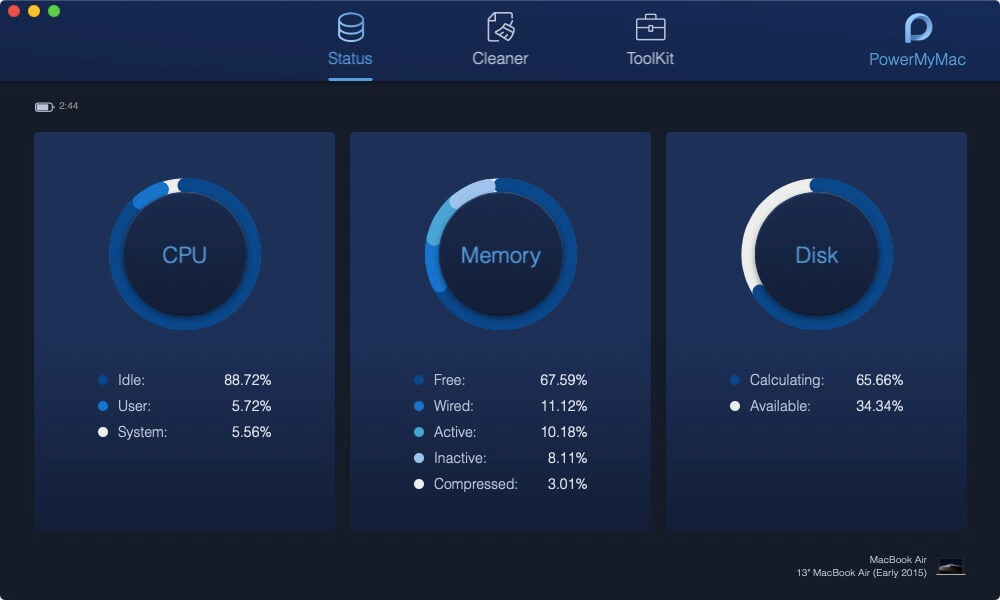
Paso 3: elige la opción
Ahora, en la interfaz principal del programa, podrás ver tres opciones en la parte superior de tu pantalla. Todo lo que necesita hacer desde aquí es elegir el "Kit de herramientas" de las tres opciones que tiene en su pantalla.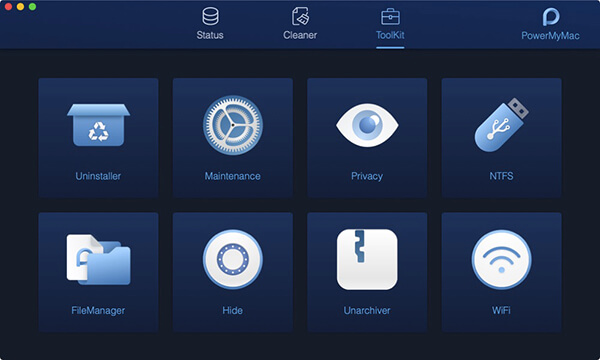
Paso 4: Selecciona Wi-Fi en el Kit de herramientas
Luego, una vez que esté en la opción del kit de herramientas, podrá acceder a muchos módulos en el kit de herramientas. Entonces, desde esos módulos, adelante y elige Wi-Fi.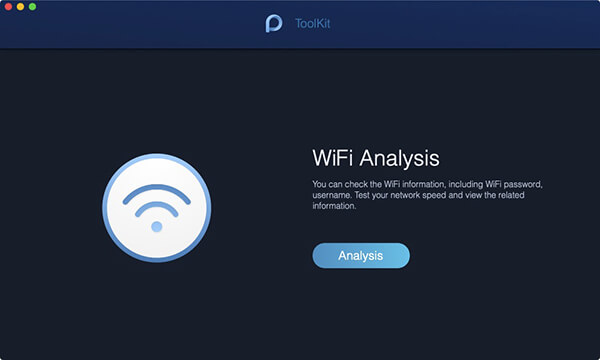
Paso 5: analiza tu Mac
Una vez que haya hecho clic en "Wi-Fi" en el Kit de herramientas, el programa PowerMyMac le pedirá que analice su Mac. Entonces, desde aquí, todo lo que tiene que hacer es hacer clic en el botón "Análisis". Luego, el FoneDog PowerMyMac comenzará a obtener la información de Wi-Fi en su Mac.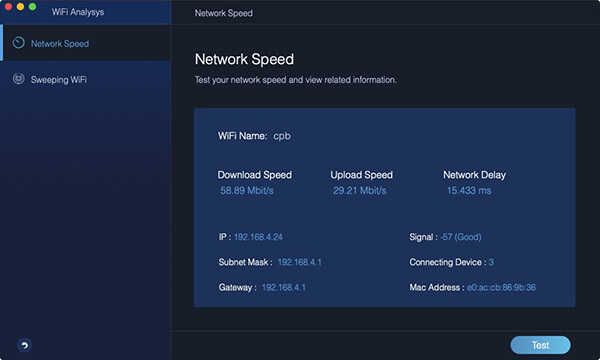
Paso 6: Haga clic en una categoría
Una vez que se complete el análisis, podrá ver dos categorías en su pantalla, que son la "Velocidad de la red" y la "Barrido de Wi-Fi". Ahora, ya que desea mostrar la contraseña de Wi-Fi en su Mac, continúe y elija la categoría "Barrido de Wi-Fi".
Después de eso, podrá ver en el lado derecho de su pantalla una opción de Conexión histórica. Aquí es donde podrás ver la información de Wi-Fi en tu Mac. A partir de ahí, siga adelante y haga clic en el botón "Mostrar" en la parte inferior de la pantalla.
Paso 7: Muestra tu contraseña en mac
Después de eso, podrá ver una lista de la conexión Wi-Fi que ha usado en el pasado y también la que está usando en este momento. Por lo tanto, a partir de aquí, todo lo que tiene que hacer es elegir el nombre de Wi-Fi que desea que muestre la contraseña y luego encender el interruptor que se encuentra al lado, debajo del carril "Mostrar contraseña".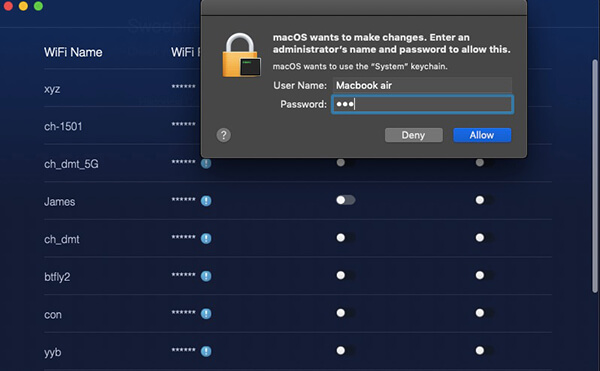
Paso 8: Confirma la acción
Después de eso, el PowerMyMac le pedirá su confirmación para que se lleve a cabo la acción. Es por eso que se le pedirá que ingrese su contraseña de Mac y presione el botón "Permitir". Ahora podrá ver la contraseña de la conexión Wi-Fi que ha elegido.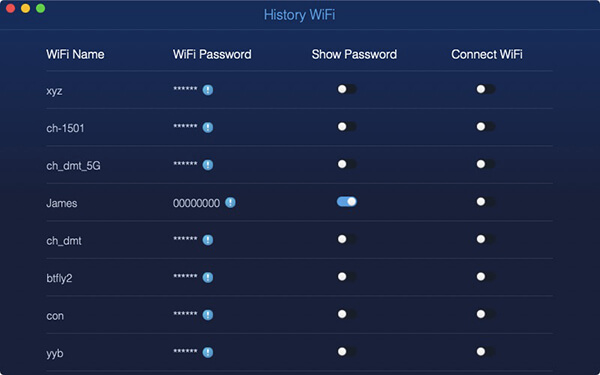
PROPINA: También puede activar el interruptor para que pueda conectarse a otra red Wi-Fi. Y también, puede hacer que su red inalámbrica obtenga una prueba de velocidad. Todo lo que tienes que hacer es elegir la "Velocidad de la red" y hacer clic en el botón Prueba para que puedas ver información adicional sobre tu Wi-Fi.
Ahora, esa es la facilidad con la que podrá obtener información sobre su conexión Wi-Fi en el hogar u otra conexión Wi-Fi a la que se haya conectado anteriormente. Tener el PowerMyMac - Wi-Fi seguramente lo ayudará a olvidar nuevamente su contraseña de su Wi-Fi.
Hay algunas formas en las que puedes administrar fácilmente tu Wi-Fi en tu Mac. Y una forma es usando el FoneDog PowerMyMac - Funcionalidad wifi. De esta manera, podrá mostrar su contraseña a su Wi-Fi para poder conectarle otro dispositivo o compartirla con otras personas dentro de la casa o el área en la que se encuentra.
También puede ejecutar una prueba en su conexión Wi-Fi usando la funcionalidad PowerMyMac - Wi-Fi. De esta manera, podrá conocer la velocidad de su Internet en el momento en que lo esté utilizando. También podrá ver la dirección IP de su red inalámbrica, la potencia de su señal de Wi-Fi, la cantidad de dispositivos conectados a su Wi-Fi y más.
Aparte de eso, también hay otras formas de cómo puedes administrar fácilmente tu Wi-Fi con tu Mac. Aquí hay otros consejos sobre cómo puede hacerlo en su Mac.
Bueno, como puede ver, tratar de mostrar su contraseña de Wi-Fi en su Mac en realidad no es algo imposible de hacer y también es muy fácil. ¡Todo lo que necesitas es tener el conocimiento adecuado sobre cómo hacerlo y estás listo para comenzar!
Y sobre todo que tienes la FoneDog PowerMyMac instalado en tu Mac, será más fácil conseguir tu contraseña de Wi-Fi en caso de que la olvides. No tiene que esforzarse para recordar cuál es su contraseña o dónde puede obtenerla. Porque todo lo que necesitas es el FoneDog PowerMyMac.
Ahora, si tiene más consejos que desea compartir con nosotros sobre las conexiones Wi-Fi, no dude en comentar a continuación. Y, por supuesto, si este artículo pudo ayudarlo con su inquietud sobre cómo mostrar la contraseña de Wi-Fi en su Mac, no dude en compartir este artículo también.
Comentario
Comentario

Redacción técnica de sitios web/optimización de contenidos
¡Canta, sonríe, sorpresa todos los días!
Pues, como escritora técnica, es mi responsabilidad recoger soluciones efectivas y confiables para responder preguntas que tienen con su dispositivos.

PowerMyMac
Un software Mac integrado que le permite limpiar el sistema operativo Mac y acelerar el Mac.
descarga gratuitaHistorias de personas
 /
/
InteresanteOPACO
/
SIMPLEDificil
Gracias. Aquí tienes tu elección:
Excellent
Comentarios: 4.7 / 5 (Basado en: 85 El número de comentarios)