FoneDog Screen Recorder
FoneDog Screen Recorder
Oferta especial
Oferta especial


Escrito por Adela D. Louie, Última actualización: 16 de enero de 2019
Hay casos en que cuando usamos Google Chrome en nuestra Mac, accidentalmente cerramos una pestaña que estamos usando. En este punto, esto puede ser un poco frustrante, especialmente si esa pestaña contiene información que necesitamos y, lamentablemente, no podemos recordar la dirección del sitio web. Es por eso que en este artículo, te vamos a mostrar. cómo volver a abrir una pestaña cerrada en Mac utilizando su navegador Google Chrome.
Ahora, en realidad hay muchas maneras de cómo puedes vuelve a abrir una pestaña cerrada en tu Mac. El proceso solo diferirá según el navegador web que esté utilizando. Entonces, si desea saber cómo puede hacer esto, siga adelante y lea este artículo y seguramente se beneficiará con la información.
Parte 1: Cómo volver a abrir una pestaña cerrada en Google ChromeParte 2: Cómo volver a abrir una pestaña cerrada en otros navegadores de InternetParte 3: Cómo administrar Google Chrome en MacParte 4: Conclusión
Hay formas de volver a abrir una pestaña cerrada en Google Chrome. Aquí están los métodos que puedes seguir.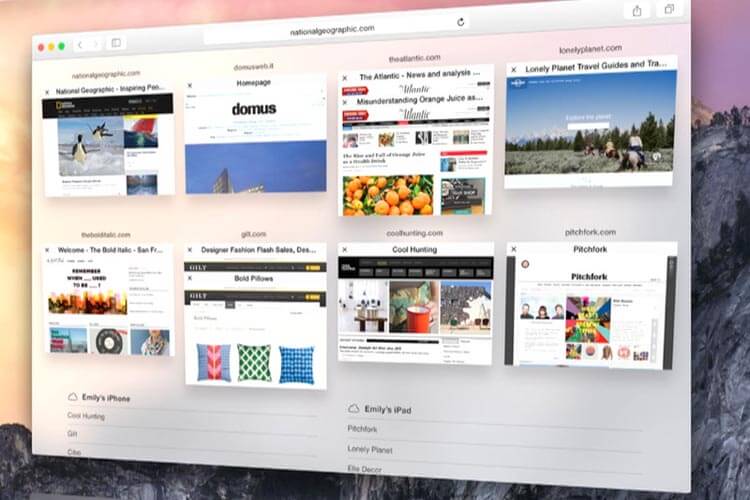
Método #1: Vuelva a abrir la pestaña cerrada en Google Chrome usando los atajos de teclado
Si desea hacer esta tarea muy rápido, esto es lo que necesitará hacer.
Método #2: reabrir una pestaña cerrada en Google Chrome usando la nueva página de pestaña
Aquí, podrá volver a abrir una pestaña cerrada en Google Chrome en una página de pestaña nueva. Esto es lo que necesitas para hacerlo.
NOTA: Este método realmente funcionará en todas las versiones de Google Chrome.
Método #3: Vuelva a abrir una pestaña cerrada usando el botón derecho de Windows
Para aquellos navegadores Google Chrome que realmente se ejecutan en una computadora con Windows. Todo lo que tienes que hacer para volver a abrir una nueva pestaña es hacer clic derecho en el marco de la ventana justo arriba de la barra de herramientas. Entonces podrá ver un menú emergente en su pantalla. A partir de ahí, ve a la opción "Volver a abrir pestaña cerrada" y haz clic en ella.
Por lo tanto, esos son los métodos sobre cómo puede volver a abrir una pestaña cerrada en su navegador Google Chrome.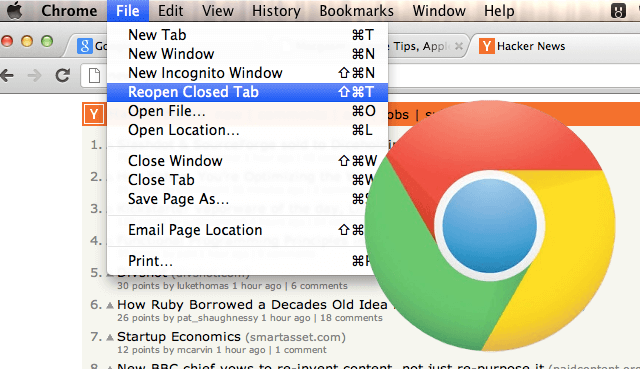
Como mencionamos anteriormente, el método sobre cómo volverá a abrir una pestaña cerrada puede variar según el navegador que esté usando. Y como ya sabe cómo puede hacer esto en su navegador Google Chrome, avancemos y le mostraremos los pasos para otros navegadores que pueda tener y que pueda estar usando en su PC.
Navegador #1: vuelva a abrir una pestaña cerrada en el navegador Mozilla Firefox
Para que pueda volver a abrir la pestaña recientemente cerrada en su Mozilla Firefox, simplemente siga adelante y haga clic derecho en la barra de pestañas y luego siga adelante y elija "Deshacer cerrar pestaña" en el menú emergente que aparecerá en su pantalla. O también puede presionar el atajo de teclado Ctrl + Shift + T y esto abrirá la mayoría de las pestañas que se cerraron en su Firefox. Y si va a presionar esto continuamente, entonces podrá abrir la pestaña cerrada en el orden en que se cerraron.
También hay una manera de poder volver a abrir un sitio web específico que ha visitado en su navegador Mozilla Firefox. Para que pueda hacer esto, simplemente siga adelante y siga estos pasos.
Aparte de los pasos anteriores, también hay otra manera de poder volver a abrir la pestaña cerrada. Esto es mediante el acceso en su historial. Para que hagas esto, esto es lo que necesitarás hacer.
Aparte de estos pasos, también puede ver su historial de navegación en solo un cuadro de diálogo. Haga esto siguiendo estos pasos.
Navegador #2: Vuelva a abrir una pestaña Cerrar en Opera Mini
Para que pueda volver a abrir una pestaña cerrada en su navegador Opera Mini, estos son los pasos que debe seguir.
También puede intentar hacer clic en el Menú de pestaña ubicado en la esquina superior derecha de la pantalla de su navegador y luego hacer clic en la opción "Cerrado recientemente". Luego siga adelante y elija el nombre de la página web que desea volver a abrir.
Y si desea volver a abrir una determinada página web que ha visto durante la semana, todo lo que tiene que hacer es hacer clic en el botón de Opera Mini ubicado en la esquina superior izquierda de su pantalla y luego seleccionar "Historial".
Luego, podrá ver en la página de historial la lista de los sitios web recientes que ha visitado. Desde aquí, todo lo que tiene que hacer es hacer clic en el enlace que desea volver a abrir.
Navegador #3: vuelva a abrir una pestaña cerrada en Internet Explorer
Ahora, si está utilizando el navegador Internet Explorer, aquí está lo que necesitará hacer.
Sin embargo, si desea volver a abrir la pestaña más reciente cerrada, entonces todo lo que tiene que hacer es hacer clic derecho en la pestaña y luego seleccionar "Volver a abrir pestañas cerradas". Después de eso, siga adelante y elija la página web que desea volver a abrir.
También tiene la posibilidad de volver a abrir una pestaña cerrada desde la página Nueva pestaña. Para poder hacer esto, todo lo que tiene que hacer es abrir una nueva pestaña y luego hacer clic en el enlace "Volver a abrir la pestaña cerrada" que se encuentra en la esquina inferior izquierda de la nueva pestaña. Luego continúe y elija una pestaña del menú emergente que aparecerá en su pantalla. O también puede hacer clic en "Abrir toda la pestaña cerrada" para que vuelva a abrir la pestaña que cerró recientemente.
La gente también LeerCómo encontrar y eliminar imágenes similares en MacBook¿Cómo eliminar las cookies en su dispositivo Mac?
Navegador #4: vuelva a abrir una pestaña cerrada en el navegador Microsoft Edge
Para volver a abrir una pestaña cerrada en su navegador Microsoft Edge, todo lo que tiene que hacer es hacer clic derecho en la pestaña y luego seleccionar "Volver a abrir la pestaña cerrada". También puede presionar el atajo de teclado Ctrl + Shift + T. Al hacer esto, se abrirán todas las pestañas que se cerraron recientemente en el orden en que se cerraron.
NOTA: Debe asegurarse de haber hecho clic con el botón derecho en la pestaña para que tenga la opción "Volver a abrir la pestaña cerrada". No verá esta opción si acaba de hacer clic en el espacio vacío en la barra de pestañas.
Y si desea volver a abrir una determinada página web de la semana pasada, entonces siga adelante y haga clic en la opción "Centro" de la barra de herramientas ubicada en la esquina superior derecha de su pantalla. Esto accederá a su historial de navegación.
Luego siga adelante y haga clic en el ícono Historial desde la parte superior y luego puede elegir el período de tiempo. Desde allí, puede seguir adelante y hacer clic fácilmente en la página web que desea volver a abrir.
Google Chrome es uno de los navegadores más utilizados en nuestra Mac. Es por eso que es la mejor idea para ti poder administrarlo. Como ya sabe, durante mucho tiempo que está usando su navegador sin tener que limpiarlo, en realidad acumula una gran cantidad de datos haciendo que se ejecute más lento de lo habitual. Por eso limpiarlo será una gran idea.
Y para que pueda hacer esto, todo lo que necesita tener es el PowerMyMac - Privacidad. Esto se debe a que esta herramienta tiene la capacidad de limpiar las cookies, las búsquedas, las descargas y las visitas que ha realizado en su navegador. Esta es una herramienta muy simple que puedes usar para limpiar tu navegador Google Chrome. Tenemos aquí los pasos rápidos que puede seguir.
Paso 1: descargar e instalar
Descargue el FoneDog PowerMyMac desde nuestro sitio web oficial. Una vez hecho esto, adelante e instálalo en tu Mac.
Paso 2: Elegir Toolkit
Una vez que haya instalado con éxito el PowerMyMac en su Mac, continúe y elija "Toolkit" en la interfaz principal del programa.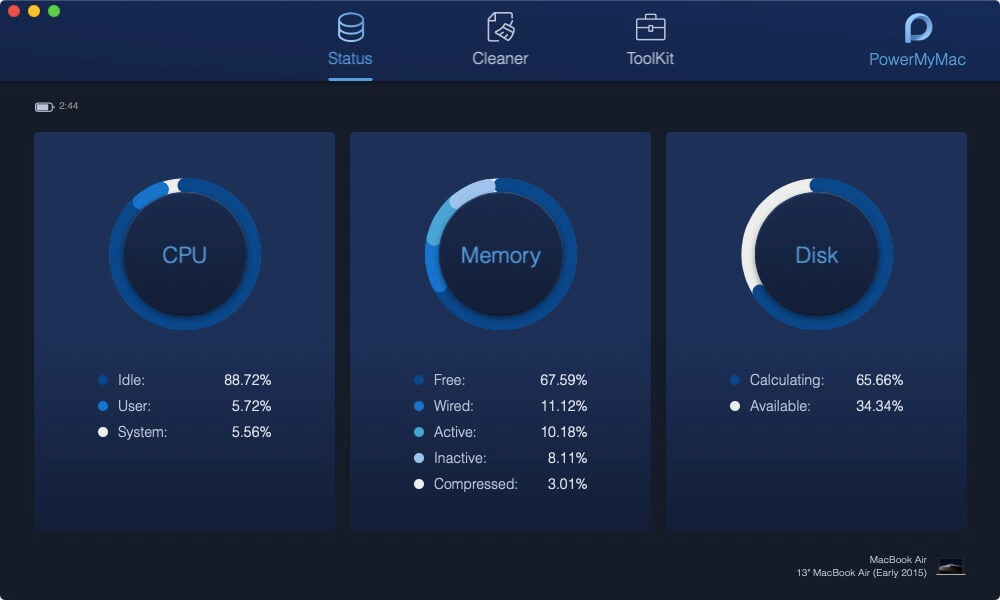
Paso 3: Elegir Privacidad
Después de elegir el Kit de herramientas, siga adelante y elija la opción "Privacidad".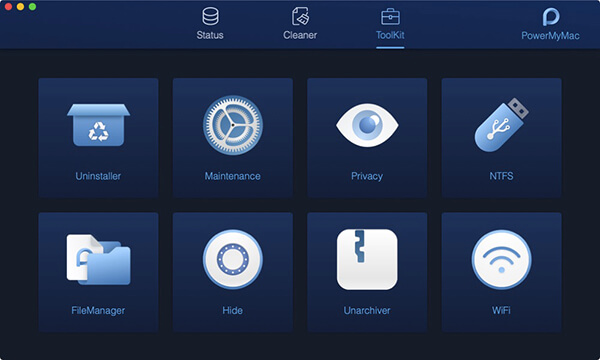
Paso 4: escanea tus archivos en tu navegador
Luego, siga adelante y haga clic en el botón "Escanear" para que el PowerMyMac comience a buscar todos los archivos que tiene en su navegador.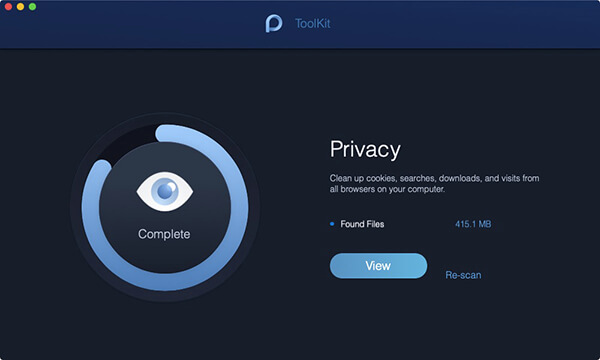
Paso 5: Elegir navegador
Una vez que se complete el proceso de escaneo, ahora puede elegir el navegador que desea limpiar. Pero primero, haga clic en el botón "Ver" para ver una lista de los navegadores que tiene en su Mac. En esta opción, todo lo que tienes que hacer es elegir "Google Chrome".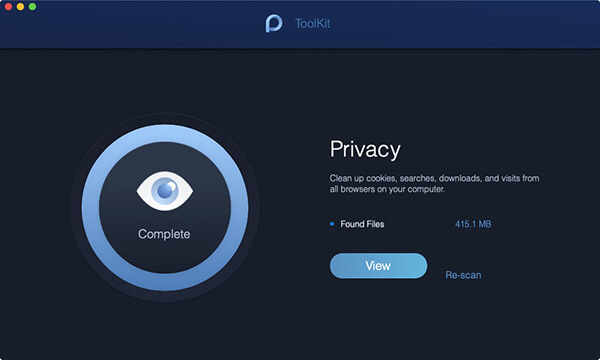
Paso 6: elige los archivos en Google Chrome para eliminar
Luego, después de eso, en el panel derecho de la pantalla, podrá ver una lista de archivos en su Google Chrome. A partir de ahí, todo lo que tiene que hacer es elegir todos los archivos que desea limpiar. O también puede hacer clic en el botón "Seleccionar todo" para elegir todos los archivos que ve en su pantalla.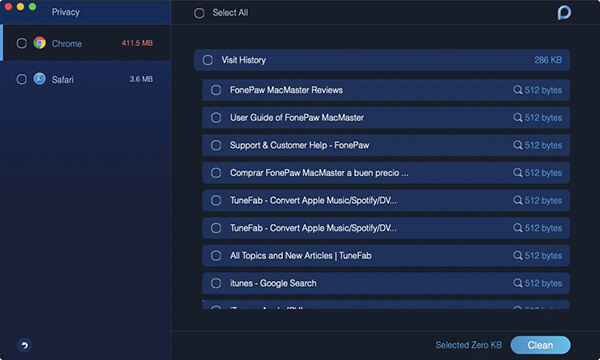
Paso 7: confirmar y limpiar
Una vez que haya elegido los archivos para eliminar, siga adelante y haga clic en el botón "Limpiar". Entonces podrá ver un mensaje emergente en su pantalla solicitando su confirmación del proceso de limpieza. Todo lo que tiene que hacer es hacer clic en "Confirmar" y el proceso de limpieza comenzará.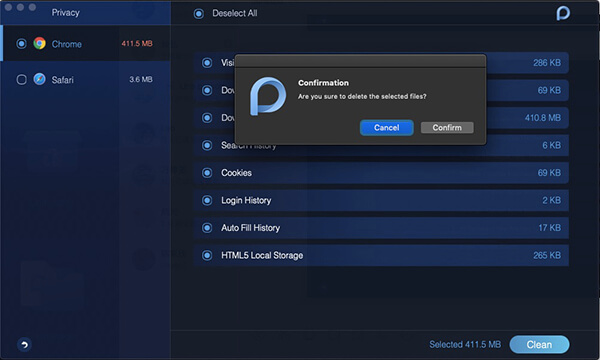
Volver a abrir una pestaña cerrada en Mac es algo muy fácil de hacer y no hay duda de que puedes hacerlo por tu cuenta. Además, la gestión de su navegador también es una cosa importante. Es por eso que hemos construido el PowerMyMac - Programa de privacidad para este tipo de situaciones.
Comentario
Comentario

Redacción técnica de sitios web/optimización de contenidos
¡Canta, sonríe, sorpresa todos los días!
Pues, como escritora técnica, es mi responsabilidad recoger soluciones efectivas y confiables para responder preguntas que tienen con su dispositivos.

PowerMyMac
Un software Mac integrado que le permite limpiar el sistema operativo Mac y acelerar el Mac.
descarga gratuitaHistorias de personas
 /
/
InteresanteOPACO
/
SIMPLEDificil
Gracias. Aquí tienes tu elección:
Excellent
Comentarios: 4.4 / 5 (Basado en: 102 El número de comentarios)