FoneDog Screen Recorder
FoneDog Screen Recorder
Oferta especial
Oferta especial


Escrito por Adela D. Louie, Última actualización: 10 de enero de 2019
¿Alguna vez tienes algunos archivos en tu Mac que te gustaría mantener en privado para que solo tú puedas verlos? Bueno, en este artículo, le mostraremos cómo puede colocar una contraseña en la carpeta de su Mac.
Tu amapola en realidad viene con varias características sobre cómo puedes mejorar tu privacidad. Esto incluye tener una Protege con contraseña en tus archivos. Es por eso que aquí le mostraremos algunas formas para que pueda proteger con contraseña sus carpetas o sus archivos en su Mac y cómo puede cifrarlos también. De esta manera, podrá aplicar estos métodos cuando sea necesario proteger sus archivos de otras personas.
Parte 1: Cómo poner la contraseña en la carpeta en Mac de varias manerasParte 2: la mejor manera de poner una contraseña en su carpeta en su Mac. Parte 3: Conclusión
La gente también Leer¿Cómo acelerar tu Mac?Cómo arreglar mi Mac corriendo lento?
Estas son algunas formas para que usted sepa cómo puede poner una contraseña en una carpeta que quiera mantener en privado. Todo lo que tienes que hacer es seguir estos pasos y podrás poner una contraseña en tu carpeta.
Método #1: haga una carpeta de protección de contraseña en Mac a través de la utilidad de disco
Se sabe que la Utilidad de Discos es una de las funciones integradas que tiene en su Mac. Esto se usa comúnmente para administrar sus aplicaciones, unidades y particiones. Aparte de eso, también puede ayudarlo a hacer una contraseña de protección para las carpetas que tiene. Y que también podrás gestionar tus archivos. Aquí está cómo hacerlo.
Paso 1: Fist es que debes iniciar la aplicación Disk Utility en tu Mac. Puede hacerlo simplemente buscando la aplicación usando su Spotlight o puede ubicarla pasando por sus Utilidades y luego la aplicación de la subcarpeta.
Paso 2: Después de eso, sigue adelante y haz clic en la opción Archivo.
Paso 3: Siguiente es elegir Nueva Imagen.
Paso 4: Y luego, adelante y elige Imagen de la carpeta. O también puede hacer un paso alternativo presionando las teclas Shift + Command + N en su teclado.
Paso 5: Después de eso, sigue adelante y elige la carpeta en la que deseas colocar una contraseña.
Paso 6: En la siguiente ventana que aparecerá en tu pantalla, necesitarás elegir algunas cosas como el nombre y el tipo de seguridad.
Paso 7: Una vez que hayas terminado, sigue adelante y haz clic en el botón "Guardar".
NOTA: Ahora, dependiendo del tamaño de la carpeta, el proceso de cifrado puede tardar unos minutos. Y una vez que haya recibido el mensaje de confirmación, todo lo que tiene que hacer es ir a la ubicación de la carpeta y verificarla. Escriba la contraseña que ha proporcionado y luego haga clic en el botón "Aceptar".
Método #2: encriptando sus archivos usando Terminal y OpenSSL
Al igual que la Utilidad de Discos de Mac, aquí hay otra característica incorporada que puede usar para que pueda proteger sus archivos y sus carpetas. También puede usar esto para poder agregar algunos archivos en la carpeta cifrada de su Mac. Y esto es mediante el uso de su Terminal. Esto significa que vas a utilizar algunos códigos. Para comenzar, siga la guía que le proporcionamos a continuación.
Paso 1: adelante, inicia la aplicación Terminal en tu Mac.
Paso 2: después de eso, ingresa estos comandos: openss1 aes-cbc -in ~ / Desktop.Photo.jpg -out ~ Desktop / Encrypted.file
El comando openssl1 y aes 256-cbc designa el tipo de cifrado, mientras que -in ~ / Desktop / Photo.jpg designará los archivos que desea cifrar y la ubicación. Y el archivo -out ~ / Desktop / Encypted designará la ubicación del archivo que desea guardar.
Paso 3: Después de eso, siga adelante, ingrese el comando y luego proporcione una contraseña que desee cuando se le solicite.
Paso 4: confirma la contraseña para que puedas continuar.
Paso 5: Ahora, podrás ver el documento Encrypted.file en el escritorio de tu Mac. También puede cambiar el método de cifrado y el directorio que dependerá de lo que necesite.
NOTA: Para poder cifrar el mismo archivo, todo lo que tiene que hacer es ingresar estos comandos:
openss1 aes-256-cbc -in -d ~ Desktop / Encypted.file -out ~ Desktop / Photo.jpg
Como mencionamos anteriormente, puede utilizar este método para cifrar y luego proteger sus archivos individuales. Desde hoy en día, todo se puede gestionar utilizando su Terminal. Sin embargo, la limitación es que no podrá hacer esto en una carpeta determinada.
Método #3: ponga una contraseña en la carpeta y más usando el corrector
El corrector es conocido por ser una de las aplicaciones de Mac que es tecnología avanzada. Puede usarlo para poder cifrar y almacenar sus archivos y carpetas. Otra cosa es que también podrá ocuparse de cualquier documento confidencial en su Mac, como sus notas, tarjeta de crédito y las licencias de su software. Todo esto puede ser protegido con una contraseña.
El corrector también le permitirá establecer una contraseña individual para los archivos que ha almacenado. También hay algunas otras características que le permitirán utilizar. Todo lo que tiene que hacer en esta aplicación es arrastrar y soltar los archivos que desea proteger y cifrarlos con la mejor contraseña.
Sin embargo, no podrás compartir estos archivos fácilmente. Lo que necesitarías para hacer eso es tener una aplicación de Corrector para el cifrado y descifrado.
Método #4: Poner una contraseña en la carpeta por compresión
Este método también se realiza utilizando la aplicación Terminal en su Mac. Sin embargo, lo que vamos a hacer es comprimir la carpeta o el archivo que desea y luego crear una contraseña. Hacer esto no permitirá que nadie acceda a su archivo sin tener la contraseña que usted ingresará. Lo bueno de esto es que, se considera que es un archivo Zip, por lo que podrá enviarlo a quien desee.
Entonces, para que empieces esto, aquí están las cosas que debes hacer.
Paso 1: sigue adelante e inicia la herramienta Terminal en tu Mac.
Paso 2: Después de eso, sigue adelante e inicia el archivo que deseas.
Paso 3: Y una vez que hayas recibido la confirmación, todo lo que necesitas hacer es ingresar estos comandos: zip -e photo.zip photo.jpg
El comando que ingresará significa que el archivo Photo.jpg se convertirá en un nombre de archivo Zip photo.zip.
Paso 4: Luego, adelante e ingrese una contraseña segura después del comando que ha ingresado. Y luego repita la contraseña una vez que haya terminado.
Aquí, ahora podrá ver su archivo ZIP en el escritorio de su Mac. Por lo tanto, si alguien desea acceder a él, se le pedirá que ingrese la contraseña que ha configurado. Además, es mejor si va a eliminar la copia original de los archivos, ya que tiene el mismo archivo en el archivo ZIP que ha creado.
Como se puede observar, este método es realmente muy fácil de hacer. De esta manera, no tendrá que preocuparse por que alguien pueda acceder a sus archivos privados, especialmente si ya ha eliminado los originales.
Aparte de los métodos que le proporcionamos anteriormente, existe una de las mejores maneras para que pueda colocar una contraseña en una carpeta o archivos que desee proteger, y esto es mediante la herramienta FoneDog PowerMyMac.
La FoneDog PowerMyMac Se considera que es una aplicación todo en uno para Mac. Este programa podrá ayudarlo a colocar una contraseña en sus archivos o carpetas más preciados. Ya que es una aplicación de Mac todo en uno, puede convertirse en lo que quiera que sea y no solo en una herramienta simple para colocar una contraseña en su archivo y carpeta. También puede convertirse en el siguiente.
El uso de este programa también le ayudará a liberar más espacio de almacenamiento en su Mac. Y al mismo tiempo, el FoneDog PowerMyMac también hará que su Mac sea tan buena como nueva.
Entonces, para comenzar a cifrar su carpeta en su Mac, aquí hay un método paso a paso para usted.
Paso 1: descargar e instalar
Primero es que necesitarías descargar FoneDog PowerMyMac desde nuestro sitio web oficial. Y una vez que haya terminado, continúe e instálelo en su Mac.
Paso 2: Inicia PowerMyMac
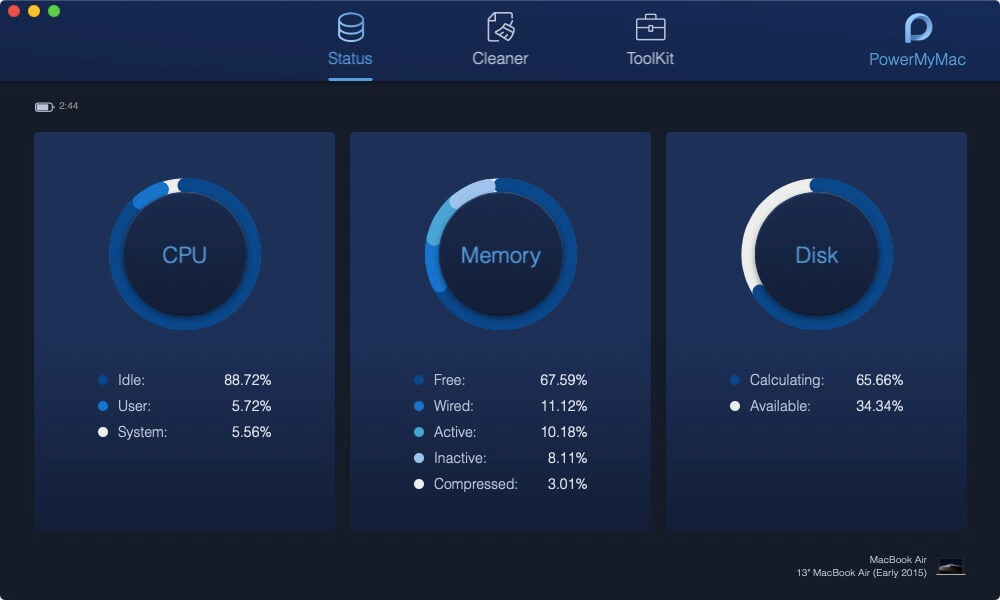
Después de eso, adelante, inicie la herramienta FoneDog PowerMyMac en su Mac. Ahora, en la interfaz principal del programa, podrás ver tres opciones. El "Estado", el "Limpiador" y el "Juego de herramientas".
Desde esas opciones, siga adelante y haga clic en las opciones del "Kit de herramientas".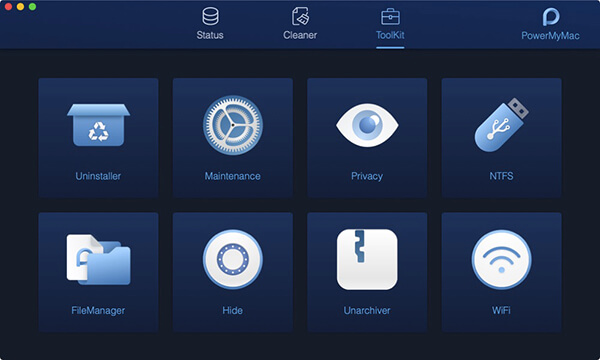
Paso 3: Elegir Módulo
Una vez que haya elegido la opción del Kit de herramientas, siga adelante y haga clic en el botón "Ocultar".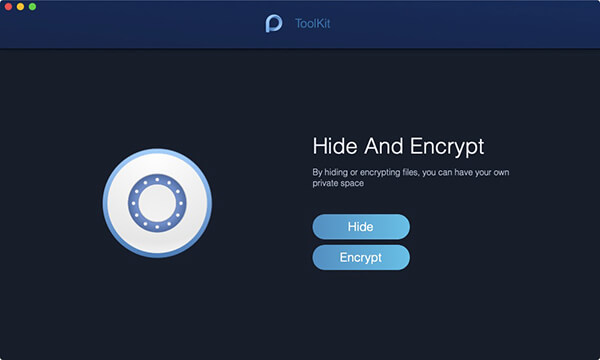
PROPINA: Continúe y configure una contraseña la primera vez que ingrese a esta página del programa.
Paso 4: Oculta tus archivos
Después de eso, sigue adelante y arrastra tu archivo a la pantalla. Después de eso, sigue adelante y presiona el botón "Ocultar".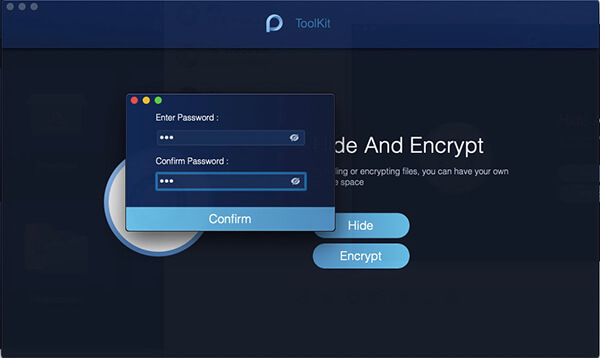
NOTA: Podrás ver un botón de cambio debajo. Todo lo que tiene que hacer es apagar el botón y el archivo que arrastró antes no podrá aparecer en la pantalla de su Mac.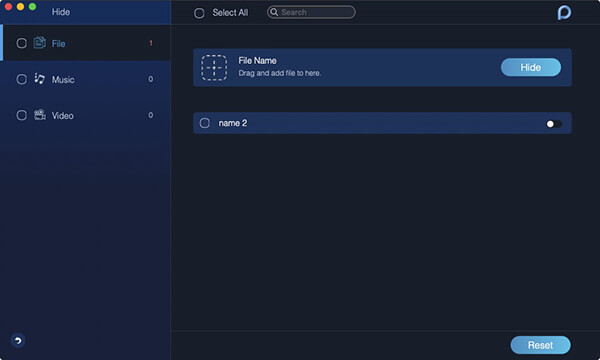
Paso 5: Codifica tu archivo
También puede cifrar sus archivos con FoneDog PowerMyMac. Todo lo que tiene que hacer es volver a la página anterior y luego ingresar la contraseña que creó anteriormente. Y luego, después de eso, siga adelante y haga clic en el botón Cifrar en Ocultar y luego Cifrar.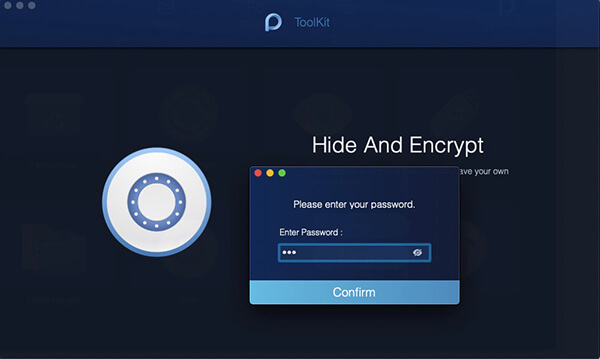
NOTA: También puede arrastrar un determinado archivo y luego hacer clic en el botón Cifrar. Ahora, el archivo que ha cifrado no podrá ser visto por otras personas. Pero hay que recordar algunas cosas.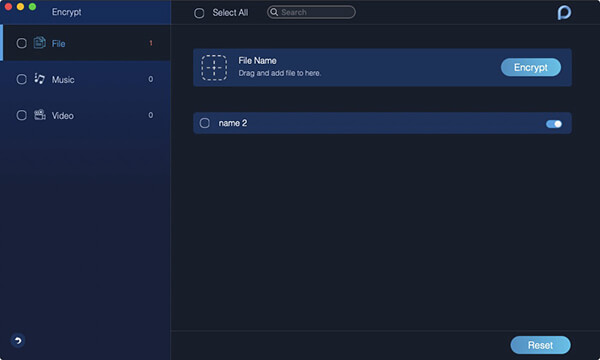
o Seguir adelante y marcar el archivo de la lista.
o Y luego, adelante, encienda la derecha del archivo para encenderlo.
o Después de eso, siga adelante y presione el botón Restablecer que se encuentra en la parte inferior de su pantalla.
Por lo tanto, ya le hemos mostrado diferentes maneras de cómo puede poner una contraseña en un archivo determinado desde su Mac. De esta manera, otras personas aparte de usted no podrán acceder a esos archivos fácilmente. Y si nos va a preguntar cuál es el método más eficaz. Entonces, lo que recomendamos altamente para usted es usar el FoneDog - PowerMyMac herramienta. De esta manera, podrá proteger sus carpetas 100%.
Comentario
Comentario

Redacción técnica de sitios web/optimización de contenidos
¡Canta, sonríe, sorpresa todos los días!
Pues, como escritora técnica, es mi responsabilidad recoger soluciones efectivas y confiables para responder preguntas que tienen con su dispositivos.

PowerMyMac
Un software Mac integrado que le permite limpiar el sistema operativo Mac y acelerar el Mac.
descarga gratuitaHistorias de personas
 /
/
InteresanteOPACO
/
SIMPLEDificil
Gracias. Aquí tienes tu elección:
Excellent
Comentarios: 4.6 / 5 (Basado en: 66 El número de comentarios)