FoneDog Screen Recorder
FoneDog Screen Recorder
Oferta especial
Oferta especial


Escrito por Nathan E. Malpass, Última actualización: 5 de junio de 2019
Instagram (IG) es una de las plataformas de redes sociales más populares que te permite compartir imágenes y videos con tus seguidores. Una cosa sorprendente de esta plataforma es que no se limita solo a su teléfono inteligente o tableta. Aquí te enseñaremos Cómo publicar en Instagram desde computadoras Mac.
Cuando usa Instagram en una computadora Mac, puede navegar a través de, me gusta, o comentar en las imágenes. Sin embargo, no puedes subir fotos o videos a través de una computadora. Ya que Instagram es una plataforma popular, hay personas que desarrollaron soluciones que le permiten publicar en Instagram usando su computadora Mac. Esto es genial para aquellos que tienen fotos dentro de sus computadoras y no querrán transferirlas a un teléfono solo para compartirlas con sus seguidores.
Consejo de optimización de Mac Pre-TutorialCómo publicar en Instagram desde tu MacCómo publicar fotos en Instagram desde Mac usando VivaldiCómo usar un emulador para publicar fotos en InstagramMejores aplicaciones de Instagram para tu dispositivo MacEn conclusión
La gente también LeerNotificación de Instagram no funciona - ¿Cómo arreglarlo?¡Las mejores soluciones simples de 5 para ver fotos borradas de Instagram!

Antes de profundizar en los detalles de la publicación en Instagram desde su dispositivo Mac, hablemos de cómo optimizar su computadora. Si su computadora Mac siempre falla, puede considerar usar FoneDog PowerMyMac software.
Este software le permite acelerar su dispositivo Mac al ubicar y eliminar la basura innecesaria dentro del sistema de su computadora. Además, le ayuda a desinstalar completamente las aplicaciones no deseadas eliminando todos los componentes asociados de dicha aplicación.
Le ayuda a proteger su privacidad al tener la capacidad de destruir archivos que contienen información confidencial. Esta herramienta es una poderosa adición a su Mac y lo ayudará a optimizar el dispositivo para que dure más años.
Instagram fue desarrollado para ser utilizado en dispositivos móviles como teléfonos inteligentes. Sin embargo, si simplemente desea ver, comentar y hacer "me gusta" en las publicaciones, puede visitar el sitio de escritorio. Usa tu navegador y ve a instagram.com. Después de esto, inicie sesión en su cuenta.
Sin embargo, con este método, no podrá cargar imágenes o videos usando su computadora. O, esto es lo que parece ser. Pero hay una cosa que puedes hacer para "engañar" a Instagram y hacer que piense que en realidad estás usando un iPhone en lugar de una Mac. Aquí está cómo hacerlo:
Paso 01: Inicia Safari y ve a Safari y luego Preferencias. Después de esto, presione Avanzado.
Paso 02: asegúrate de que dentro de la barra de menús, la opción etiquetada Mostrar menú de desarrollo esté activada.
Paso 03: Vaya al sitio web de Instagram e inicie sesión en su cuenta.
Paso 04: Desde la barra de menú, selecciona Desarrollar. Luego, seleccione User Agent. Después de esto, seleccione Safari - iOS iPhone 11.3 (también puede elegir la versión más reciente disponible).
En este momento, el sitio web de Instagram se recargará automáticamente. Si no lo hace, puede actualizarlo manualmente. Aparecerá la versión móvil del sitio. Esto te permitirá subir fotos si lo deseas. Estos son los siguientes pasos que puede seguir para cargar y editar imágenes usando su computadora Mac:

Paso 05: selecciona el ícono de "Tu historia".
Paso 06: si aparece un mensaje pidiéndole que gire el dispositivo, puede solucionar el problema arrastrando el borde de la ventana hacia adentro y haciéndolo más estrecho.
Paso 07: navega por la foto que quieres subir a Instagram. Haga doble clic en la imagen.
Paso 08: Se mostrará la vista previa de la foto. A veces, Instagram te preguntará si quieres que conozcan tu ubicación actual. Si desea agregar un cajón o sellos en su foto, puede usar las herramientas en la plataforma.
Paso 09: el ícono "Aa" ubicado en la parte superior derecha de la pantalla te permite agregar texto a la foto. Escriba el contenido escrito que desea incluir en la imagen y presione Listo. Esto se colocará en la parte media de la imagen.
Paso 10: Si no quieres publicar la foto, presiona X ubicada en la parte superior izquierda de la pantalla. Tiene dos opciones, Conservar la imagen o Descartar la imagen. Seleccione la opción que desee. Pero si está satisfecho con la imagen y desea publicarla, presione Agregar a su historia.
Antes, había opciones para la edición básica de fotos. Estos incluyen rotar la foto y elegir entre el cuadrado o la relación de aspecto 16: 9. Sin embargo, estos no aparecerán. Lamentablemente, hay un inconveniente de este método. Funciona bien con imágenes de Retrato pero no con Paisaje ya que esta última se recorta.
Otro inconveniente es la incapacidad de publicar videos a través de este método. Además, no podrás acceder a las funciones avanzadas de edición y filtros de Instagram. Estos pueden ser un fastidio para la mayoría de las personas. Sin embargo, hay una manera de evitar esto.
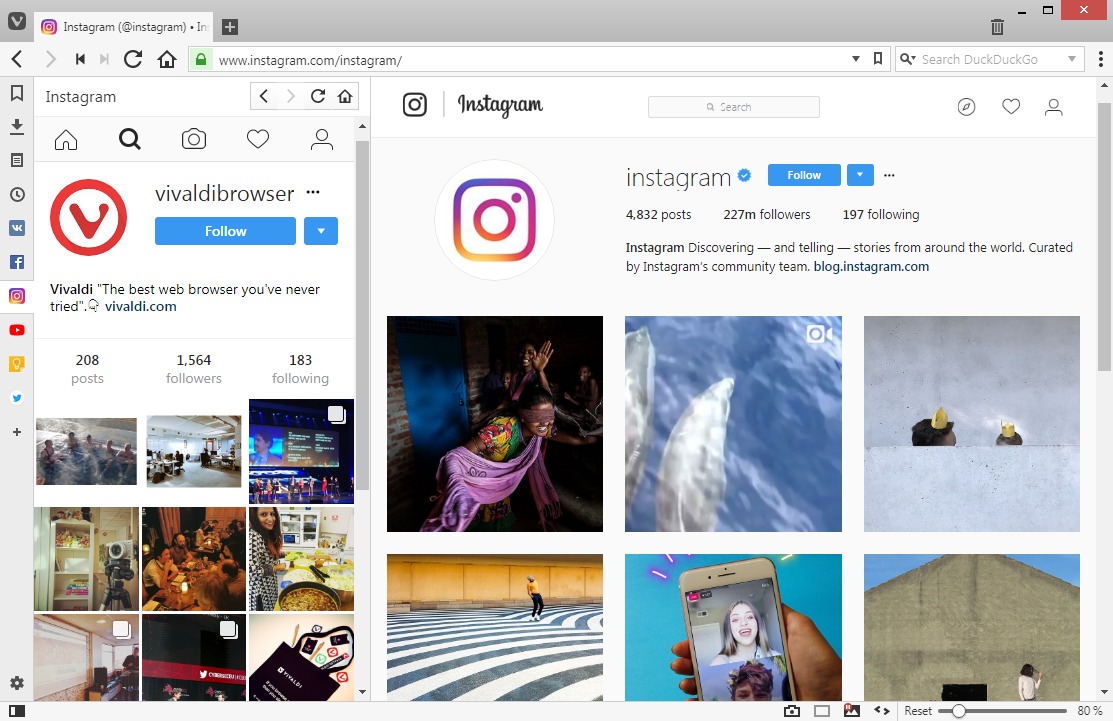
Vivaldi es un navegador web no tan popular para las computadoras Mac. Si desea publicar fotos en Instagram con su dispositivo Mac, puede usar Vivaldi. Lo bueno de este navegador es que elimina todas las complicaciones mencionadas anteriormente. Además, puedes optar por filtros también.
Para hacer esto, debe agregar Mobile como un panel web dentro de Vivaldi. Cada vez que visitas IG, tienes que usar esta configuración. Aquí está cómo hacerlo:
Paso 01: Descarga Vivaldi desde su sitio oficial.
Paso 02: abre el navegador y visita Instagram.com. Iniciar sesión en su cuenta.
Paso 03: Presiona el ícono +. Esta se encuentra en la barra hacia la izquierda.
Paso 04: La URL para IG aparecerá en el cuadro ubicado en Agregar panel web. Presiona el Panel Web y aparecerá una nueva página. Esta se ubicará a la izquierda. Se mostrará la versión móvil de IG.
Paso 05: Vivaldi cree que puedes presionar el ícono de la cámara y luego hacer clic en Agregar imágenes. De esta manera, puedes publicar instantáneamente en Instagram.
Este es otro método que puede hacer para publicar fotos en Instagram usando una computadora Mac. Uno de los mejores emuladores que hemos encontrado es BlueStacks. Este emulador de Android es gratuito y puedes obtenerlo a través de su sitio aquí.
Después de haber descargado BlueStacks, debe configurar un dispositivo Android emulado. Para hacer esto, deberá tener una cuenta de BlueStacks y una cuenta de Google. Tienes que conectar estas dos cuentas a tus BlueStacks. Una vez que haya terminado, puede usar la plataforma para ir a Play Store (este es el equivalente de la App Store de Apple en Android).
Desde Google Play Store, puedes descargar e instalar Instagram. Después de lo cual, simplemente inicie sesión en su cuenta de Instagram. Ahora, puede usar IG desde su computadora Mac como lo haría en un dispositivo móvil. Lo que significa que ahora puede cargar fotos sin la necesidad de usar su teléfono inteligente.
La tienda de aplicaciones de Mac tiene varias aplicaciones de terceros para tu computadora que te dan la posibilidad de usar Instagram en tu dispositivo. Además de permitirte navegar por tu feed (como ya lo hace el sitio web), estas aplicaciones también te permiten publicar fotos en Instagram con tu computadora Mac.
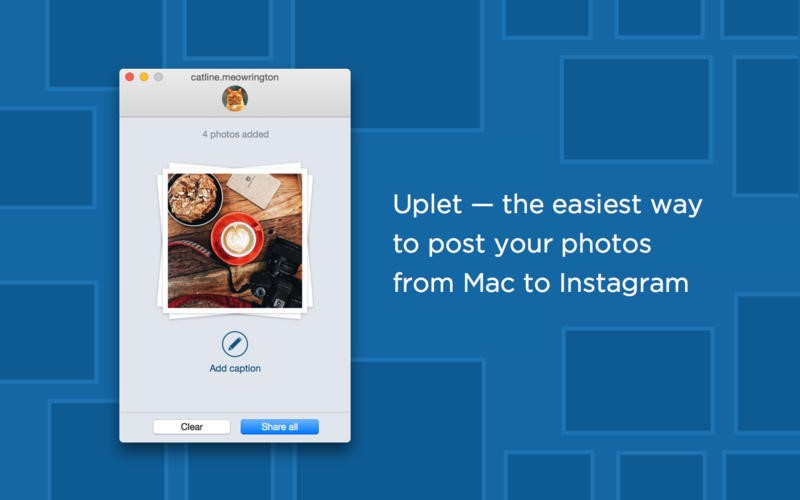
Uplet no te permite navegar por las fuentes de tu cuenta de IG. Sin embargo, todavía tiene un gran impacto cuando se trata de otras características. Esta aplicación se puede encontrar en la Mac App Store. Le permite cargar una gran parte de sus imágenes y videos a través de una sencilla interfaz de arrastrar y soltar.
Incluso puedes editar cada imagen y video que subas de forma similar a la de Instagram. Además, puede agregar títulos específicos para cada imagen que publique. La aplicación también te permite recortar la foto. Por lo tanto, tiene la opción de cargar el tamaño original o el tamaño de cuadrado popular.
Uplet no es la mejor aplicación para usuarios ocasionales. Pero para aquellos que AMAN usar Instagram y subir varias fotos y videos al mismo tiempo, esta es la aplicación para obtener. Cuesta alrededor de USD 19.95 para una licencia personal. Una demo se puede encontrar en su sitio.
Esta es una de las herramientas más populares para aquellos que desean usar Instagram en su dispositivo Mac. Una vez que haga clic en una foto o video, se mostrará el título. Además, se mostrarán los íconos que te permitirán agradar y comentar la foto.
Lo mejor de Flume es su capacidad para subir fotos y videos. Esta función no es compatible con muchas aplicaciones de terceros para Instagram. Simplemente mueva el mouse a la esquina inferior izquierda de la aplicación para mostrar el menú.
Luego, puede presionar el ícono de la cámara y tomar fotos o videos al instante. También tiene la opción de cargar medios desde su dispositivo Mac. Flume se puede descargar de forma gratuita. Sin embargo, solo proporciona una cantidad limitada de subidas. Después de lo cual, deberá actualizar a Flume Pro.
Instagram es una aplicación que está diseñada para dispositivos móviles. Es por eso que muchos usuarios de Mac están encontrando maneras de usar la aplicación en sus computadoras. Afortunadamente, a través de este artículo, sabrá cómo publicar en Instagram desde su dispositivo Mac. Además de nuestro tutorial aquí, también puede utilizar aplicaciones de terceros para hacer su vida más fácil. Estas aplicaciones de terceros son excelentes para usuarios incondicionales de Instagram que necesitan publicar en Instagram utilizando su dispositivo Mac sin la necesidad de transferir medios a sus dispositivos móviles. Diviértete publicando!
Comentario
Comentario

Experto en mantenimiento de dispositivos iPhone y Android
Quedándome en casa, escuchando música, escribiendo artículos de tecnología
Mucha gente me pide que arregle sus teléfonos, así que tengo mucha experiencia en la reparación de teléfonos y sé mucho sobre Android y Apple.

PowerMyMac
Un software Mac integrado que le permite limpiar el sistema operativo Mac y acelerar el Mac.
descarga gratuitaHistorias de personas
 /
/
InteresanteOPACO
/
SIMPLEDificil
Gracias. Aquí tienes tu elección:
Excellent
Comentarios: 0 / 5 (Basado en: 0 El número de comentarios)