FoneDog Screen Recorder
FoneDog Screen Recorder
Oferta especial
Oferta especial


Escrito por Adela D. Louie, Última actualización: 29 de diciembre de 2018
El terminal de su Mac es considerado como una de las herramientas más utilizadas. Sin embargo, no todos saben qué es realmente la Terminal y cómo pueden usarla. Pero no se preocupe, porque en este artículo le mostraremos las cosas que necesita saber sobre Terminal. Aparte de eso, también le enseñaremos cómo abrir Terminal en su Mac.
Parte 1: ¿Qué es Terminal en Mac?Parte 2: Cómo abrir el terminal en MacParte 2: Comando básico para usar en el terminalParte 3: Reglas de la TerminalParte 4: Otros comandos terminales avanzadosParte 5: Conclusión
La Terminal en su Mac es en realidad la que controla su sistema usando un comando específico dependiendo de lo que necesita hacer. Y realmente puedes usar el Terminal en tu Mac cuando eres una de esas personas que realmente se usa para trabajar en una línea de comandos como el sistema basado en Unix. Porque si es así, entonces preferirías usar la Terminal en tu Mac.
El terminal en su Mac también se conoce como la interfaz de línea de comandos. Y debido a esto, en realidad hay muchas ventajas cuando utiliza la aplicación Terminal en su Mac porque normalmente es más rápido y mucho más. Sin embargo, para que pueda utilizar la aplicación Terminal, necesitará saber más sobre los comandos y funciones básicas que usará en Terminal. Y una vez que haya hecho eso, entonces ese es el momento en que realmente puede profundizar y aprender más de los comandos avanzados. Todo lo cual puede usarse cuando intenta usar la Terminal en su Mac.
La aplicación de Terminal se puede encontrar realmente cuando intenta iniciar su carpeta de Utilidades en la Aplicación. Para que abra Terminal, tiene dos formas de abrir Terminal en su Mac.
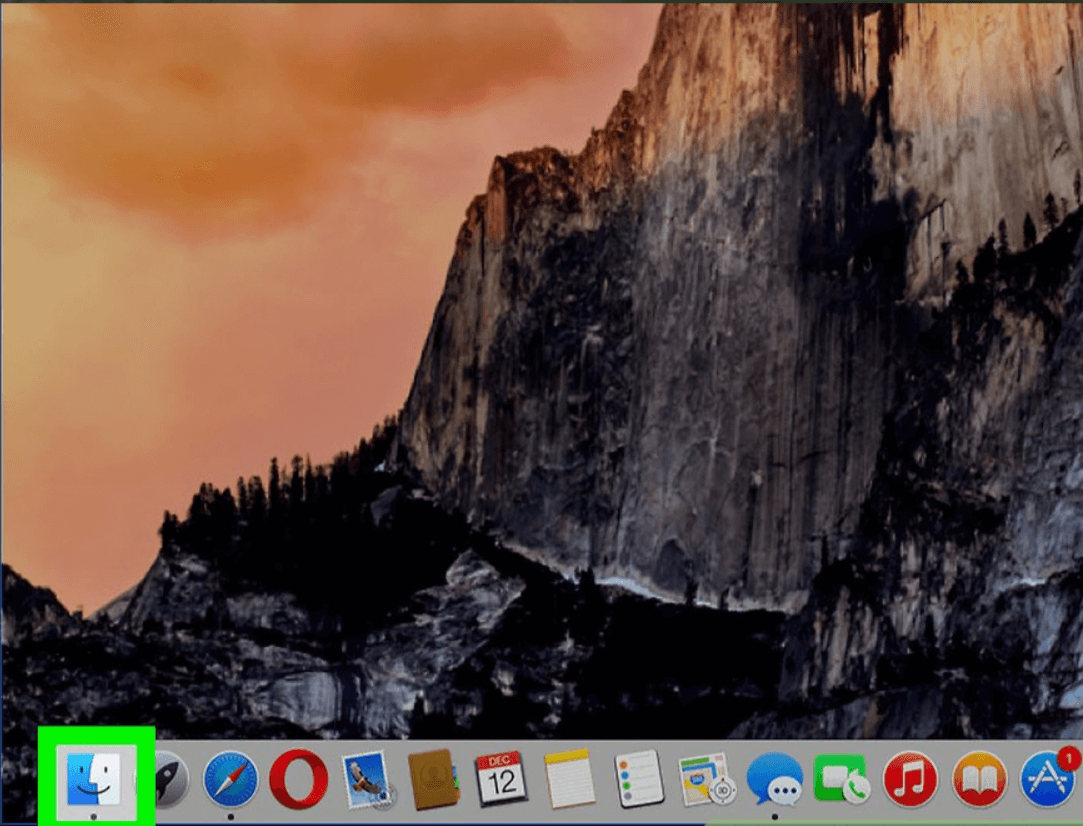
Paso 1: sigue adelante y haz clic en la aplicación Finder en tu dock.
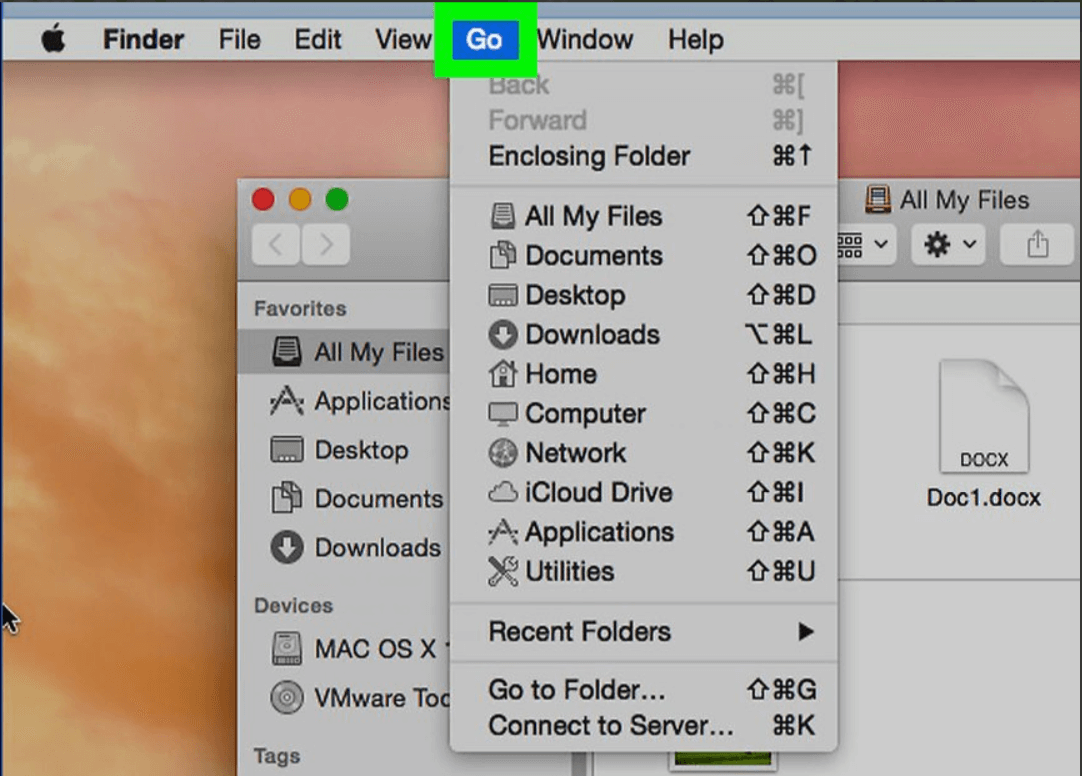
Paso 2: Después de eso, haz clic en el botón Ir ubicado en la barra de menú en la parte superior de tu pantalla.
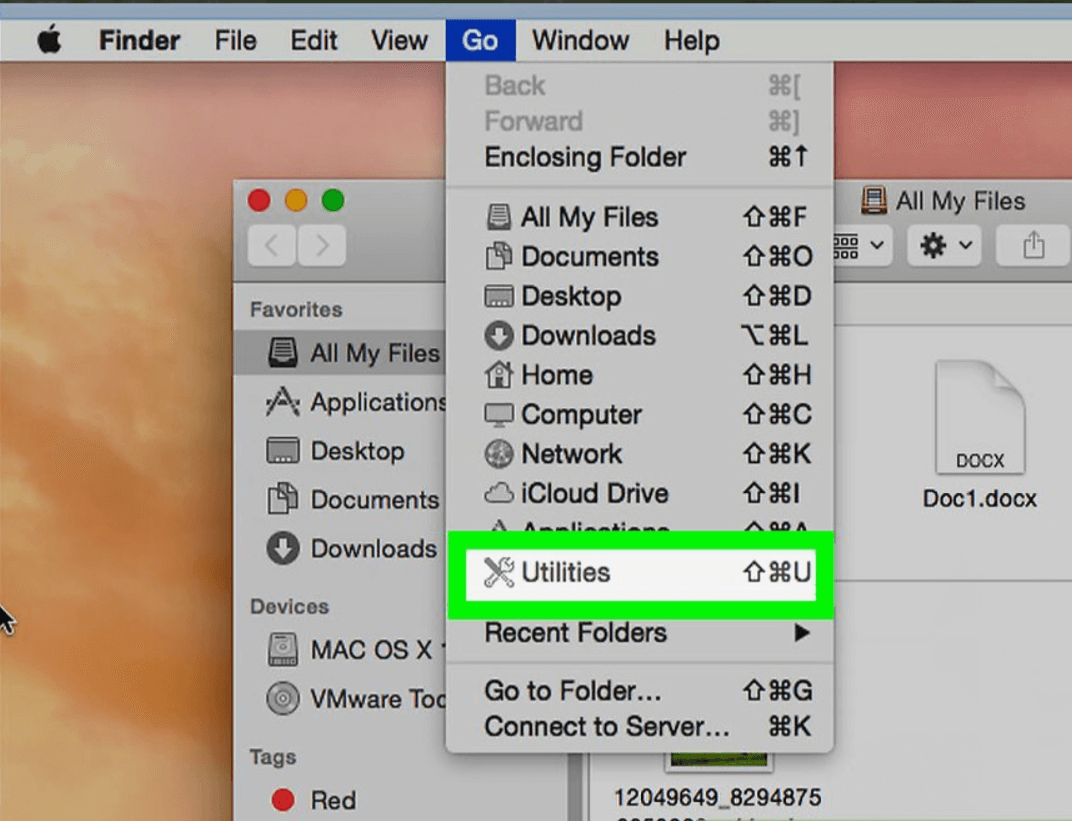
Paso 3: Después de eso, sigue adelante y haz clic en Utilidades.
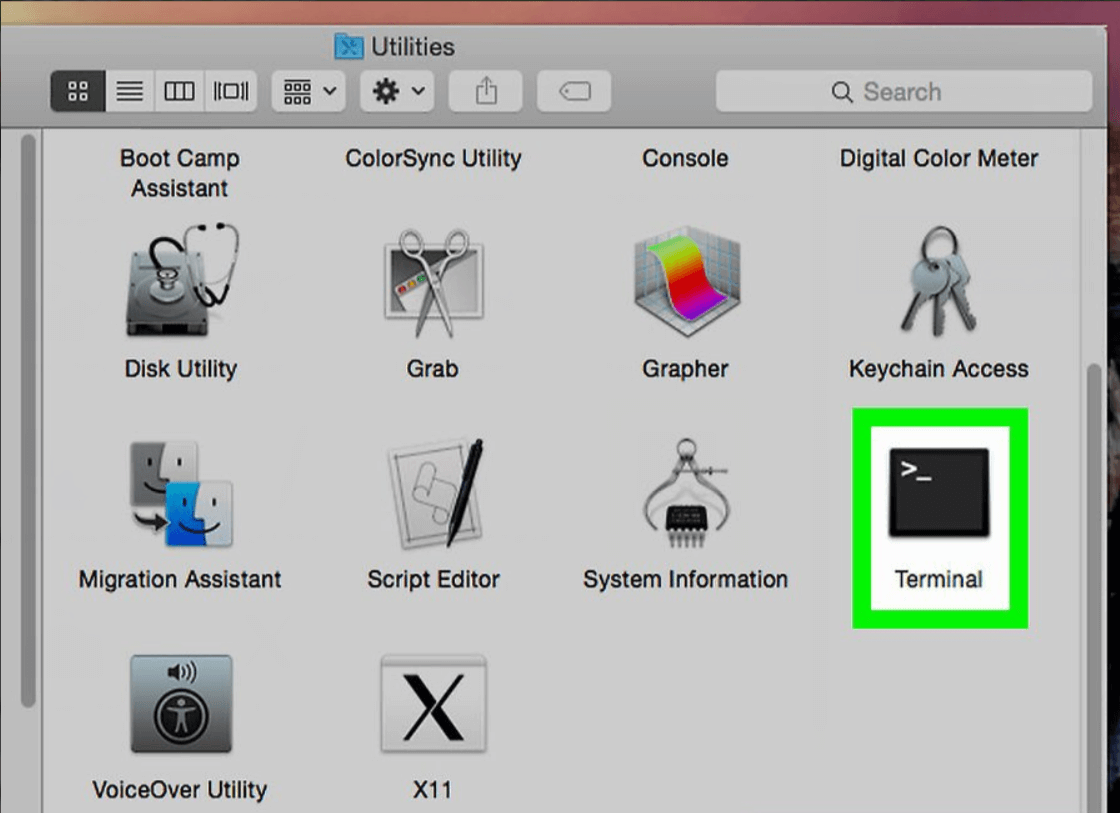
Paso 4: Y luego, avance y desplácese hacia abajo y luego haga doble clic en Terminal ubicado en la ventana Utilidades.
Paso 1: siga adelante y haga clic en el ícono de Spotlight ubicado en la esquina superior derecha de su pantalla.

Paso 2: Y luego, adelante, escriba "Terminal" en la barra de búsqueda. Espera a que aparezca el icono de Terminal en tu pantalla.
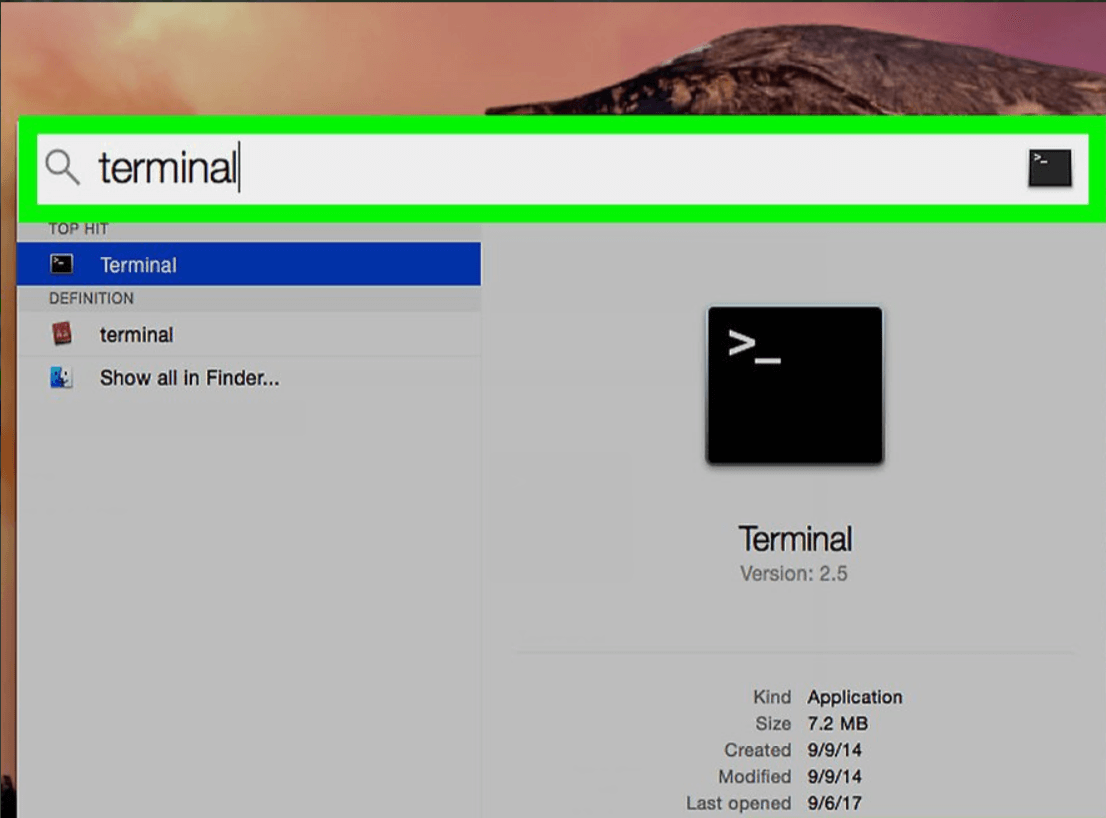
Paso 3: Y luego, avanza y haz doble clic en Terminal y la ventana del terminal se abrirá en tu pantalla.
Así que eso es todo. Puedes hacer una de las dos opciones para abrir Terminal en tu Mac. Luego, una vez que haya terminado, podrá ver en su pantalla una pequeña ventana que tiene un fondo blanco. En la barra de título, podrá ver dónde se encuentran su nombre de usuario, la palabra "bash" y también la dimensión de la ventana en píxeles. En caso de que esté preguntando qué significa "bash", en realidad significa "Bourne de nuevo shell".
En realidad, hay muchos shells diferentes que pueden ejecutarse en un comando de Unix y el Mac Bash es el que utiliza Terminal.
Y, en caso de que desee ampliar su ventana, todo lo que tiene que hacer es hacer clic en la esquina inferior derecha y simplemente arrastrarla hacia afuera. Y en caso de que no se sienta cómodo con el fondo blanco y el texto en negro, simplemente puede ir al menú de Shel y luego seleccionar "Nueva ventana". Después de eso, siga adelante y elija de la lista de opciones que se muestra en su pantalla.
La gente también LeerLa guía de Ulitmate sobre cómo borrar el caché en MacCómo mostrar archivos ocultos en Mac
Como ya mencionamos anteriormente, en realidad hay un comando básico que necesita saber que puede usar en la Terminal de su Mac. Conocer los conceptos básicos es realmente la clave para que pueda avanzar en su conocimiento en cualquier aspecto, como su Terminal.
Tenga en cuenta que cada comando está compuesto por tres elementos que son los siguientes.
• El comando mismo
• El argumento, que le dice al comando que está ingresando sobre qué fuente está tratando de ingresar.
• La opción que modifica la salida.
Un ejemplo de esto es que cuando intenta mover un archivo de una carpeta a otra, debe usar el comando "mv" y luego ingresar la ubicación a la que desea moverlo, e incluir el nombre del archivo y la ubicación a la que desea moverlo.
También puede ingresar cd ~ / Documento y luego presionar el botón Volver para que pueda ir a su carpeta de Inicio. También puede escribir Is y luego ingresar la palabra Return.
Después de eso, podrá ver en su pantalla una lista de archivos en su carpeta Documentos: ls es el comando que se usa para enumerar los archivos.
Y para que pueda ver todos los comandos que están disponibles en su Terminal, todo lo que tiene que hacer es presionar y mantener presionado el botón Escape y luego presionar la Y una vez que vea una pregunta que le pregunte si desea ver el centro comercial. Y si desea ver más comandos, todo lo que tiene que hacer es presionar Retorno.
Otra información que debe saber es que Unix normalmente tiene su propio manual incorporado. Y la forma en que puedes conocerlos todos es escribiendo man [nombre del comando].
Al igual que cualquier otro programa, Terminal también tiene sus propias reglas que debe seguir. De esta manera, podrá saber si está ingresando el comando correcto o si tiene el formato correcto.
Lo primero que debe saber es que debe tener en cuenta que todos los personajes son importantes. Esto incluye los espacios en el comando. Por lo tanto, siempre debe asegurarse de tener los espacios correctos y de tener los caracteres correctos y de que las letras estén en los casos correctos.
También puede intentar usar el mouse de su PC o el trackpad en la Terminal. O también puede usar las teclas de flecha en su teclado para navegar. Si alguna vez desea volver a ejecutar un comando determinado, todo lo que tiene que hacer es presionar la flecha hacia arriba hasta alcanzar su objetivo. Y una vez que esté en su objetivo, simplemente siga adelante y presione Retorno. Y si desea interrumpir un determinado comando que se está ejecutando, entonces todo lo que tiene que hacer es escribir Control-C.
Además, debe recordar que el comando también debe ingresarse en la ubicación correcta. Entonces, si en el caso de que no hayas incluido la ubicación en el comando, simplemente irá a la última carpeta en la que moviste algo por última vez. También puede ir al último comando que ingreses. Puedes usar el comando cd, siguiendo la ruta del directorio.
Aparte de eso, también hay otra forma para que puedas especificar una determinada ubicación. Todo lo que tienes que hacer es ir a tu buscador. Después de eso, continúe y vaya al archivo o a la carpeta que desee y luego arrástrelo a la ventana de la Terminal. Asegúrese de que va a hacer esto donde está escribiendo la ruta.
Aquí hay un ejemplo en el que realmente va a crear una nueva carpeta dentro de su directorio de Documentos que se puede llamar "Prueba de terminal".
Paso 1: adelante, inicia el Finder en tu Mac.
Paso 2: Después de eso, sigue adelante y abre la carpeta Documentos.
Paso 3: Y luego, ingresa el comando cd y luego arrastra la carpeta de documentos hacia la ventana de tu Terminal.
Paso 4: después de eso, adelante e ingrese mkdir "TerminalTest"
Paso 5: Después de eso, vuelve a tu Finder y luego abre Text Edit y crea un nuevo archivo llamado "TerminalTestFile.rtf".
Paso 6: Y luego, guárdalo en tu carpeta TerminalTest en tu carpeta Documentos.
Paso 7: Luego, en la ventana de Terminal, avance e ingrese este comando: cd ~ / Documents / TerminalTest
Paso 8: Después de lo cual, presione en Retorno.
Paso 9: Y luego, escriba el comando ls y luego podrá ver el "TerminalTestFile" listado en su pantalla.
Y si desea cambiar un determinado nombre de archivo, todo lo que tiene que hacer es escribir el siguiente comando que le mostraremos a continuación. Sin embargo, debe asegurarse de presionar el botón Volver después de cada paso.
Paso 1: cd ~ / Documents / TerminalTest
Paso 2: mc TerminalTestFile TerminalTestFile2.rtf
De esta manera, podrá cambiar el nombre del archivo a "TerminalTestFile2" o cambiarlo a cualquier nombre que desee. También puede moverlo usando el comando mv. Todo lo que tienes que hacer es ingresar esto en la Terminal.
mv ~ / Documents / TerminalTest TerminalTestFile.rtf ~ / Documents / TerminalTest2 TerminalTestFile.rtf
Una vez que esté realmente familiarizado con todos los comandos básicos que debe usar en la Terminal, entonces es hora de pasar a los comandos avanzados. Terminal tiene la capacidad de usar diferentes tipos de tareas en tu Mac. Algunos de los cuales pueden realizarse usando la aplicación Finder, pero es más rápido si lo hace en Terminal. Hemos incluido aquí algunas de las muestras que puede utilizar.
Paso 1: Ve a la Terminal y luego escribe el siguiente comando:
d itto
[carpeta 1] [carpeta 2] - la carpeta 1 en realidad se refiere a su origen y la carpeta 2 es donde está copiando los archivos.
Paso 2: Si desea ver el archivo que copió en la ventana de la Terminal, siga adelante y escriba -v después del comando.
Aquí necesitará tener la URL del archivo que desea descargar para que pueda usar Terminal.
Paso 1: Escribe el comando: cd ~ / Downloads /
Paso 2: Luego escriba el comando: -O [URL del archivo que desea descargar].
Si desea descargar ese archivo determinado a otra carpeta, todo lo que tiene que hacer es reemplazar ~ / Descargas / con el nombre de la carpeta que desea. O simplemente puede arrastrarlo a la ventana de su Terminal después de escribir el comando cd.
Puede hacer esto si no desea guardar sus capturas de pantalla en su escritorio.
Paso 1: los valores predeterminados escriben com.apple.
ScreenCapture
ubicación [ruta a la carpeta donde desea guardar sus capturas de pantalla]
Paso 2: Luego pulsa la tecla de retorno.
Paso 3: Y luego ingresa el comando:
Mátalos a todos
SystemUIServer
Paso 4: Y luego presiona la tecla Volver.
Como formato predeterminado, tu Mac guardará todas tus capturas de pantalla en un archivo .png. Ahora, para que pueda cambiar esto a .jpg usando su Terminal, esto es lo que necesita hacer.
Paso 1: los valores predeterminados escriben com.apple.
ScreenCapture
tipo JPG
Paso 2: luego, avanza y presiona la tecla Volver.
Paso 3: Y luego ingresa este comando:
Mátalos a todos
SystemUIServer
Paso 4: Y luego pulsa Retorno
Aparte de todo esto, todavía hay algún otro comando avanzado que puede usar en su aplicación de Terminal.
Entonces, eso es todo. Es tan simple como eso sobre cómo puedes abrir la aplicación Terminal en tu Mac. Además, hay muchas cosas que debe aprender sobre Terminal, especialmente sobre los comandos que necesitará usar.
Comentario
Comentario

Redacción técnica de sitios web/optimización de contenidos
¡Canta, sonríe, sorpresa todos los días!
Pues, como escritora técnica, es mi responsabilidad recoger soluciones efectivas y confiables para responder preguntas que tienen con su dispositivos.

PowerMyMac
Un software Mac integrado que le permite limpiar el sistema operativo Mac y acelerar el Mac.
descarga gratuitaHistorias de personas
 /
/
InteresanteOPACO
/
SIMPLEDificil
Gracias. Aquí tienes tu elección:
Excellent
Comentarios: 4.5 / 5 (Basado en: 97 El número de comentarios)