FoneDog Screen Recorder
FoneDog Screen Recorder
Oferta especial
Oferta especial


Escrito por Adela D. Louie, Última actualización: 22 de febrero de 2019
¿Tiene un archivo RAR que está almacenado en su Mac? Quieres saber como puedes abre este tipo de archivos? Si es así, entonces este tema es para ti. Te vamos a mostrar cómo Abra el archivo RAR en su Mac de la manera más fácil y rápida.
Abrir un archivo RAR en tu Mac suena un poco difícil. Pero la verdad es que no lo es! Todo lo que necesita hacer es tener la herramienta adecuada para usted y su Mac, y ciertamente abrirá este tipo de archivos. Y, por supuesto, esto se debe a que los archivos RAR solo se pueden abrir en su Mac utilizando la aplicación de terceros adecuada. Es por eso que esto es lo que te vamos a mostrar.
Parte 1: ¿Qué son los archivos RAR?Parte 2: Diferencia de archivos RAR de archivos ZIPParte 3: Cómo abrir un archivo RAR en MacParte 4: Abrir archivos RAR en Mac de la manera más fácilParte 5: Conclusión
RAR se levanta del archivo comprimido de Roshal Archive, que en realidad se usa comúnmente como un formato de archivo de archivado. Esto se usa comúnmente en Internet para poder tener una alta transmisión y intercambio de datos. La mayoría de la gente realmente usaría este tipo de archivos comprimidos para poder minimizar el tamaño y tener todos los archivos agrupados.
El uso de los archivos RAR le permitirá enviar el archivo más rápido mediante el uso compartido y algunos otros métodos que conozca. Esto es simplemente porque el tamaño de los archivos es más pequeño.
Los archivos más comunes a los que puede acceder en su Mac son los que vienen con un formato de archivo Zip. Sin embargo, una vez que tenga un archivo RAR en su Mac, podrá utilizar una aplicación de terceros para poder desbloquear el contenido del archivo.
En realidad, hay algunas ventajas que puede tener para usar archivos RAR en su Mac.
Como mencionamos anteriormente, la única forma en que realmente puede abrir un archivo RAR en su Mac es mediante un programa de terceros. Y claramente, hay tantas herramientas que puede utilizar para que abra un archivo RAR. Estas son algunas de las herramientas que puede utilizar.
Unarchiver es una herramienta gratuita, pequeña y una de las más fáciles de usar que se puede usar, y se usa comúnmente para desarchivar varios tipos de archivos. Esta herramienta también se considera un tipo de programa de código abierto que puede admitir formatos como Zip, RAR, 7-zip, Tar, Gzip y Bzip2. Aquí es cómo utilizar esta herramienta.
Paso 1: descargue la aplicación Unarchiver desde la tienda de aplicaciones de Mac.
Paso 2: después de descargar la herramienta, adelante e instálala en tu Mac.
Paso 3: Luego de eso, sigue adelante y lanza el Unarchiver en tu Mac. Todo lo que necesitas hacer es hacer clic en el icono Launchpad.
Paso 4: Luego, sigue adelante y haz clic en la aplicación Unarchiver para que inicies el programa Unarchiver. Aquí, el programa le pedirá que elija si desea guardar archivos no archivados en la misma carpeta o si desea que se le pregunte cada vez que esté trabajando en un determinado archivo.
Paso 5: Después de eso, sigue adelante y haz clic en la pestaña Formatos de archivo. Esto se encuentra en la parte superior de la pantalla.
Paso 6: Luego, sigue adelante y marca la casilla "Archivar RAR". Al hacer esto, estará seguro de que la herramienta podrá abrir un archivo RAR para su uso futuro.
Paso 7: a partir de ahí, sigue adelante y elige los archivos RAR que deseas abrir. Todo lo que necesita hacer es ir a la ubicación de los archivos RAR y luego hacer clic en él.
NOTA: Si lo que intenta hacer es extraer un archivo RAR de varias partes, debe asegurarse de que todos esos archivos estén en una sola carpeta.
Paso 8: luego adelante y haga clic en Archivo. Esto se encuentra en la parte superior de la pantalla. Al hacer esto, aparecerá un menú desplegable en su pantalla.
Paso 9: en el menú desplegable, sigue adelante y elige "Abrir con". Esto te mostrará otro menú emergente.
Paso 10: Desde ese menú emergente, ve y elige "El Desarchivador". Al hacer esto, sus archivos RAR se abrirán en la herramienta Unarchiver. Esto comenzará a extraer el contenido de su archivo RAR.
Paso 11: Y luego, continúa y abre los archivos que has extraído. Como configuración predeterminada, el desarchivador extraerá sus archivos RAR en la misma carpeta en la que se encuentran sus archivos RAR.
Paso 1: Lo primero que debes hacer es abrir el sitio web de Stifflt Expander. Y para que lo hagas, todo lo que tienes que hacer es ir a http://mysmithmicro.com/stuffitexapander-mac.html utilizando el navegador web de tu Mac. Esta es también una aplicación gratuita que puede utilizar para que pueda admitir varios tipos de archivos comprimidos que incluyen RAR.
Paso 2: una vez que haya accedido al sitio web, continúe y descargue StuffIt Expander. Para que pueda hacer esto, todo lo que tiene que hacer es ingresar su dirección de correo electrónico y luego hacer clic en Descargar gratis. Después de eso, haga clic en el botón Descargar.
Paso 3: Luego, una vez que hayas descargado la herramienta en tu Mac, adelante, instálala.
Paso 4: después de instalar con éxito el programa, continúa y ejecuta StuffIt Expander haciendo doble clic en el icono.
Paso 5: luego, continúe y haga clic en la opción "Mover a la carpeta de aplicaciones". Si lo hace, terminará el proceso de instalación de la herramienta.
Paso 6: luego, sigue adelante y haz clic en StuffIt Expander ubicado en la esquina superior izquierda de tu pantalla. Esto le mostrará un menú emergente en su pantalla.
Paso 7: luego sigue y haz clic en "Preferencias ..."
Paso 8: Después de eso, simplemente haz clic en la pestaña Avanzada ubicada en la parte superior de la ventana de Preferencias.
Paso 9: luego ve a buscar RAR y haz clic en él.
Paso 10: Después de elegir RAR, siga adelante y haga clic en "Asignar a StuffIt Expander". Hacer esto le permitirá abrir los archivos RAR que tiene en su Mac.
Paso 11: Y luego, a continuación, sigue adelante y cierra la ventana.
Paso 12: Continúa y haz doble clic en el archivo RAR que deseas abrir. Al hacer esto también se iniciará el StuffIt Expander, que será el que extraiga los archivos RAR que tiene. Sin embargo, deberías estar tomando notas sobre algunas cosas.
Paso 13: luego, continúa y abre los archivos RAR extraídos que tienes en tu Mac.
La gente también Leer¿Cómo utilizar la utilidad de disco de Mac?¿Cómo eliminar las cookies en su dispositivo Mac?
Aparte de las herramientas que hemos mencionado anteriormente, existe otra herramienta que le facilitará la vida a la hora de tratar con sus archivos RAR. Esta herramienta se llama PowerMyMac Unarchiver.
El PowerMyMac Unarchiver le permitirá extraer y comprimir cualquier archivo que tenga, como sus archivos .7z y archivos .rar. Y esta herramienta es una herramienta muy fácil de usar. Aquí hay una guía para usted que puede seguir.
Por supuesto, lo primero que debe hacer es descargar el PowerMyMac de nuestro sitio web oficial. Una vez que haya completado la descarga, continúe e instálelo en su Mac.
Una vez que haya instalado completamente el programa, adelante y ejecútelo en su Mac.
En la interfaz principal del programa, verás el rendimiento de tu Mac por defecto. Los verá, así como tres opciones en la parte superior de su pantalla. Estos son el estado, el limpiador y el kit de herramientas.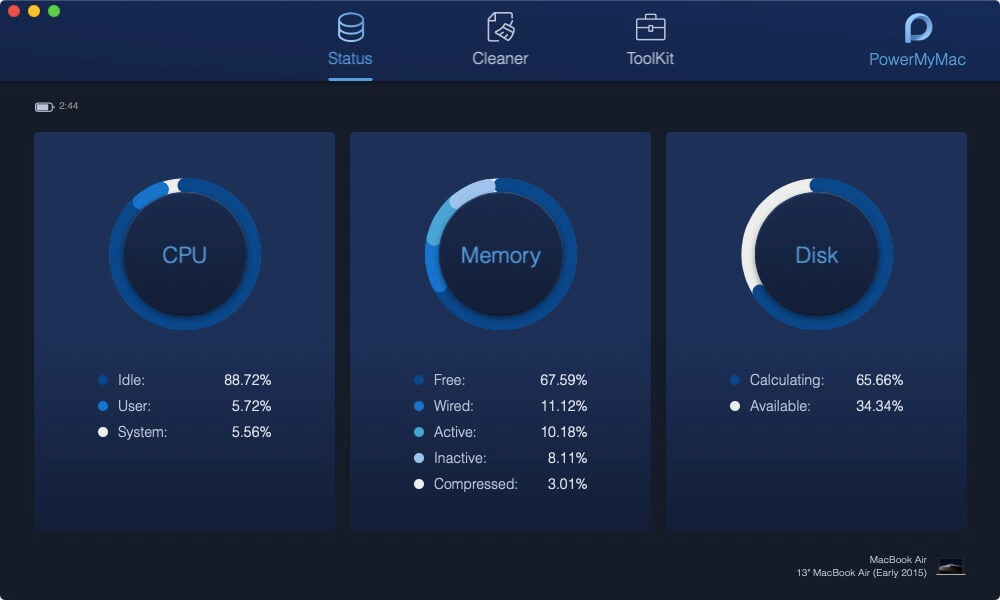
De las tres opciones que se muestran en la pantalla, siga adelante y elija el Kit de herramientas. Hacer esto luego le mostrará otra lista de módulos en la opción Kit de herramientas que puede hacer en su Mac.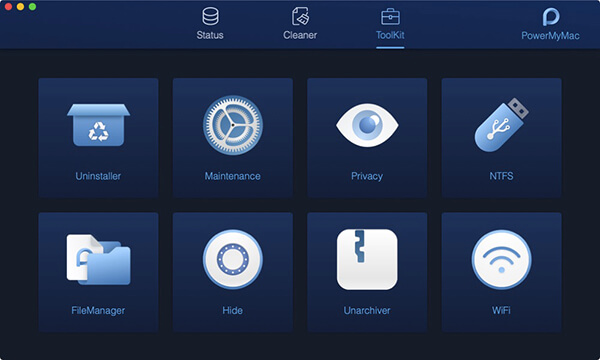
Una vez que haya comprobado el estado de su Mac y haya elegido el Kit de herramientas, de la lista de módulos que se muestra en su pantalla, siga adelante y elija Unarchiver.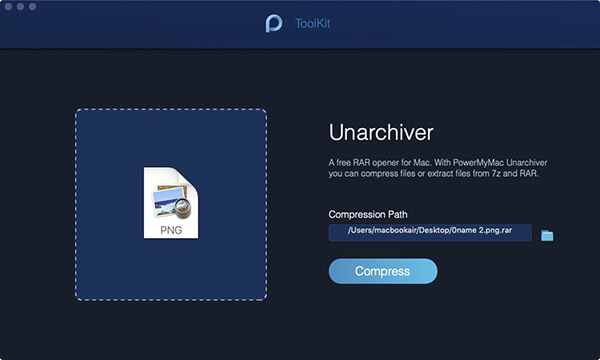
Después de eso, continúe y elija sus archivos y luego arrástrelos al sitio en blanco ubicado en el lado izquierdo de su pantalla. También puede utilizar la ruta de compresión para buscar sus archivos.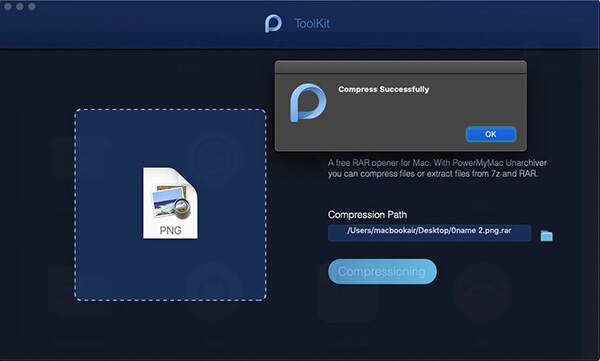
Una vez que haya seleccionado su archivo, siga adelante y simplemente haga clic en el botón Comprimir. Esto iniciará el proceso de compresión de sus archivos.
NOTA: También puede descomprimir sus archivos siguiendo los mismos pasos, aunque necesita arrastrar los archivos comprimidos en lugar de los archivos que desea comprimir. Luego, después de eso, haga clic en el botón Descomprimir.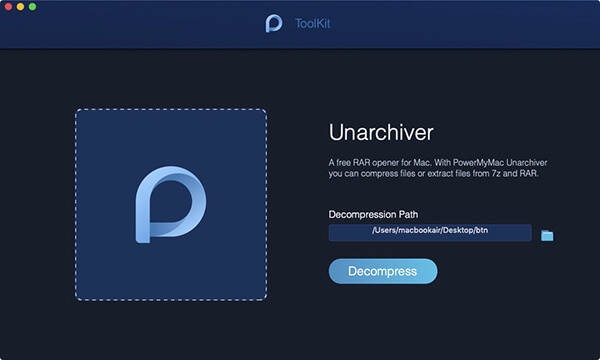
¡Ahí lo tienes! Así de fácil es usar el PowerMyMac Unarchiver. En cuanto a los archivos RAR que tiene en su Mac, ya no es necesario seguir los pasos anteriores. Esto se debe a que, dado que ya tiene instalada la herramienta PowerMyMac en su Mac, una vez que tenga un archivo RAR guardado en su dispositivo, aparecerán con un icono azul "P". Todo lo que tiene que hacer desde aquí es hacer doble clic en su archivo RAR y se transformará automáticamente en un archivo zip. De esta manera, podrá abrir sus archivos RAR directamente desde su Mac. Todo gracias a la herramienta PowerMyMac.
Así de fácil es abrir un archivo RAR en su Mac con la ayuda de las herramientas que hemos mencionado anteriormente. Sin embargo, lo mejor que recomendamos a todos los usuarios de Mac es hacer uso del PowerMyMac ya que es más fácil y le permitirá abrir sus archivos RAR directamente en su Mac una vez que tenga esta herramienta.
Además de ser un archivador, el PowerMyMac puede hacer mucho más. También puede ayudarlo a limpiar su Mac para liberar parte de su espacio de almacenamiento. También puede ayudarlo a desinstalar aplicaciones que ya no necesita de la manera adecuada sin dejar residuos. También puede eliminar por completo los archivos que ya no necesita y mucho más.
La herramienta PowerMyMac se considera una herramienta poderosa que lo ayudará de muchas maneras. Y esto se debe a que la herramienta PowerMyMac se considera una aplicación Mac todo en uno. Debido a todas las excelentes características que tiene, su vida será más fácil cuando se trata de lidiar con su dispositivo Mac cuando se trata de limpiar, monitorear el rendimiento de su Mac y mucho más. Este programa es realmente una de las mejores y poderosas aplicaciones para Mac que hay hoy en día.
Comentario
Comentario

Redacción técnica de sitios web/optimización de contenidos
¡Canta, sonríe, sorpresa todos los días!
Pues, como escritora técnica, es mi responsabilidad recoger soluciones efectivas y confiables para responder preguntas que tienen con su dispositivos.

PowerMyMac
Un software Mac integrado que le permite limpiar el sistema operativo Mac y acelerar el Mac.
descarga gratuitaHistorias de personas
 /
/
InteresanteOPACO
/
SIMPLEDificil
Gracias. Aquí tienes tu elección:
Excellent
Comentarios: 4.6 / 5 (Basado en: 93 El número de comentarios)