FoneDog Screen Recorder
FoneDog Screen Recorder
Oferta especial
Oferta especial


Escrito por Adela D. Louie, Última actualización: 19 de enero de 2019
Se sabe que la fusión es un proceso en el que está convirtiendo dos carpetas en una. La situación más común es cuando realmente tiene dos o más proyectos iguales que necesitará fusionar en uno.
Si vamos a referirlo a los archivos que tiene en su Mac, es si en realidad hay las mismas carpetas que tienen el mismo nombre y se retuvieron mediante la fusión. Es por eso que en este artículo, te mostraremos en cómo combinar carpetas en Mac De la forma más sencilla y fácil para ti.
Debes tener en cuenta que cuando combinas tus carpetas que tienen el mismo nombre, es como eliminarlas. Y debido a eso, puede ahorrar más espacio de almacenamiento en su Mac. Impresionante no es? Por eso es que sigue leyendo este artículo para más. Porque te lo vamos a mostrar. ¿Cómo puedes fusionar tus carpetas en tres? formas.
Parte 1: Cómo combinar carpetas usando el terminalParte 2: Cómo combinar carpetas en FinderParte 3: Cómo combinar carpetas usando el FoneDog PowerMyMac - Buscador de duplicadosParte 4: Conclusión
A continuación, le mostraremos cómo puede encontrar los archivos duplicados que tiene en su Mac antes de continuar y fusionarlos. Lo haremos usando el terminal en su Mac y luego elimínelos o cambie su nombre manualmente. Entonces ese es el momento en que puede copiar o combinar esas carpetas en su Mac.
Un recordatorio rápido para usted es que debe tener cuidado al usar Terminal para realizar esta tarea. Porque una vez que cometes un error al usar el comando en la Terminal, existe la posibilidad de que arruines las cosas.
Por lo tanto, estos son los pasos que puede seguir para que pueda buscar sus archivos duplicados en su Mac con el comando Terminal.
Paso 1: Avanza y abre Terminal en tu Mac. Puede hacer esto en su búsqueda de Spotlight como acceso más fácil.
Paso 2: Y luego, siga adelante e ingrese el comando cd ~ / (carpeta que desea escanear) y luego continúe y presione la tecla Intro para abrir la carpeta.
Paso 3: Después de eso, sigue adelante e ingresa el siguiente comando:
encontrar . tamaño 20 \! -type d -exec cksum {} \; | ordenar tee /tmp/f.tmp | corte -f 1,2 -d '' | uniq -d | grep -hif - /tmp/f.tmp> duplicates.txt
Paso 4: Después de ingresar el comando, siga adelante y presione la tecla Intro y luego podrá ver una lista de archivos duplicados que se encuentran en un documento de texto.
Paso 5: luego, una vez que haya eliminado o haya cambiado el nombre de los archivos duplicados que tiene, entonces puede seguir adelante y mover y combinar las carpetas en su Mac sin tener que ver ningún cuadro emergente de advertencia en su pantalla.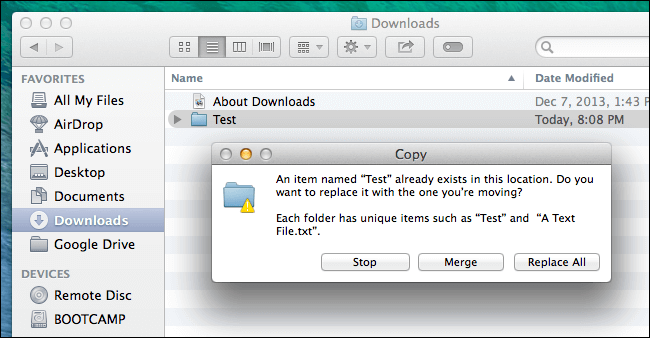
Como puede ver, puede encontrar los archivos duplicados que tiene en su Mac. Sin embargo, no podrá eliminar esos archivos automáticamente. Entonces, lo que tendrá que hacer es ir a donde está la ubicación de los archivos y luego puede eliminarlos desde allí. Esto puede parecer que puede tomar mucho tiempo, pero al menos el método funciona, ¿verdad?
La descubridor en tu Mac es en realidad una de las aplicaciones integradas que tienes que viene con una característica de fusión de carpetas. Sin embargo, es posible que no funcione de la forma en que lo desea, ya que tendrá que hacer algo para que pueda acceder a él.
Para aquellos que tienen el Mac OS X 10.7 Lion que se lanzó en el año 2011, en realidad tiene una opción oculta que es la combinación. Y para que pueda acceder a esto, debe presionar la tecla "Opción" en su Mac mientras arrastra y suelta la carpeta en la misma ubicación. Una vez que hayas hecho esto, podrás ver una ventana emergente que aparecerá en tu pantalla que en realidad tiene la opción Combinar.
También puede hacer esto desde la herramienta Terminal en su Mac o incluso puede comprar una aplicación como el Kaleidoscope que en realidad contiene muchas opciones de fusión.
Incluso si eres el Xcode en tu Mac, existe la posibilidad de que no puedas usarlo tanto. Bueno, no, a menos que seas un desarrollador de software para vivir. Sin embargo, aún vale la pena probar estas cosas, ya que puede brindarle algunas herramientas que pueden serle útiles.
Puede intentar considerar el FileMerge que puede encontrar cuando intenta acceder / Desarrollador, luego vaya a Aplicaciones y luego a Utilidades. Este tipo de programa se usa comúnmente como una herramienta para comparar dos archivos de texto. Todo lo que necesita hacer es arrastrar los archivos que van a las zonas izquierda y derecha en la ventana de comparación de archivos. Y luego, después de eso, FileMerge hará la comparación para mostrarle la diferencia de los archivos que ha arrastrado.
También puede usar esto si desea comparar dos carpetas. Todo lo que tienes que hacer es hacer el mismo proceso al comparar archivos.
La gente también Leer¿Cómo eliminar las cookies en su dispositivo Mac?Cómo arreglar mi Mac corriendo lento?
Aparte de los métodos que hemos mencionado anteriormente, también hay otra manera de localizar todos los archivos duplicados que tiene en su Mac de la forma más rápida y sencilla. Esto es mediante el uso de una determinada aplicación que puede ayudarlo a encontrar todos los archivos duplicados en su Mac. Y la mejor y adecuada aplicación para ti es la FoneDog PowerMyMac - Buscador de duplicados.
PowerMyMac - Duplicate Finder es una poderosa herramienta que puede usar para que pueda encontrar todos los archivos duplicados que tiene en su Mac. No solo eso, sino que también puede ayudarlo a encontrar archivos, sino que también puede buscar carpetas duplicadas, fotos, medios, documentos y más.
Además de ser un buscador de duplicados, el PowerMyMac también viene con muchas características, ya que se considera una aplicación de Mac todo en uno. Esto es porque puede ser lo que quieras que sea. Puede ser un limpiador de Mac que es perfecto para Limpiando tu Mac para hacer más espacio y para que tu Mac funcione mejor. También puede convertirse en un guardián secreto, ya que puede proteger todos los archivos que no desea que nadie tenga acceso a ellos.
Además, el PowerMyMac se puede usar como un monitor de rendimiento, en el que puede usarlo para verificar el estado del sistema de su Mac. Así sabrá lo que está pasando con su sistema. Todavía hay mucho más de lo que puede usar el PowerMyMac en su Mac. Esta es una herramienta poderosa que puedes usar y la mejor aplicación para Mac que existe ahora.
Entonces, sigamos adelante y encontremos esos archivos duplicados que tiene en su Mac con el PowerMyMac. Este es un método paso a paso que puede seguir para que busque los archivos duplicados que tiene.
Paso 1: descargar e instalar
Lo primero es que necesita descargar el FoneDog PowerMyMac desde nuestro sitio web oficial o puede hacer clic en el botón Descargar a continuación. Después de eso, ten el programa instalado en tu Mac.
Paso 2: Inicia el programa
Una vez que haya instalado correctamente el PowerMyMac en su Mac, siga adelante y ejecute el programa en su computadora. Ahora, en la interfaz principal del programa, podrás ver tres opciones en la parte superior. El "Estado", Limpiador y Kit de herramientas.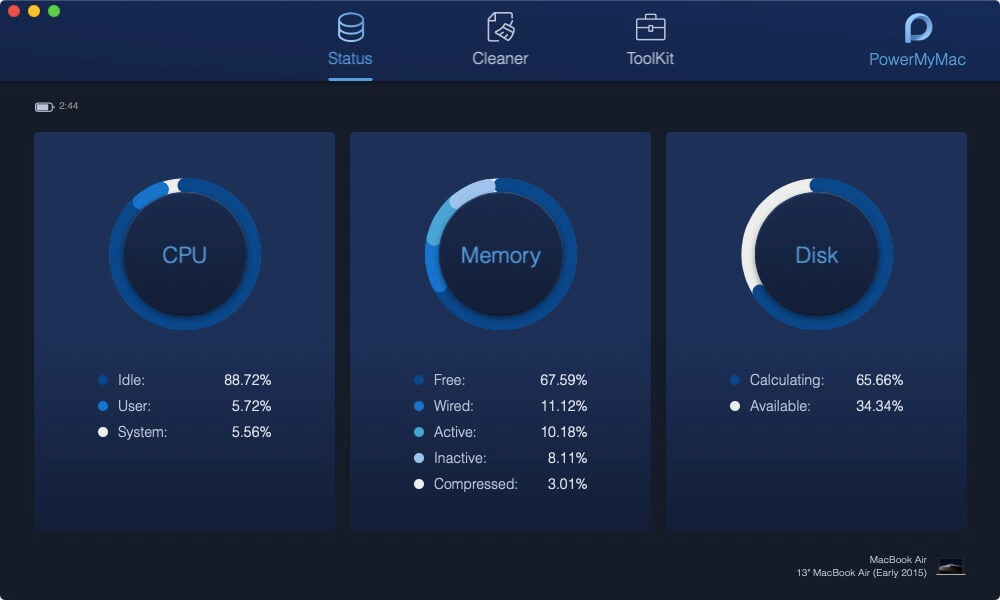
Si va a hacer clic en la opción Estado, podrá ver el estado del sistema de su Mac, como la CPU, la memoria y el disco.
Paso 3: Elige el Limpiador
Una vez que haya verificado el estado de su Mac, puede continuar y hacer clic en la opción "Limpiador". Luego, el PowerMyMac le mostrará una lista de opciones en la pestaña Limpiador.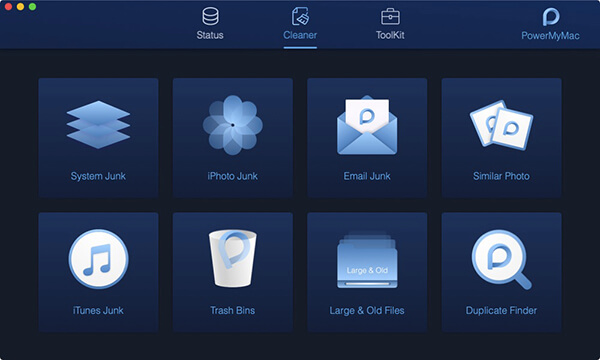
Podrás ver el correo no deseado del sistema, el correo no deseado de iPhoto, el correo no deseado, la foto similar, el correo no deseado de iTunes, la papelera, los archivos grandes y antiguos y el buscador de duplicados.
Paso 4: Buscador de duplicados
Entonces, desde la lista que se muestra en su pantalla bajo Limpiador, continúe y elija Duplicate Finder. Luego puede comenzar a buscar todos los archivos duplicados que tiene en su Mac.
Paso 5: escanea tus archivos duplicados
Después de elegir la opción, el PowerMyMac le pedirá que escanee su Mac para encontrar todos los archivos duplicados que tiene. Entonces, todo lo que tiene que hacer es hacer clic en el botón "Escanear" y el proceso comenzará.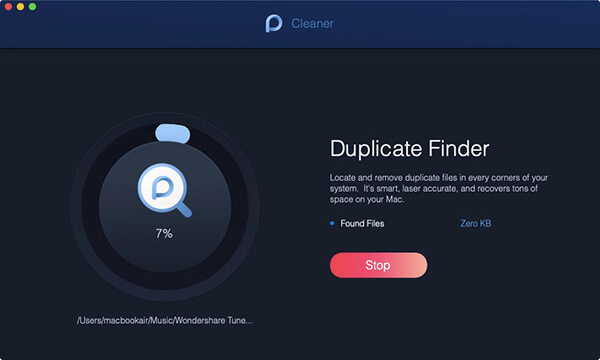
Escanear sus archivos puede tomar algún tiempo. Todo dependerá de la cantidad de archivos que tengas en tu Mac y de la cantidad de archivos duplicados que tengas almacenados en ella. Así que todo lo que tienes que hacer es esperar pacientemente a que finalice el proceso.
Paso 6: Ver el resultado
Una vez que se complete el proceso de escaneo, entonces podrá ver los archivos duplicados que tiene. Todo lo que tienes que hacer es hacer clic en el botón "Ver" y listo! La lista de archivos se mostrará en su pantalla.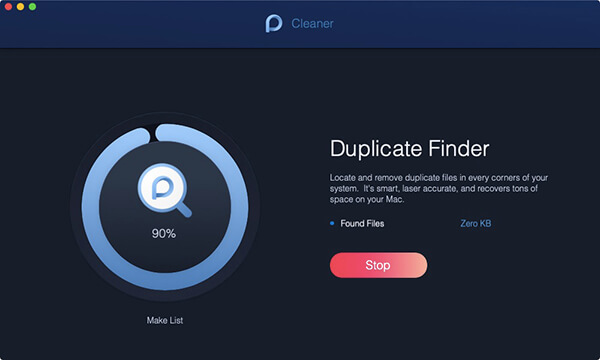
También podrá ver una lista de categorías desde el lado izquierdo de su pantalla. Verá Todos, Archivo, Carpeta, Imagen, Medios, Documentos y Otros. Y una vez que haga clic en una determinada categoría, los archivos que contiene aparecerán automáticamente en la parte derecha de su pantalla.
Tenerlo de esta manera le dará la seguridad de que todos los archivos que se muestran en su pantalla pertenecen a la lista de archivos no deseados que no son necesarios y que tiene en su Mac.
Paso 7: Limpia tus archivos duplicados
Una vez que haya visto los archivos duplicados que tiene en su Mac, todo lo que tiene que hacer ahora es elegir cuál de estos archivos es el que desea eliminar por completo de su Mac.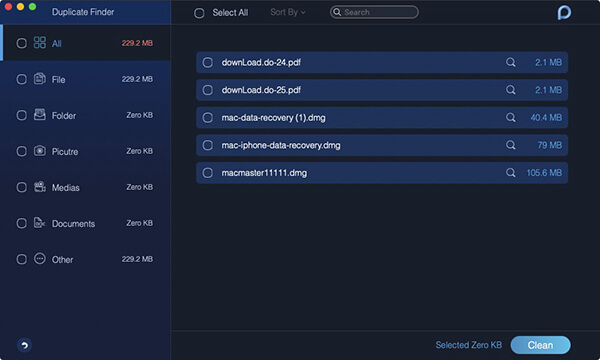
Por lo tanto, si ya ha elegido los archivos que desea eliminar de su Mac, puede continuar y hacer clic en el botón "Limpiar".
Paso 8: confirmar los cambios
Una vez que haya elegido todos los archivos duplicados que desea eliminar de su Mac y ya haya hecho clic en el botón "Limpiar", el PowerMyMac le pedirá que confirme los cambios. Desde aquí, todo lo que tiene que hacer es hacer clic en el botón Confirmar de la ventana emergente que apareció en su pantalla.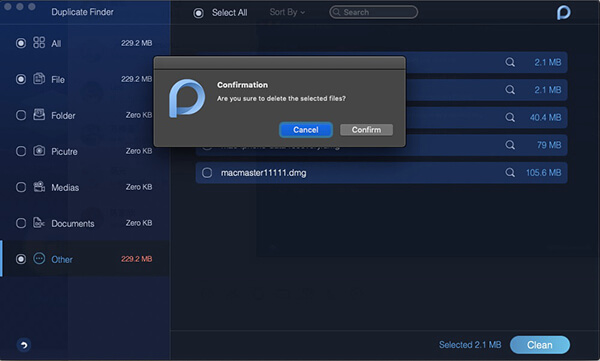
Entonces se llevará a cabo el proceso de limpieza. Todo lo que tienes que hacer ahora es esperar a que termine. El período de limpieza dependerá de la cantidad de archivos que haya elegido para eliminar de su Mac, así que espere pacientemente y listo.
¡Ahí tienes! Ahora, se le ha enseñado cómo combinar carpetas en su Mac. Y la combinación de carpetas o archivos en tu Mac hará una gran diferencia. Esto se debe a que hacerlo liberará parte del espacio de almacenamiento que puede Haz que tu Mac funcione mejor que lo habitual.
Basándonos en todos los métodos que le hemos proporcionado, la mejor solución es utilizar el PowerMyMac - Buscador de duplicados. Esto se debe a que esta herramienta sin duda hará que su tarea sea mucho más fácil y rápida. Además, FoneDog PowerMyMac también podrá ayudarlo a liberar más espacio ya que podrá eliminar todos los archivos innecesarios que tenga en su Mac.
Comentario
Comentario

Redacción técnica de sitios web/optimización de contenidos
¡Canta, sonríe, sorpresa todos los días!
Pues, como escritora técnica, es mi responsabilidad recoger soluciones efectivas y confiables para responder preguntas que tienen con su dispositivos.

PowerMyMac
Un software Mac integrado que le permite limpiar el sistema operativo Mac y acelerar el Mac.
descarga gratuitaHistorias de personas
 /
/
InteresanteOPACO
/
SIMPLEDificil
Gracias. Aquí tienes tu elección:
Excellent
Comentarios: 4.5 / 5 (Basado en: 95 El número de comentarios)