FoneDog Screen Recorder
FoneDog Screen Recorder
Oferta especial
Oferta especial


Escrito por Adela D. Louie, Última actualización: 9 de agosto de 2019
Una vez que se haya quedado sin espacio de almacenamiento en su Mac, comenzará a experimentar un funcionamiento lento o algún otro problema que pueda encontrar. Ahora, para que puedas libera espacio en tu Mac, necesitará eliminar todos los archivos que ya no necesita.
Cómo hacer espacio en Mac? Bueno, la respuesta está aquí, ya que le daremos algunos consejos que puede hacer para que pueda hacer más espacio para sus nuevos archivos y otros datos que realmente necesita.
Parte 1: Consejos sobre cómo hacer espacio en MacParte 2: Cómo hacer espacio en Mac de la manera más rápida y efectivaParte 3: Conclusión
La gente también LeerCómo eliminar Autocompletar en los navegadores de MacCómo borrar la caché en Chrome en Mac
Y dado que le gustaría saber cómo hacer espacio en Mac, le mostraremos algunos consejos útiles que puede hacer. Hacer estos consejos podrá darle más espacio y, al mismo tiempo, hacer que su Mac funcione mejor.
Uno de los mayores culpables cuando se trata de comer la habitación de tu Mac es tu carpeta de Descargas. Se considera que esta carpeta es una pérdida total de espacio porque solo contiene archivos que son temporales. Y cuanto más tiempo los deje en su Mac, más espacio ocupará.
Esto se debe a que todo lo que descarga en su Mac permanece en su carpeta de Descargas. Esto también incluye algunos archivos que se le envían a través de otras aplicaciones y correo electrónico.
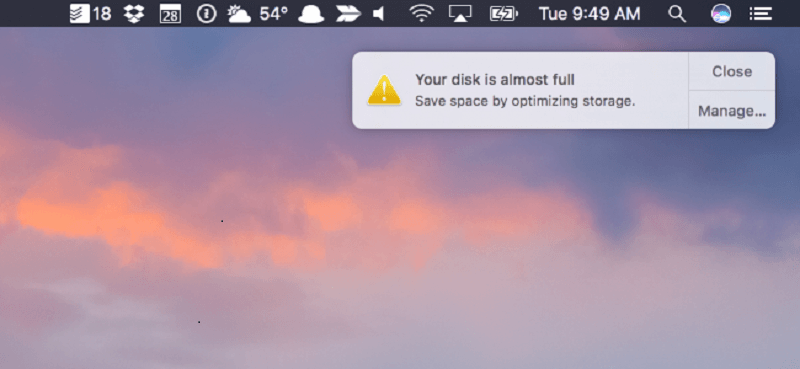
Esta es la razón por la que necesita limpiar su carpeta de descargas para poder haz espacio en tu Mac. Una vez que ingrese a su carpeta de Descargas, se sorprenderá de que pueda ver toneladas y toneladas de archivos descargados que ahora son completamente inútiles. Así que entra en esa carpeta y comienza a limpiarla. De esta manera, podrá volver a ganar más espacio en su Mac.
La mayoría de los usuarios de Mac adoran descargar muchas aplicaciones en su Mac y terminan sin usarlas. Entonces, si en cualquier caso eres una de esas personas que tienen ese hábito, entonces asegúrate de revisar todas las aplicaciones que tienes y ver si todavía las necesitas o no.
Las aplicaciones que ya no usas en tu Mac deberían eliminarse de una vez por todas porque simplemente están allí ocupando espacio en tu Mac. Y con eso, es mejor que desees considerar desinstalarlos de tu Mac.
Sin embargo, desinstalar aplicaciones en tu Mac no es simplemente arrastrando el ícono de la aplicación a la papelera. También necesita encontrar todos los archivos asociados que vienen con esa aplicación. Porque si no, seguirán ocupando espacio en tu Mac. Y con eso, tendrá que ir a través de su carpeta Biblioteca para poder encontrar todos los archivos asociados con la aplicación que va a eliminar de su Mac.
Si, en cualquier caso, está utilizando la última aplicación de Fotos en su Mac y al mismo tiempo que también estaba usando la iPhoto, eso solo podría significar que tiene algunas fotos duplicadas almacenadas en su Mac.
Y dado que las fotos son uno de los archivos que tienen un gran consumo de espacio en su Mac, tener fotos duplicadas puede ser muy molesto. Es porque debes asegurarte de que solo tienes una copia de cada foto en tu Mac. Y haber duplicado puede hacer que su Mac se quede sin espacio más rápido.
Es por eso que debe considerar al revisar todas las fotos que tiene en su Mac no tiene duplicados. Eso significa que necesitará revisar todas las fotos solo para asegurarse de que podrá encontrar todos sus duplicados. Y una vez que los haya encontrado, puede continuar y eliminarlos de su Mac.
Esto en realidad puede sonar un poco divertido, pero en realidad cuenta para que dejes espacio en tu Mac. Cuando organiza su escritorio y elimina todo lo que no necesita, hace que su Mac se vea mejor y, al mismo tiempo, puede hacer que su Mac funcione un poco más rápido de lo habitual.
Limpiar la basura es la parte más básica cuando quieres haz espacio en tu Mac. La verdad es que, una vez que mueve algunos archivos o aplicaciones en su Mac, aún no se han eliminado por completo de su Mac. Esos contenidos que tiene en su Papelera todavía se quedan allí y aún ocupan espacio en su Mac.
Entonces, como un consejo adicional, debe acostumbrarse a limpiar su contenedor de vez en cuando. Pero debes recordar, una vez que eliminas todos los elementos que tienes en tu Papelera, eso significa que no hay forma de que puedas recuperarlos. Así que asegúrese de revisar todos los elementos que tiene que ver si todavía hay algunos archivos que necesita.
Ahora, aparte de los consejos que hemos mencionado anteriormente, también hay otra forma para que pueda haz más espacio en tu Mac. Además, este método le ahorrará más tiempo y esfuerzo para limpiar su Mac.
Este método es mediante el uso de un limpiador de Mac que sea lo suficientemente eficaz como para limpiar todos los archivos e incluso las aplicaciones completamente fuera de su Mac. Y la herramienta más recomendada para hacerlo es usar el FoneDog PowerMymac.
Se sabe que FoneDog PowerMyMac es la mejor aplicación de Mac Cleaner que puede usar para poder limpiar su Mac y hacer más espacio para archivos y aplicaciones más importantes. El FoneDog PowerMyMac es de hecho una poderosa aplicación para Mac que debe usar, ya que se considera una aplicación todo en uno.
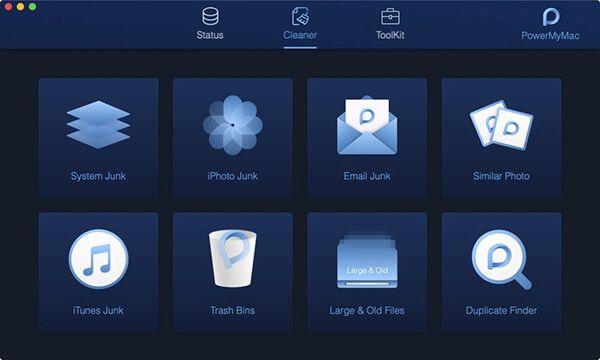
Este programa te permitirá usarlo para convertirte en cualquier cosa que quieras que sea. Puede convertirse en un limpiador de Mac, un desinstalador, un guardián secreto, un monitor de rendimiento y más. Limpiar su Mac estará a solo un clic de distancia gracias a FoneDog PowerMyMac.
Ahora, para que pueda tener una idea de cómo funciona el FoneDog PowerMyMac, permítanos mostrarle una guía sobre cómo limpiar su basura del sistema.
El desecho del sistema que tiene en su Mac son aquellos archivos como su caché del sistema, caché de aplicaciones, registros de usuario, registros del sistema y su localización. Así que sigamos adelante y procedamos con el proceso de limpieza.
Lo primero que debe hacer es descargar el PowerMyMac de FoneDog. Y una vez que se complete la descarga, puede tenerla instalada en su Mac.
Después de instalar con éxito el FoneDog PowerMyMac en su Mac, puede continuar y ejecutarlo. Y si va a notar su página principal, hay información como el uso de su disco, el uso de su memoria y también el rendimiento de su CPU.
Una vez que tenga una idea sobre el estado del sistema de su Mac, puede continuar y seleccionar el Módulo que desee. Entonces, todo lo que necesita hacer desde allí es hacer clic en el módulo Cleaner para comenzar a limpiar su Mac.
Una vez que haya elegido el módulo, el FoneDog PowerMyMac le mostrará una lista de opciones entre las que puede elegir para limpiar su Mac. Y de esa lista de opciones que se muestran en la pantalla, ahora puede seguir adelante y elegir System Junk.
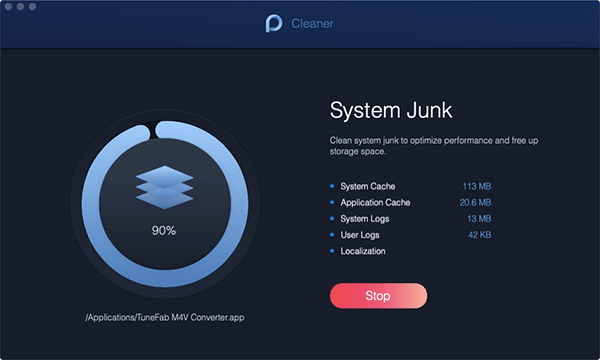
Después de elegir System Junk de la lista, el FoneDog PowerMyMac le pedirá que le permita escanear su Mac. De esta forma, el FoneDog PowerMyMac podrá encontrar todos los archivos basura del sistema que tienes en tu Mac. Para que pueda iniciar el proceso de escaneo, simplemente continúe y haga clic en el botón Escanear.
Entonces comenzará el procedimiento de escaneo. Todo lo que necesita hacer ahora es esperar hasta que se complete el proceso. Se le notificará una vez que se hace.
Luego, una vez que vea un círculo completo en el lado izquierdo de su pantalla, eso solo significa que el proceso de escaneo está completo. Entonces, para entonces, ahora puede ver el resultado. Todo lo que necesita hacer es simplemente hacer clic en el botón Ver.
Y después de hacer clic en el botón Ver, el FoneDog PowerMyMac le mostrará una lista de carpetas de categorías en el lado izquierdo de su pantalla. Las categorías se indican como caché del sistema, caché de aplicaciones, registros del sistema, registros de usuario y localización.
Desde esas categorías, puede continuar y hacer clic en una de ellas. Todos los archivos que contiene la carpeta se mostrarán en el lado derecho de la pantalla. Esas son las cachés que tienes. Entonces, desde aquí, todo lo que necesita hacer ahora es elegir todos los archivos que desea eliminar de su Mac.
Después de elegir todos los archivos que desea eliminar de su Mac, ahora puede continuar y comenzar con el proceso de limpieza. A partir de aquí, todo lo que tiene que hacer es hacer clic en el botón Limpiar en la esquina inferior derecha de su pantalla.
NOTA: En algunos casos, el FoneDog PowerMyMac requerirá que ingrese su contraseña.
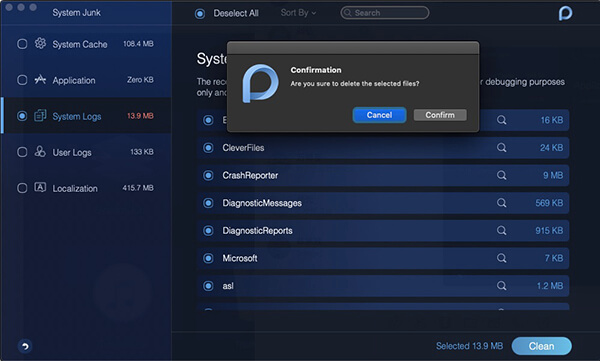
Luego, por último, continúe y confirme el proceso de limpieza que está por realizarse. Y para que pueda hacer, todo lo que necesita hacer es hacer clic en el botón Confirmar que se encuentra en el menú emergente. Entonces comenzará el proceso de limpieza.
De modo que. Una vez que se complete el proceso de limpieza en su Mac, podrá recuperar el espacio que tenía antes en su Mac. Y esto se considera como el auto de mi novia.
Mediante el uso de FoneDog PowerMyMac, no puedes simplemente haz espacio en tu Mac, pero también puede usarlo para poder desinstalar cualquier aplicación en su Mac y también eliminar todos los archivos que ya no necesita de su Mac. Así de fácil puede limpiar su Mac en muy poco tiempo.
Haciendo más espacio en tu Mac En realidad no es una tarea muy difícil. Todo lo que necesita tener es el conocimiento adecuado para manejar las cosas y cuáles son las cosas que necesita para eliminar de su Mac a su Papelera. Simplemente siga los consejos que le hemos proporcionado anteriormente.
Pero si desea limpiar su Mac de la manera más fácil y rápida, puede seguir adelante y usar el FoneDog PowerMyMac. Este programa definitivamente eliminará cualquier archivo o aplicación que tenga en su Mac con solo un clic de un botón.
El FoneDog PowerMyMac podrá ayudarlo de cualquier manera que desee limpiar su casa. Esto se debe a que en realidad puede convertirse en lo que quieras que se convierta.
Comentario
Comentario

Redacción técnica de sitios web/optimización de contenidos
¡Canta, sonríe, sorpresa todos los días!
Pues, como escritora técnica, es mi responsabilidad recoger soluciones efectivas y confiables para responder preguntas que tienen con su dispositivos.

PowerMyMac
Un software Mac integrado que le permite limpiar el sistema operativo Mac y acelerar el Mac.
descarga gratuitaHistorias de personas
 /
/
InteresanteOPACO
/
SIMPLEDificil
Gracias. Aquí tienes tu elección:
Excellent
Comentarios: 0 / 5 (Basado en: 0 El número de comentarios)