FoneDog Screen Recorder
FoneDog Screen Recorder
Oferta especial
Oferta especial


Escrito por Adela D. Louie, Última actualización: 15 de febrero de 2019
¿Tener tu Mac se va a dormir cuando no lo estás usando como para molestarte? ¿A menudo no terminas algunas descargas grandes en tu Mac porque se apaga automáticamente cuando no la estás utilizando? ¡Si es así, entonces este artículo es para ti!
Te vamos a mostrar algunas formas de cómo evitar que Mac duerma. De esta manera, podrá terminar las descargas que necesita y algunas otras cosas que deja en su Mac y necesita terminar mientras está lejos de su Mac.
Parte 1. ¿Qué sucede cuando tu Mac está en el sueño?Parte 2: Cómo evitar que Mac duermaParte 3: Evita que la Mac se duerma configurando las preferencias del sistema de MacParte 4: Conclusión
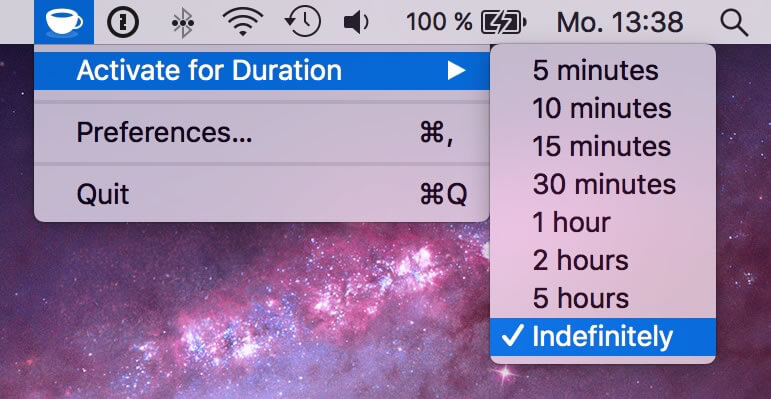
Cada Mac tiene esta función de modo de suspensión para que puedas ahorrar más energía. Sin embargo, todavía hay algunas preguntas sobre lo que le sucede a tu Mac cuando se duerme. Y antes de que podamos darle una respuesta a eso, veamos los diferentes modos de suspensión que tiene su Mac.
La gente también LeerCómo encontrar y eliminar imágenes similares en MacBookEl Mejor Limpiador de Mac en 2019
La única diferencia que obtendrás de esos modos de suspensión de Mac es que si tu RAM se copió en tu disco duro antes de dormir. Y una vez que tu Mac está en reposo, aquí están las cosas que realmente suceden.
Por lo tanto, en función de todas las cosas que su Mac no puede hacer cuando está dormido, no podrá terminar nada de lo que haya dejado en él para procesarlo una vez que se vaya a dormir. Así que avancemos y encontremos formas de evitar que su Mac se duerma temporalmente.
Cada Mac realmente le permitirá establecer cuánto tiempo será el tiempo que su Mac permanecerá en pantalla cuando esté inactiva. Podrá encontrar un control deslizante que puede ir de 1 minuto a Nunca una vez que haya obtenido su ventana de Ahorro de energía en las Preferencias del sistema.
Si realmente desea que su Mac permanezca despierta cuando está descargando un archivo enorme o si solo quiere evitar que la pantalla se atenúe mientras mira un determinado video que no está en modo de pantalla completa, entonces hay maneras de Puedes hacerlo. Puede hacer un ajuste en un cierto control deslizante y luego puede volver a la forma en que estaba cuando lo desee.
Es por eso que aquí, le mostraremos algunas formas de cómo puede hacer todo esto. Puede elegir entre usar una aplicación de terceros o puede hacerlo desde su propia Mac pasando por sus preferencias del sistema.
Una mejor manera de evitar que su Mac se duerma es usando una aplicación Mac. Durante este tipo de situación, una de las aplicaciones mejor recomendadas que debería tener es la FoneDog PowerMyMac. Esta es una de las herramientas más poderosas que puedes usar para que puedas evitar que tu Mac duerma. También puede hacer muchas cosas porque se considera que este programa es una aplicación Mac todo en uno.
Esto se debe a que este programa podrá ayudarlo a mantener su Mac temporalmente despierta, dependiendo de cuánto tiempo lo va a configurar para estar despierto. El PowerMyMac tiene esta característica llamada "No Sleep" que le ayudará a hacer esto.
La función "No Sleep" de PowerMyMac está diseñada para que usted proteja su Mac de la función "Sleep" (dormir) y así poder garantizar algunas cosas como las siguientes.
Aquí es cómo puede acceder a la función "No Sleep" de PowerMyMac. Todo lo que tiene que hacer es descargar FoneDog PowerMyMac de nuestro sitio web oficial e instalarlo en su Mac. Luego, después de eso, eres bueno para ir.
Paso 1: Inicia PowerMyMac
Una vez que haya instalado correctamente el programa en su Mac, siga adelante y ejecútelo. Entonces podrás ver tres opciones en tu pantalla. Si va a hacer clic en Estado, podrá ver el estado del sistema de su Mac.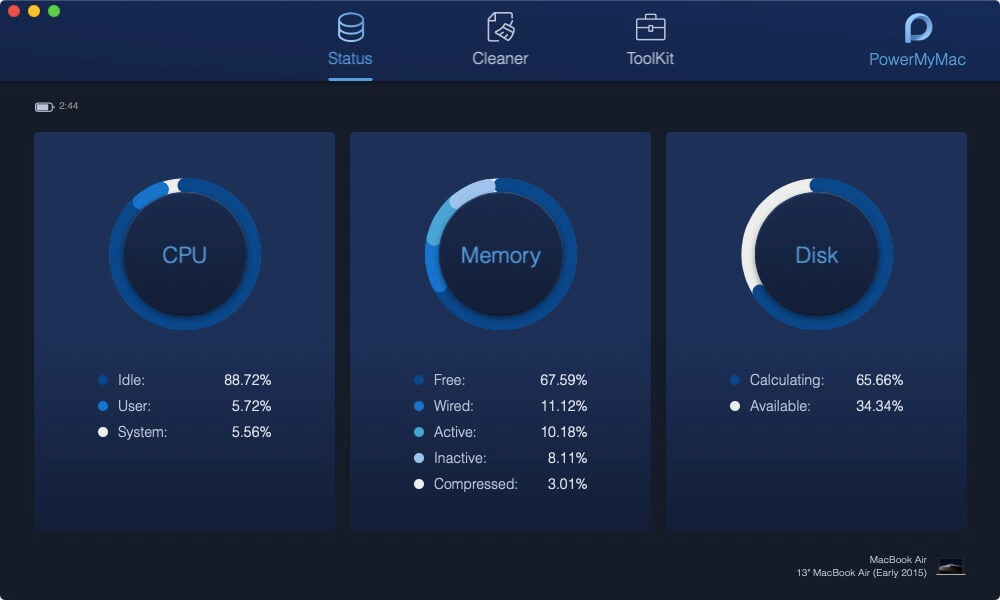
Paso 3: Elegir Toolkit
Una vez que haya comprobado el estado del sistema de su Mac, puede seguir adelante y hacer clic en la opción Kit de herramientas.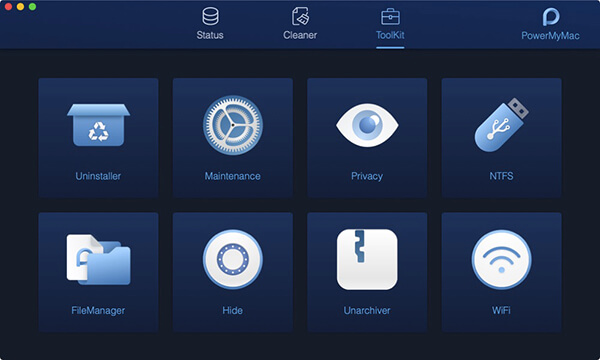
Paso 4: Elija Mantenimiento
Luego, en el Kit de herramientas, podrá ver muchos módulos. Desde los módulos listados en su pantalla, siga adelante y haga clic en "Mantenimiento".
Paso 5: elige "No Sleep"
Una vez que haga clic en "Mantenimiento" podrá ver más opciones. A partir de ahí, adelante y elige No Sleep.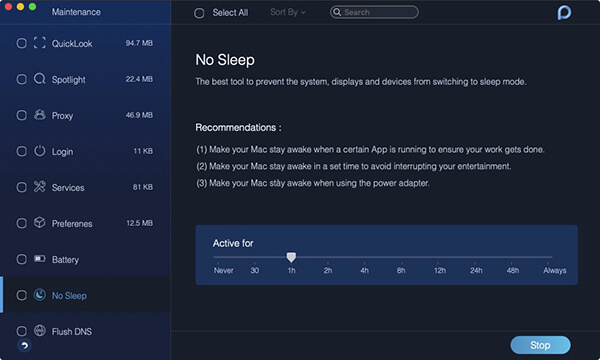
Desde allí, podrá ajustar el tiempo que desea mantener su Mac despierta. Ahora depende de usted si desea configurar su Mac para que esté siempre despierto o por un período de tiempo determinado.
Otra cosa que puede hacer además de usar una aplicación de terceros es usando las Preferencias del Sistema de su Mac. De esta manera, podrá configurar su Mac para que entre en reposo después de un cierto tiempo que su Mac no esté activa. Y también, puede configurar su Mac para ir a dormir y despertarse de una manera específica. Ahora aquí es cómo puede hacer lo siguiente.
Truco #1: Especifique las configuraciones de suspensión y activación para una Mac de escritorio
Antes de hacer este truco, debes tener en cuenta que algunas de las opciones aquí pueden no estar disponibles, dependiendo de la Mac que estés usando.
Paso 1: sigue adelante y haz clic en el menú Apple.
Paso 2: Luego haga clic en Preferencias del Sistema.
Paso 3: luego ve y haz clic en Energy Saver.
Paso 4: Después de eso, sigue adelante y realiza cualquiera de las siguientes acciones según lo que quieras.

Truco #2: Especifique las configuraciones de suspensión y activación para Mac portátil
Una vez más, debe tener en cuenta que algunas opciones podrían no estar disponibles según su Mac.
Paso 1: adelante y elige el menú Apple.
Paso 2: luego adelante y elige Preferencias del Sistema.
Paso 3: luego elige Energy Saver
Paso 4: luego, continúa y elige cualquiera de las siguientes opciones.

Así que eso es realmente lo fácil que puedes temporalmente evita que tu Mac duerma especialmente cuando estás haciendo algo realmente importante y lo necesitas para hacerlo de inmediato. El método que le proporcionamos anteriormente definitivamente funcionará en su Mac, así que inténtelo.
La mejor manera en que podemos recomendarte es usando el FoneDog PowerMyMac Como seguramente hará tu trabajo más fácil. Todo lo que necesita es solo unos pocos clics y está listo para comenzar.
Y si todavía tienes algunas ideas sobre cómo mantén tu Mac temporalmente despierta, avísenos o puede hacer un comentario abajo para cualquier sugerencia o idea que tenga en mente. Seguramente será de gran ayuda.
Comentario
Comentario

Redacción técnica de sitios web/optimización de contenidos
¡Canta, sonríe, sorpresa todos los días!
Pues, como escritora técnica, es mi responsabilidad recoger soluciones efectivas y confiables para responder preguntas que tienen con su dispositivos.

PowerMyMac
Un software Mac integrado que le permite limpiar el sistema operativo Mac y acelerar el Mac.
descarga gratuitaHistorias de personas
 /
/
InteresanteOPACO
/
SIMPLEDificil
Gracias. Aquí tienes tu elección:
Excellent
Comentarios: 4.5 / 5 (Basado en: 86 El número de comentarios)