FoneDog Screen Recorder
FoneDog Screen Recorder
Oferta especial
Oferta especial


Escrito por Adela D. Louie, Última actualización: 2 de enero de 2019
Hay algunos archivos ocultos que ya están marcados como archivos ocultos en tu Mac. La razón de esto es porque en realidad son archivos que no debe eliminar, cambiar o no debe moverse. Por lo general, estos son los que contienen elementos importantes relacionados con su sistema operativo.
Sin embargo, a diferencia del sistema operativo Windows, Mac en realidad lo había complicado un poco. cómo ocultar archivos en Mac. Es por eso que en este artículo, le mostraremos cómo puede esconder esos archivos importantes que tienes en tu mac. De esta manera, nadie podrá verlos si alguien entra en tu Mac. Esta es una forma de cómo puede proteger sus archivos importantes para que solo puedan acceder a ellos.
Opción 1. Cómo ocultar archivos en Mac con un solo clicOpción 2. Cómo ocultar archivos habilitando su FileVaultOpción 3. Cómo ocultar tus archivos en la bibliotecaOpción 4. Cómo ocultar archivos en otra cuentaOpción 5. Cómo ocultar archivos usando TerminalBONIFICACIÓN: Más cosas sobre archivos ocultos
En realidad, hay varias formas de ocultar tus archivos en tu Mac. Y aquí hay algunas de esas formas de cómo puede hacerlo.
La FoneDog PowerMyMac Se considera que es una de las mejores aplicaciones de Mac Cleaner que puedes usar para limpiar todos los archivos basura innecesarios que tienes en tu Mac. De esta manera, podrá liberar más espacio de almacenamiento y hacer que su Mac funcione más rápido.
Pero hay algo especial acerca de la herramienta FoneDog PowerMyMac. Esta herramienta no es solo para limpiar su Mac y liberar espacio de almacenamiento. Puede realizar más de lo que piensa, por ejemplo, cifrando sus archivos.
Aquí hay una guía rápida que puedes seguir:
Paso 1: descargar e instalar
Lo primero es que debe descargar FoneDog PowerMyMac desde nuestro sitio web. Y una vez que la descarga esté completa, adelante e instálala en
tu Mac
Paso 2: Inicia el programa
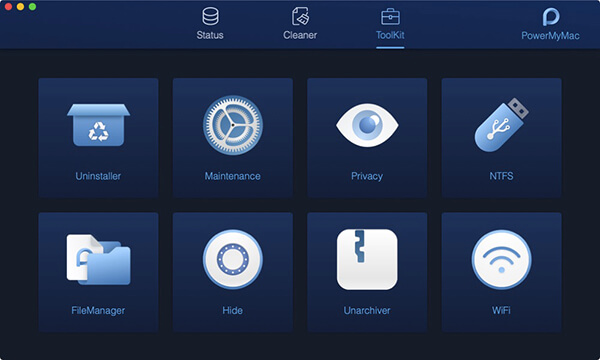
Una vez que se haya completado el proceso de instalación, siga adelante y haga que el programa se inicie en su Mac. Ahora, en la interfaz principal del programa, podrás ver el estado de tu Mac. Además, podrá ver tres opciones en la parte superior de la pantalla. El estado, el limpiador y el kit de herramientas. A partir de aquí, adelante y elige "Toolkit".
Paso 3: elige la opción
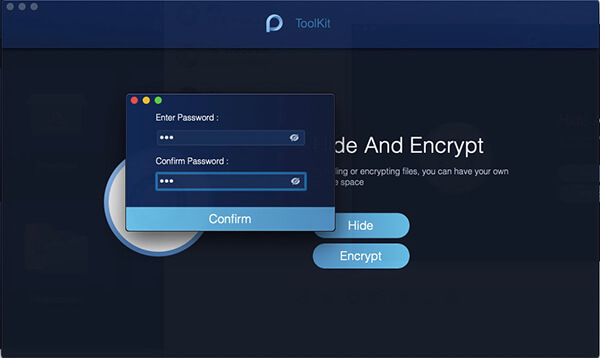
Después de eso, FoneDog PowerMyMac le mostrará todas las opciones en el Kit de herramientas. De esa lista, adelante y elija "Ocultar". Y la primera vez que vaya a esta página, el programa le pedirá que configure y confirme su propia contraseña.v
Paso 4: comienza a ocultar tus archivos
Ahora, aquí en esta página, puede arrastrar y soltar fácilmente la ventana de PowerMyMac y luego continuar y hacer clic en el botón "Ocultar".
NOTA: Podrá ver un botón de cambio debajo del archivo que ha ocultado. Una vez que encienda este botón, el archivo aparecerá visible en su Mac nuevamente.
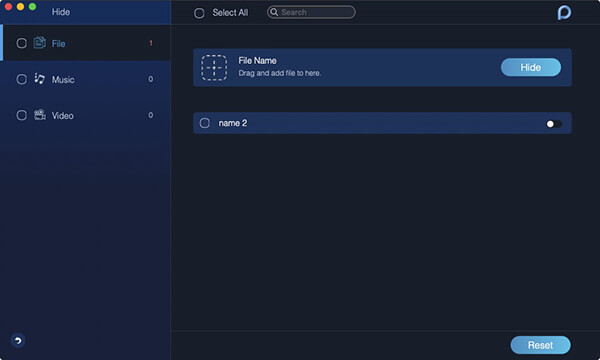
¡Y eso es todo! Simple, ¿verdad? De esta manera, podrá ocultar sus archivos o carpetas en su Mac sin tener la molestia de recordar qué ruta necesita ingresar solo para que pueda acceder o ver sus archivos ocultos.
Se considera que este método es una de las formas más simples de ocultar algunos archivos en su Mac. Y para que usted haga esto, simplemente siga adelante y siga los pasos a continuación.
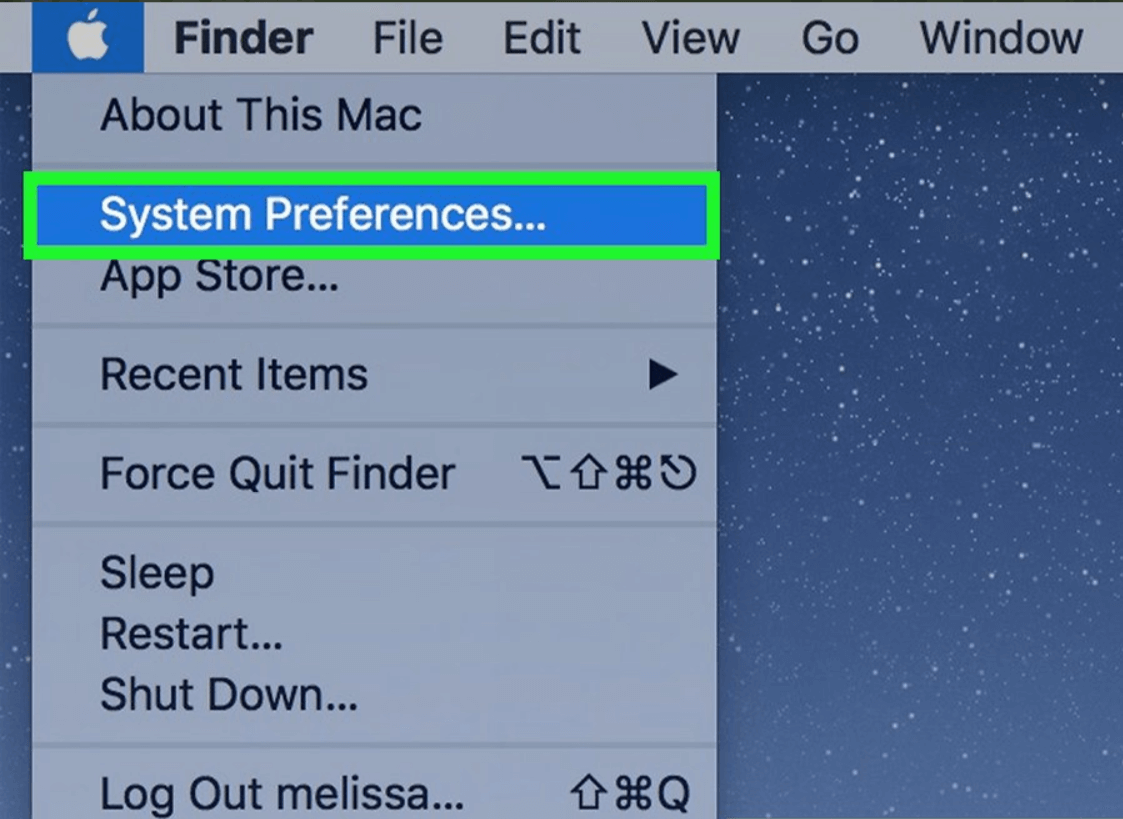
Paso 1: en tu Mac, sigue adelante y ejecuta "Preferencias del sistema".
Paso 2: Después de eso, sigue adelante y ve a "Seguridad y privacidad".
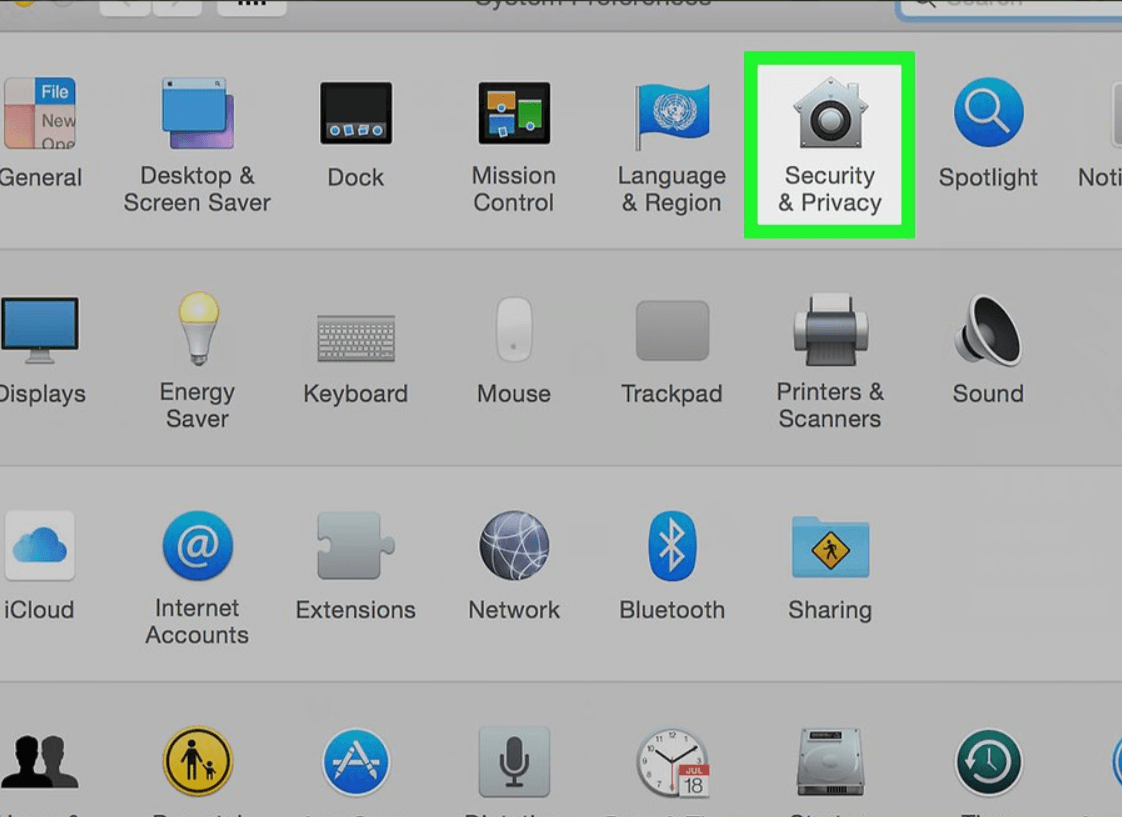
Paso 3: a partir de ahí, simplemente sigue adelante y enciende tu FileVault.
Hacer este método le permitirá tener una cierta contraseña para todo su disco duro para que nadie pueda acceder a él porque necesitarán una contraseña antes de poder hacerlo.
Digamos que su carpeta / Biblioteca está oculta en su Mac. Entonces, para que usted oculte más archivos, todo lo que tiene que hacer es estos pasos a continuación.
Paso 1: avance y mantenga presionada la tecla Opción cuando abra el Menú Ir del Finder.
Paso 2: Y luego, adelante e inicia tu carpeta de la Biblioteca.
Paso 3: a partir de ahí, siga adelante y cree una nueva carpeta o puede continuar y simplemente arrastre los archivos que desea ocultar a su carpeta de la Biblioteca.
Este método es una de las maneras más fáciles para que oculte sus archivos. Todo lo que tienes que hacer es crear otra cuenta en tu Mac y usarla para almacenar todos tus archivos importantes. Para que hagas esto, esto es lo que necesitas hacer.
Paso 1: En las Preferencias de tu sistema, sigue adelante y elige "Usuarios y grupos".
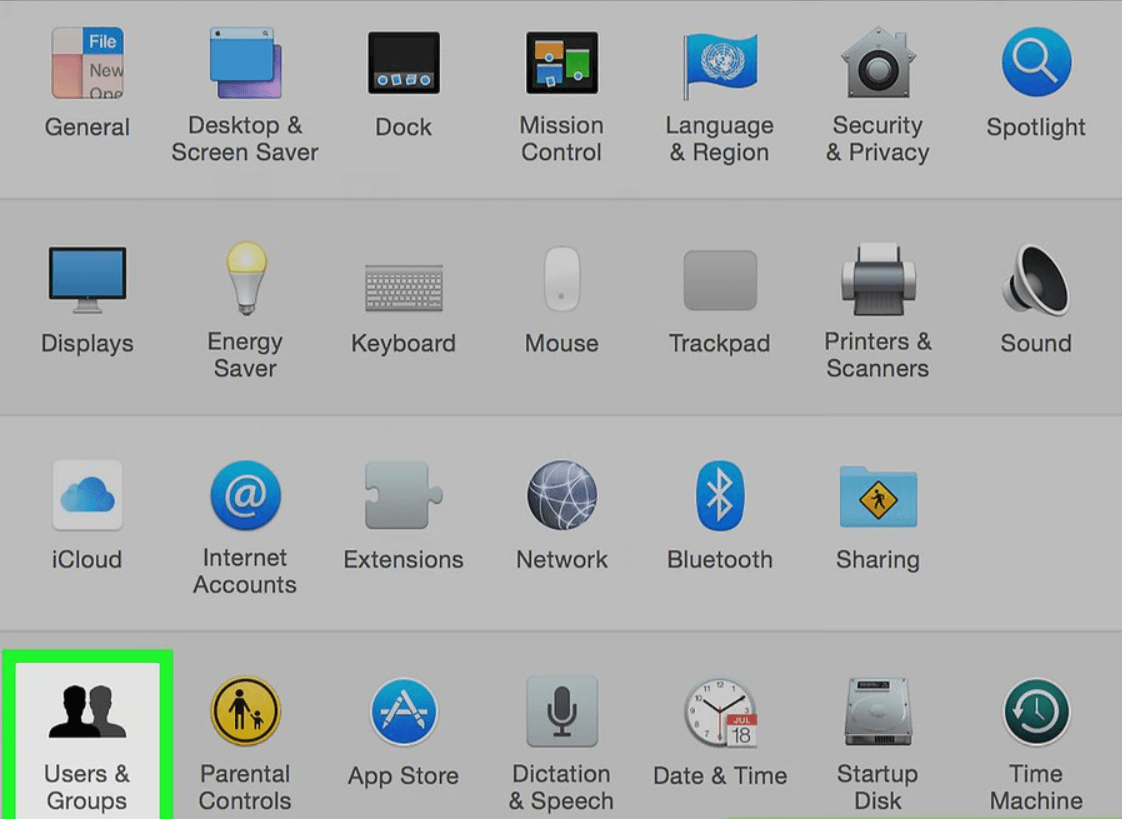
Paso 2: a partir de ahí, continúa y crea otra cuenta para tu Mac.
Paso 3: Después de eso, puedes continuar y colocar todos los archivos y carpetas que quieras ocultar en la nueva cuenta que creaste.
Aquí, debe asegurarse de haber cifrado una contraseña en la nueva cuenta para que nadie pueda acceder a ella, excepto usted.
Aquí, en lugar de ocultar sus archivos individualmente, será más fácil para usted simplemente crear una carpeta oculta para que los esconda fácilmente. Los pasos que le mostraremos a continuación se pueden usar si solo desea ocultar archivos individuales en su Mac, o si desea ocultar una carpeta completa.
Paso 1: En tu Mac, sigue adelante y abre la ventana de Terminal. Para hacer esto, todo lo que necesita hacer es presionar la tecla Comando + Espacio y luego presionar la tecla Intro.
Paso 2: Una vez que estés en la Terminal, sigue adelante y escribe el siguiente comando. Asegúrate de incluir un espacio al final.
oculto
Paso 3: Después de eso, sigue adelante y arrastra y suelta un determinado archivo o carpeta que quieras ocultar en la ventana de tu Terminal.
Paso 4: Luego, la ruta del archivo aparecerá en tu ventana de Terminal. Todo lo que tienes que hacer es presionar Entrar para que puedas ejecutar el comando. Entonces notará que el archivo o carpeta que ha guardado desaparecerá. Eso significa que realmente ha ocultado el archivo y Finder no se lo mostrará de forma predeterminada.
I. Cómo acceder a una carpeta o archivos ocultos en Mac
Por supuesto, una vez que haya ocultado una determinada carpeta en su Mac, es posible que deba acceder a ellas en el futuro. Entonces, aquí le mostraremos cómo puede acceder a los archivos ocultos que tiene en su Mac. Le mostraremos aquí cómo puede acceder rápidamente a sus archivos ocultos. Todo lo que tienes que hacer es seguir los pasos a continuación.
Paso 1: adelante, inicia el Finder en tu Mac.
Paso 2: a partir de ahí, sigue adelante y elige el menú "Ir" y elige "Ir a la carpeta".
Paso 3: Después de eso, sigue adelante e ingresa la ruta de la carpeta en el cuadro de diálogo y luego presiona la tecla Enter.
Normalmente, los archivos ocultos en su Mac en realidad no aparecen en su Finder. Sin embargo, hacer los pasos anteriores le permitirá hacerlo fácilmente.
II. Cómo ver archivos ocultos en Finder
Usar su Finder en realidad no le da una opción para que usted ver cualquier archivo oculto en tu Mac. Sin embargo, hay una forma posible de hacer esto. Y esto es habilitándolo usando un comando de terminal y reiniciando su Finder. De esta manera, podrás hacerlo efectivo. Para que veas archivos ocultos en Finder, esto es lo que debes hacer.
1. Adelante, abra la ventana de Terminal e ingrese el siguiente comando. Asegúrese de presionar el botón Entrar después de cada uno:
defaults write AppleShowAllFiles com.apple.finder VERDADERO
killall Finder
Este comando luego le mostrará todos los archivos ocultos en su buscador y luego lo reiniciará. Se mostrarán como parcialmente transparentes para que pueda saber qué archivos y carpetas están ocultos.
2. Y si desea que su Finder deje de mostrar todos los archivos ocultos que tiene, todo lo que tiene que hacer es ingresar este comando en la ventana del terminal.
los valores predeterminados escriben com.apple.finder AppleShowAllFiles FALSE
killall Finder
También puede configurar una secuencia de comandos Automator si desea ver sus archivos ocultos con solo presionar un botón o simplemente presionando una opción del menú.
III. Cómo mostrar su archivo o carpeta
Dado que ya sabe cómo puede ocultar un determinado archivo o carpeta en su Mac, es hora de que sepa cómo mostrarlos. Para que lo hagas, todo lo que tienes que hacer es seguir los pasos a continuación.
Paso 1: adelante y ejecuta Terminal en tu Mac.
Paso 2: en la ventana de su Terminal, continúe e ingrese el siguiente comando. Asegúrese de presionar la tecla de espacio después del comando. chflags nohidden
Paso 3: Y luego, ingrese la ruta del archivo o carpeta que desea mostrar de su Mac e ingréselo en la ventana de la Terminal.
Paso 4: una vez que haya ingresado al camino, siga adelante y presione la tecla “Enter”. Entonces, el archivo o la carpeta en la que está trabajando se volverán indiferentes y podrá acceder a él de manera normal.
La gente también LeerCómo encontrar y eliminar imágenes similares en MacBookCómo limpiar una Mac
Como puede ver, hay muchas formas de ocultar sus archivos o carpetas en su Mac. Aunque este método es un poco complicado porque, por supuesto, debe recordar una determinada ruta para que pueda acceder o ver sus archivos ocultos.
Pero no se preocupe más porque tenemos la herramienta perfecta que puede usar. Y esta herramienta se llama FoneDog PowerMyMac herramienta. Esto seguramente lo ayudará a ocultar todos los archivos y carpetas que desea en tan solo unos minutos y de una manera muy fácil. El FoneDog PowerMyMac también tiene muchas características que puede usar en su Mac para que pueda garantizar la seguridad de los archivos que tiene y otros datos.
Comentario
Comentario

Redacción técnica de sitios web/optimización de contenidos
¡Canta, sonríe, sorpresa todos los días!
Pues, como escritora técnica, es mi responsabilidad recoger soluciones efectivas y confiables para responder preguntas que tienen con su dispositivos.

PowerMyMac
Un software Mac integrado que le permite limpiar el sistema operativo Mac y acelerar el Mac.
descarga gratuitaHistorias de personas
 /
/
InteresanteOPACO
/
SIMPLEDificil
Gracias. Aquí tienes tu elección:
Excellent
Comentarios: 4.7 / 5 (Basado en: 79 El número de comentarios)