FoneDog Screen Recorder
FoneDog Screen Recorder
Oferta especial
Oferta especial


Escrito por Adela D. Louie, Última actualización: 24 de julio de 2019
Las fotos que tienes en tu dispositivo iPhone son uno de los tamaños más grandes de archivos que tienes. Y debido a eso, su iPhone tenderá a quedarse sin espacio más rápido cuando tenga un montón de fotos guardadas en su dispositivo. Entonces, si desea ahorrar más espacio en su dispositivo iPhone, entonces es una buena idea Cómo descargar fotos de iPhone a Mac.
Y con eso dicho, vamos a mostrarte en este artículo algunas formas sobre cómo descargar fotos desde iPhone a Mac sin siquiera preocuparte. Le mostraremos la forma más fácil posible para que pueda hacer este trabajo en poco tiempo, así que permanezca atento.
Parte 1: una excelente manera de mover tus fotos de iPhone a MacParte 2: limpie su Mac antes de descargar fotos desde iPhoneParte 3: Cómo descargar fotos de iPhone a MacParte 4: Conclusión
La gente también LeerCómo importar todas las fotos desde iPhone a MacFormas de 6 sobre cómo copiar fotos de iPhone a MacSoluciones 4 para descargar fotos de iCloud
Como mencionamos anteriormente, en realidad hay muchas maneras de cómo posiblemente puedas descargar tus fotos desde tu dispositivo iPhone a tu Mac. Y con eso, Algunos de los métodos son los siguientes.
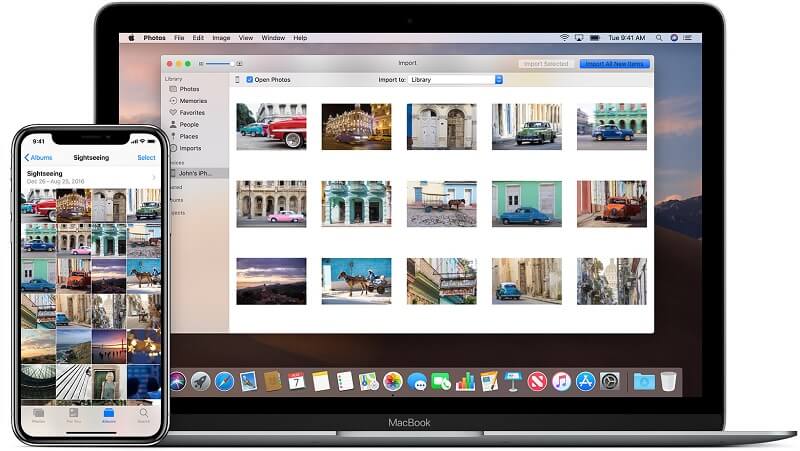
Como todos sabemos, su Mac tiene un espacio más grande cuando se trata de almacenamiento en comparación con su dispositivo iPhone. Bueno, esta es la razón principal por la que preferiríamos descargar fotos desde un dispositivo iPhone a nuestra Mac, ¿verdad? Sin embargo, también hay que tener en cuenta que El almacenamiento en tu Mac también tiene un límite. Un límite que quizás desee considerar en la comprobación de vez en cuando, porque una vez que se queda sin espacio en su Mac, comenzará a experimentar un rendimiento lento en su Mac.
Por lo tanto, tienes que limpia tu Mac. Cuando borras tu Mac, debes considerar fotos similares. Como se dijo anteriormente, la foto es un dato que ocupa un gran espacio porque cada imagen es de gran tamaño. Para encontrar y eliminar fotos similares en tu Mac, necesitas una herramienta poderosa.
Como software recomendado por muchos usuarios de Mac, nos gustaría compartir nuestro producto con todos ustedes. Y ese es el PowerMyMac impulsado por FoneDog.
FoneDog PowerMyMac es una herramienta con funciones potentes. Se puede usar para borrar y liberar el espacio en tu Mac. Este software definitivamente hará que su Mac funcione bien como si fuera una Mac nueva. FoneDog PowerMyMac tiene muchas funciones que se pueden usar para optimizar y borrar Mac. Una función entre ellos es su Fotos similares.
La función de "Fotos similares" puedo ayudarte encuentra y elimina todas las fotos similares en tu Mac. Esta función es totalmente igual a la función de "Duplicate Finder"Compatible con FonePowerMyMac. La única diferencia es que Fotos similares solo se pueden usar para manejar sus fotos, mientras que Duplicate Finder puede manejar las fotos, archivos y otros datos en su Mac.
Ahora, eliminar todas las fotos similares en Mac es un método rápido. Puedes usar FoneDog PowerMyMac para hacerlo.
Primero que nada, tienes que instalar FoneDog PowerMyMac en tu Mac Todo lo que puedes hacer es visitar el sitio web oficial de FoneDog y descargue FoneDog PowerMyMac.
Después de descargarlo, puede continuar abriéndolo en su Mac. Pero debe prestar atención para poder ver el estado del sistema de su Mac en la pantalla principal en FoneDog PowerMyMac. Una vez que comience el procedimiento, le mostrará el estado del sistema de manera predeterminada para que pueda saber qué parte de la Mac está adquiriendo una gran cantidad de datos. Puede ser su almacenamiento interno, RAM o la condición de uso de los discos.
En la misma página del procedimiento, puede continuar eligiendo el módulo que necesita desde la parte superior de la pantalla. Debido a que vamos a encontrar y eliminar sus fotos similares en su Mac, haga clic en el módulo de "limpiador". 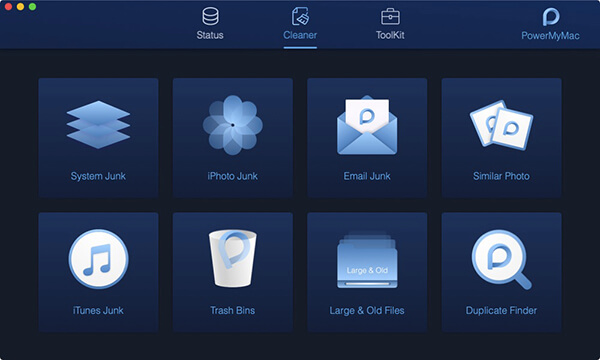
Después de elegir el módulo, FoneDog PowerMyMac le mostrará listas de diferentes opciones. Por lo tanto, puede elegir "Fotos similares" en la lista.
Luego, el procedimiento le pedirá que escanee. De este modo, FoneDog PowerMyMac encontrará todas las fotos en Mac. Por lo tanto, para que el productor encuentre todas las fotos, puede continuar simplemente haciendo clic en "Escanear.
Entonces comenzará el proceso de escaneo. Todo lo que tiene que hacer es esperar a que termine el procedimiento.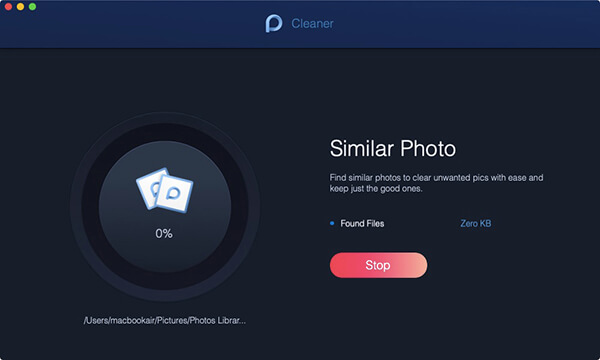
Una vez que se complete el proceso de escaneo, puede continuar y haga clic en el botón Ver. De esta manera, podrá ver el resultado del proceso de escaneo.
Una vez que esté viendo el resultado en su pantalla, puede seguir adelante y elegir todas las fotos similares que desea eliminar de su Mac. Puedes seguir adelante y marca en cada foto que quieras borrar.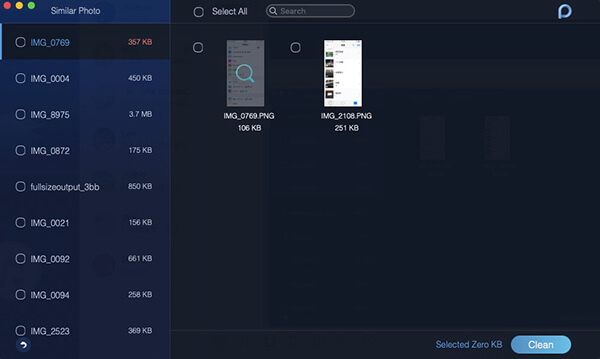
Después de elegir todas las fotos similares que desea eliminar de su Mac, es hora de que comience con el proceso de limpieza. Así que desde aquí, todo lo que necesitas hacer es haga clic en el botón Limpiar Ubicado en la parte inferior de tu pantalla.
Luego, podrá ver un cuadro emergente en su pantalla solicitando su permiso para continuar con el proceso de eliminación. Entonces, si desea continuar eliminando todas sus fotos similares, simplemente siga adelante y haga clic en el botón Confirmar.
El proceso de limpieza se iniciará, por lo que todo lo que debe hacer es esperar a que finalice. El tiempo que tomará el proceso dependerá realmente del tamaño de la foto similar que intenta eliminar. Así que todo lo que necesitas hacer es esperar.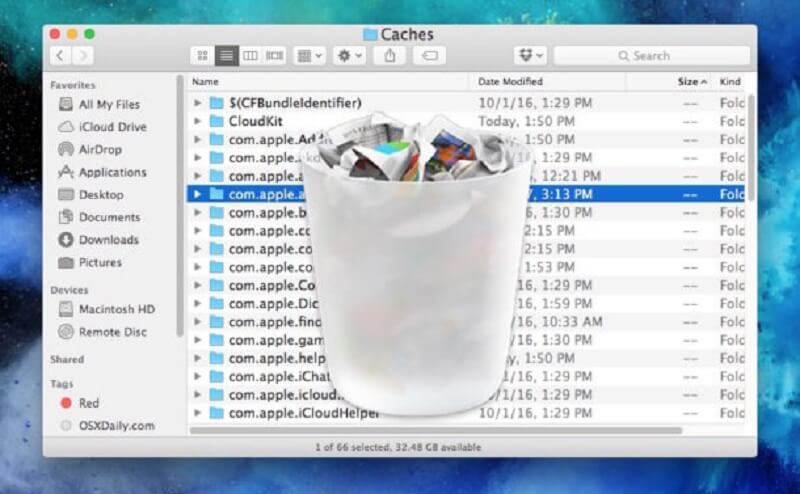
Ahora, ya que pudo limpiar su Mac y hacer más espacio, puede seguir adelante y descargar todas las fotos que desee desde su dispositivo iPhone a su Mac. Y con eso, le mostraremos varias formas de cómo puede hacer esto.
Uno de los métodos que se consideran la forma más fácil para que puedas descargar tus fotos desde tu iPhone a tu Mac es mediante usando tu mismo cable USB. Una vez que haya conectado su dispositivo iPhone a su Mac con su cable USB, su aplicación MacOS Photos se iniciará automáticamente en su pantalla. Para ayudarlo más con este método, aquí hay una guía rápida que puede seguir.
Paso 1: Siga adelante y conecte su dispositivo iPhone a su Mac con su cable USB.
Paso 2: Entonces automáticamente, la aplicación de fotos luego se iniciará en su pantalla y luego Mostrar todas las fotos que tienes en tu dispositivo iPhone. Una vez que vea todas sus fotos de su iPhone en la pantalla de su Mac, puede continuar y elegir todas las fotos que desea descargar desde su iPhone a su Mac.
NOTA: Si no pudo ver las fotos de su iPhone, puede continuar y elegir el iPhone que se encuentra en el lado izquierdo del menú de la pantalla.
Paso 3: Una vez que haya terminado de elegir todas las fotos que desea descargar desde su iPhone a su Mac, puede continuar y haga clic en el botón "Importar todos los elementos nuevos" que se encuentra en la parte superior derecha de su pantalla.
Paso 4: Una vez que haya descargado las fotos que desea desde su dispositivo iPhone a su Mac, puede continuar y Haz tus fotos para eliminar automáticamente las que descargaste desde tu dispositivo iPhone. De esta manera, podrás tener más espacio en tu iPhone para nuevas fotos.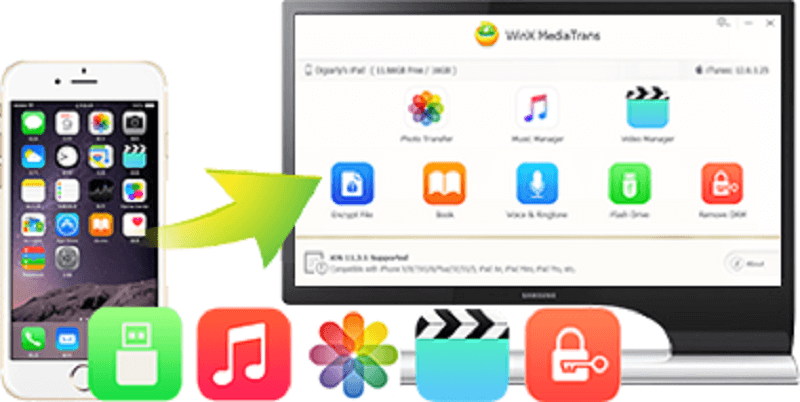
Otra forma común de descargar fotos desde su dispositivo iPhone a su Mac es mediante usando tu iCloud. Esto significa que va a hacer uso de su biblioteca de fotos de iCloud o también conocida como sus fotos de iCloud.
Sin embargo, al usar su iCloud, una vez que pudo consumir más de 5GB de espacio para sus fotos y videos, entonces necesita actualizarlo para descargar más fotos. Puedes tener la opción de obtener el Espacio de 50GB por solo $ 0.99 hasta espacio de 2TB por solo $ 9.99.
Y para que tu usa tu iCloud y configúralo en tu dispositivo iPhone, sigue adelante y sigue la guía de abajo.
Paso 1: Sigue adelante y ve a tu Ajustes..
Paso 2: Después de eso, adelante y toque en su nombre Ubicado en la parte superior de tu pantalla.
Paso 3: Entonces elige iCloud.
Paso 4: Justo debajo del indicador de iCloud para su almacenamiento, podrá Vea una lista de aplicaciones que están usando su iCloud..
Paso 5: A partir de ahí, adelante y elegir fotos.
Paso 6: Entonces adelante y simplemente enciende iCloud Photo Library para encenderlo.
Ahora para que tu configura tu iCloud en tu Mac, esto es lo que necesitarás hacer.
Paso 1: Siga adelante y abre la aplicación de fotos en tu Mac
Paso 2: Entonces, ir al menú de fotos Ubicado en la barra de menú de la aplicación.
Paso 3: Después de esto, haga clic en Preferencia.
Paso 4: Entonces adelante y haga clic en iCloud.
Paso 5: Por último, adelante y poner una marca de verificación en la casilla junto a la biblioteca de fotos de iCloud.
Ahora, con este método, debe asegurarse de que tanto su dispositivo iPhone como su Mac utilicen la misma cuenta de iCloud. Esto es para que tus fotos se sincronicen en dos dispositivos diferentes. También tienes que recordar eso. Una vez que haya modificado sus fotos en su dispositivo iPhone, los cambios también se aplicarán en su Mac automáticamente. Es por eso que si desea eliminar algunas fotos de su iPhone y mantenerlas en su Mac, debe asegurarse de haber deshabilitado la sincronización una vez que haya descargado sus fotos de iPhone a su Mac.
Como puede ver, el proceso de cómo descargar fotos de iPhone a Mac es algo muy fácil de hacer. Puede elegir entre los métodos que le mostramos anteriormente y aplicarlos. Solo asegúrese de elegir la que considere más conveniente para usted.
Además, debe asegurarse de tener mucho espacio en su Mac para las nuevas fotos que va a descargar desde su dispositivo iPhone. Y una forma de garantizar esto es mediante el uso de FoneDog PowerMyMac.
Comentario
Comentario

Redacción técnica de sitios web/optimización de contenidos
¡Canta, sonríe, sorpresa todos los días!
Pues, como escritora técnica, es mi responsabilidad recoger soluciones efectivas y confiables para responder preguntas que tienen con su dispositivos.

PowerMyMac
Un software Mac integrado que le permite limpiar el sistema operativo Mac y acelerar el Mac.
descarga gratuitaHistorias de personas
 /
/
InteresanteOPACO
/
SIMPLEDificil
Gracias. Aquí tienes tu elección:
Excellent
Comentarios: 0 / 5 (Basado en: 0 El número de comentarios)