FoneDog Screen Recorder
FoneDog Screen Recorder
Oferta especial
Oferta especial


Escrito por Gina Barrow, Última actualización: 19 de enero de 2020
Ya sea que esté comprando uno nuevo o vendiendo su dispositivo anterior, siempre piense dos veces antes de entregar su Mac, sus archivos personales aún pueden estar ocultos en algún lugar del sistema y son propensos al robo de datos.
Una simple eliminación puede no ser suficiente ya que los archivos aún son recuperables utilizando algunos programas de terceros. Debe eliminar por completo todos los datos para asegurarse de que no quede nada que pueda usarse en su contra.
En esta nueva publicación, te enseñaremos como borrar todo en Mac, manualmente y utilizando el software de limpieza Mac. Además de esto, también aprenderá cómo configurar su copia de seguridad, en caso de que la necesite más adelante.
Parte 1. Cómo eliminar completamente todo en Mac de forma segura y efectivaParte 2. Cómo borrar todo en Mac usando la Utilidad de DiscosParte 3. Resumen
Cuando se trata de borrar datos de su Mac, necesita un software confiable que pueda hacer el trabajo de manera eficiente. Todos sabemos que eliminar un archivo no significa que haya desaparecido por completo. Simplemente se transfieren a la carpeta Papelera.
Incluso los archivos dentro de la papelera tampoco se eliminan por completo; se convierten en archivos ocultos y solo esperan la sobrescritura de datos. Pero, ¿y si no va a suceder? Seguramente se convertirá en víctima de fraude y robo.
Afortunadamente, entre los mejores programas de Mac Cleaner que existen, FoneDog PowerMyMac proporciona una solución todo en uno.
Destaca 3 características principales: Estado, Limpiador y Kit de herramientas. FoneDog PowerMyMac tiene un potente limpiador que escanea profundamente tu Mac y borra lo siguiente
PowerMyMac Escanee su Mac rápidamente y limpie los archivos basura fácilmente. Verifique el estado principal de su Mac, incluido el uso del disco, el estado de la CPU, el uso de la memoria, etc. Acelera tu Mac con simples clics. Descargar libre 
La función de estado le muestra la actualización de estado de los tres componentes principales de su Mac, a saber, la CPU, la memoria y el disco. Desde aquí puede monitorear y administrar cada una de las partes de su Mac para asegurarse de que su dispositivo aún tenga el mejor rendimiento.
Por último, también presenta el Toolkit, aquí es donde tienes otras herramientas importantes como:
Si tiene toneladas de archivos personales dentro de su Mac y no sabe dónde más los ha guardado, puede usar FoneDog PowerMyMac para triturar y gestiona tus archivos. Aquí se explica cómo usar el Administrador de archivos:
El proceso inicial es descargar el programa en su Mac siguiendo las instrucciones en pantalla. Después de que finalmente lo haya instalado, inicie y luego elija la función Toolkit del menú principal.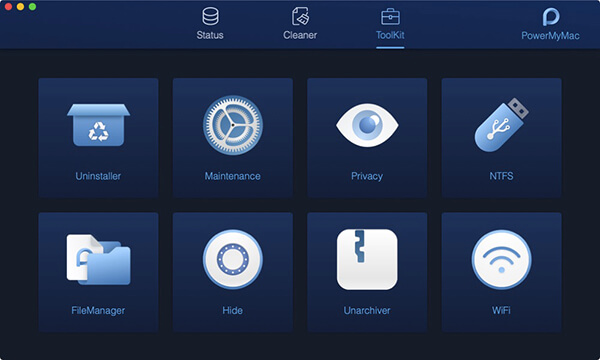
Dentro del menú de Toolkit, seleccione la Categoría del Administrador de archivos. Una vez que se abre, verá dos funciones disponibles: Ver archivos y Crush Files.
Elija Ver archivos para poder abrir la ubicación del archivo.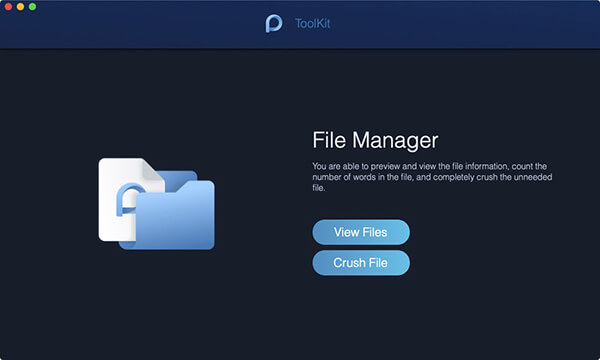
Justo después de arrastrar / soltar o abrir los archivos, regrese al Administrador de archivos y seleccione Crush File. El programa comenzará a destruir los archivos y los hará irrecuperables.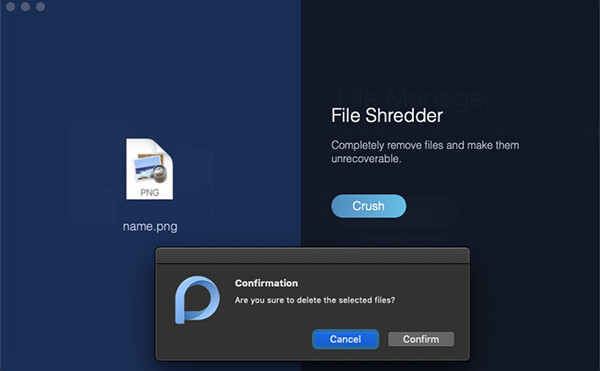
Puede repetir los pasos para todos los archivos importantes que ha guardado en su Mac. Una vez que los archivos se hayan triturado por completo, verá un mensaje de confirmación.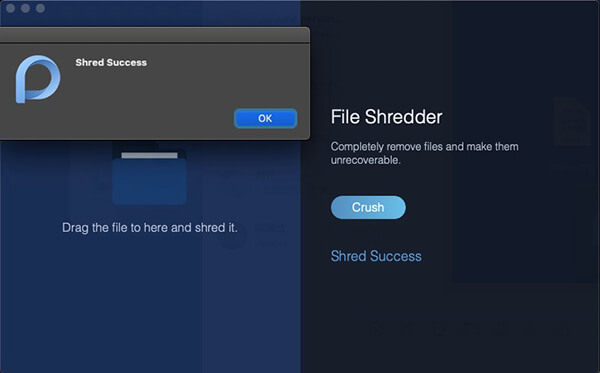
Tip: Asegúrese de destruir los archivos correctos porque no hay forma de recuperarlos.
Puede explorar las otras características de FoneDog PowerMyMac como el Limpiador para eliminar otros archivos de su dispositivo, como los archivos basura que ocupan gran parte de su almacenamiento.
Simplemente siga estos pasos:
Hay muchas otras características que puede aprovechar FoneDog PowerMyMac! ¡Pruébalo tú también!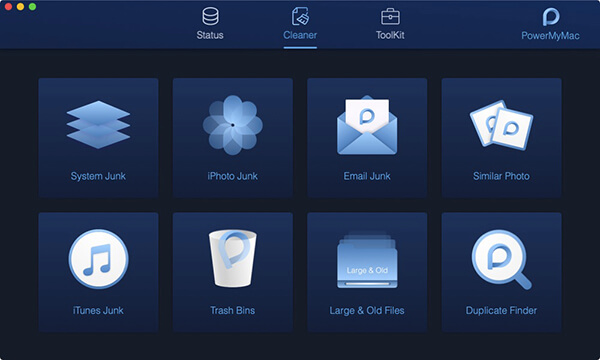
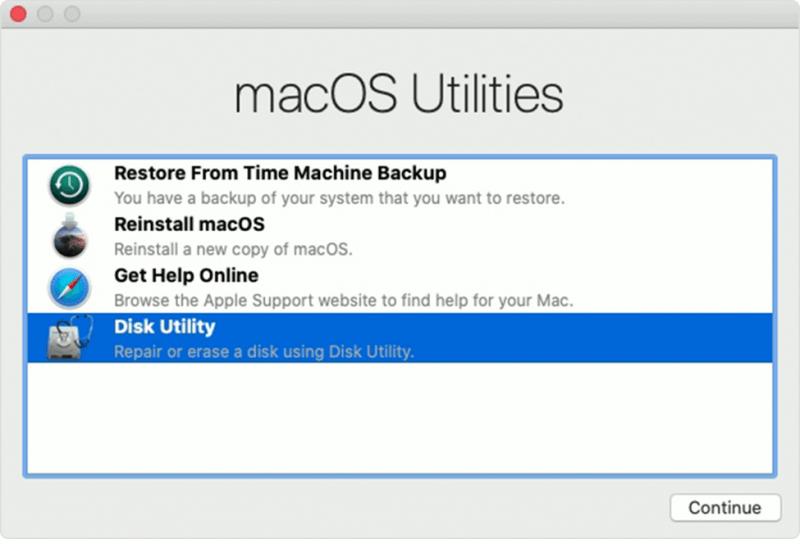
Si tu quieres saber como borrar todo en Mac manualmente, puede usar la función incorporada en la Utilidad de Discos. Puede borrar o formatear su disco duro, unidad flash, SSD u otros dispositivos de almacenamiento.
Borrar el disco duro borrará por completo toda la información de tu Mac. Es mejor hacer una copia de seguridad de todos sus archivos antes de realizar este proceso.
Después de realizar una copia de seguridad de sus datos, continúe con la guía a continuación sobre cómo borrar un disco:
Ahora que finalmente ha limpiado su Mac y borrado todo de su disco duro, está seguro de que sus datos están seguros y su dispositivo está listo para su nuevo propietario.
Finalmente hemos abordado las diferentes formas en como borrar todo en Mac usando el método manual de la Utilidad de Discos y, por supuesto, usando FoneDog PowerMyMac.
Cualquiera que sea el método que utilice, garantiza que su información personal ahora esté a salvo de posibles robos de datos. Sin embargo, si desea aprovechar otras funciones para optimizar su Mac, le sugiero que pruebe FoneDog PowerMyMac. ¡Tiene todas las mejores soluciones que pueden cuidar tu Mac!
Comentario
Comentario

Tecnóloga/ Escritora creativa
Cocina, mi espacio seguro; negro, mi color favorito
Una vez fui una tecnóloga responsable de resolver problemas relacionados con los teléfonos inteligentes y el software, hasta que una tarea de escribir llamó mi atención.

PowerMyMac
Un software Mac integrado que le permite limpiar el sistema operativo Mac y acelerar el Mac.
descarga gratuitaHistorias de personas
 /
/
InteresanteOPACO
/
SIMPLEDificil
Gracias. Aquí tienes tu elección:
Excellent
Comentarios: 0 / 5 (Basado en: 0 El número de comentarios)