FoneDog Screen Recorder
FoneDog Screen Recorder
Oferta especial
Oferta especial


Escrito por Nathan E. Malpass, Última actualización: 14 de enero de 2019
¿El programa congelado te molesta todo el día? Bueno, no busque más allá de esta guía sobre cómo cerrar un programa en Mac.
No hay nada peor que meterse en el ritmo de las cosas, tal vez estabas ganando un juego o quizás estabas haciendo un gran progreso con tu carga de trabajo para la escuela o el trabajo y luego, por alguna razón u otra, la pantalla se te congela. No hay nada más irritante y desagradable que mirar una pantalla que no responde. Por suerte para usted, hay una forma en que este artículo es una guía de cómo cerrar un programa en amapola y puede ayudarte a deshacerte de esa molesta pantalla bloqueada.
Ahora, ya que estás buscando maneras de cómo forzar un programa para cerrar en un Mac, sería bueno saber que hay varios métodos para hacer esto y todos ellos probablemente lo ayudarán con su problema. Los abordaremos uno por uno y usted puede probarlos en el momento en que suceda.
1. Cerrar un programa con el menú de Apple2. Cerrar un programa con acceso directo de Mac3. Cerrar un programa con monitor de actividad4. Cerrar un programa con el panel del muelle5. Cerrar un programa con terminal6. Cerrar un programa con reiniciar tu Mac7. Cerrar un programa con ajustes de fábrica
Esto es lo que Apple sugiere usar cuando esté buscando los mejores métodos para congelar el programa en Mac. Es un método bastante fácil y generalmente debería funcionar para la mayoría de los usuarios. Simplemente siga los pasos a continuación y debería despedirse de esa ventana congelada con unos pocos pasos sencillos.
Paso 1: haz clic en el menú Apple y encuentra la opción Forzar salida.
Paso 2: Después de presionar la opción Forzar salida, deberías ver una nueva ventana Forzar salida que se abrirá, debería tener todos los nombres de los programas en ejecución en este momento
Paso 3: Resalta el programa que deseas forzar salir y presiona el botón, luego has terminado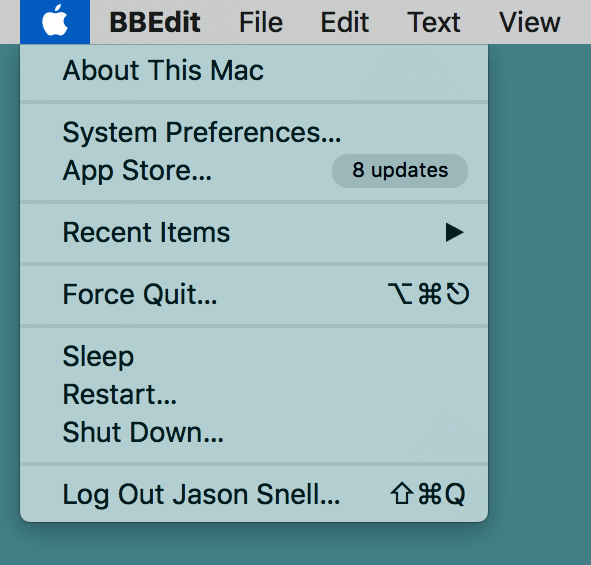
Quizás esté demasiado enojado con su mouse y quiera ignorarlo o lo arroje contra la pared con frustración, por favor no haga esto último, o tal vez incluso el mouse esté congelado debido al programa, bueno, esta podría ser la opción para usted entre todos los cómo cerrar un programa en las opciones de Mac aquí.
Paso 1: Presiona los siguientes botones en conjunto Comando + Opción + Esc, esto abrirá la ventana Forzar salida.
Paso 2: una vez más, elige y resalta el programa o la aplicación que deseas cerrar por la fuerza
Paso 3: presiona el botón Forzar salida y eso debería terminar tus problemas
Ahora, si acaba de pasar de un sistema operativo Windows a un Mac recientemente, puede sentirse más cómodo con el Monitor de actividad. El Monitor de actividad es un programa sorprendentemente similar al Administrador de tareas que usan los sistemas operativos de Windows y si prefiere esta opción, tampoco debería ser un problema. Siga estos pasos para abrir y usar el Monitor de actividad.
Paso 1: abra el Monitor de actividad yendo a su Buscador y busque las Aplicaciones, pase a Utilidades y verá el Monitor de actividad. Por supuesto, si está familiarizado y utiliza la búsqueda de Spotlight, simplemente puede escribir el Monitor de actividad y debe acceder a él de inmediato.
Paso 2: hay varias secciones aquí, pero la más a la izquierda es lo que probablemente necesitarás. Esa ventana debe tener una lista de los programas y procesos que se están ejecutando y seguramente su programa bloqueado se encuentra entre ellos. Resalte dicho programa y proceda al siguiente paso.
Paso 3: mientras el programa congelado seleccionado está resaltado, presione el botón Salir del proceso y finalmente debería cerrar ese programa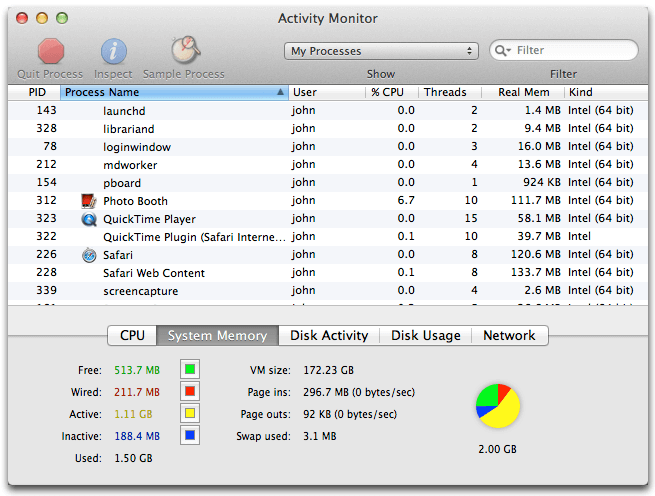
A diferencia del Cierre de un programa con una opción de acceso directo de Mac que se encuentra en segundo lugar sobre cómo forzar el cierre de un programa en Mac, este se basa en su mouse o panel táctil. Siga estos pasos para que el programa deje de ejecutarse.
Paso 1: traiga su puntero hasta la base y encuentre el programa que le está dando problemas
Paso 2: Haga clic en él y se abrirá una lista de opciones. Notará que la opción Salir que normalmente se encuentra en la parte inferior de los programas generalmente se ha cambiado a Forzar salida. Es probable que el sistema haya reconocido el error, pero necesita un comando para cerrar la puerta en el programa a la fuerza, resalte la opción Forzar salida
Paso 3: simplemente presiona para ayudar a tu Mac a cerrar la puerta de manera decidida en dicho programa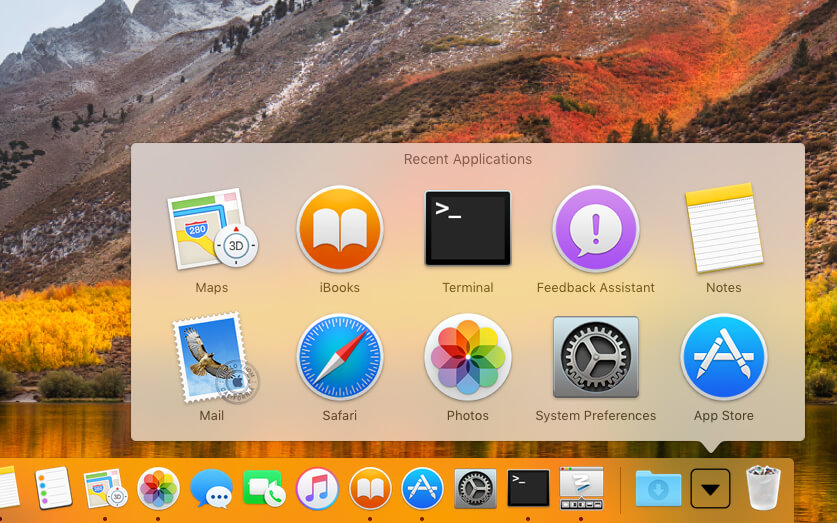
Ahora, suponiendo que disfrute trabajar con la Terminal y quiera usarla, por supuesto, la Terminal tiene la capacidad de cerrar un programa. Este proceso es sorprendentemente fácil y una buena opción en esta lista de cómo forzar el cierre de un programa en Mac. Siga estos pasos para asegurarse de que el programa rebelde se cierre con fuerza.
Paso 1: abre el terminal, puedes usar el Finder, un acceso directo o incluso la búsqueda de Spotlight para abrir el terminal, sea cual sea tu elección, todos deberían abrir esa pequeña ventana negra en tu pantalla
Paso 2: Escriba este comando - killall [nombre de la aplicación]. Aquí es donde se pone un poco complicado, ya que necesita saber el nombre exacto del programa. Por lo general, se puede encontrar en la barra de título del programa que no responde, pero hay excepciones a eso, sin embargo, no debería ser demasiado imposible resolverlo todo junto
Paso 3: después de encontrar y escribir el nombre correcto, presione Entrar para ingresar el comando y debería hacer el truco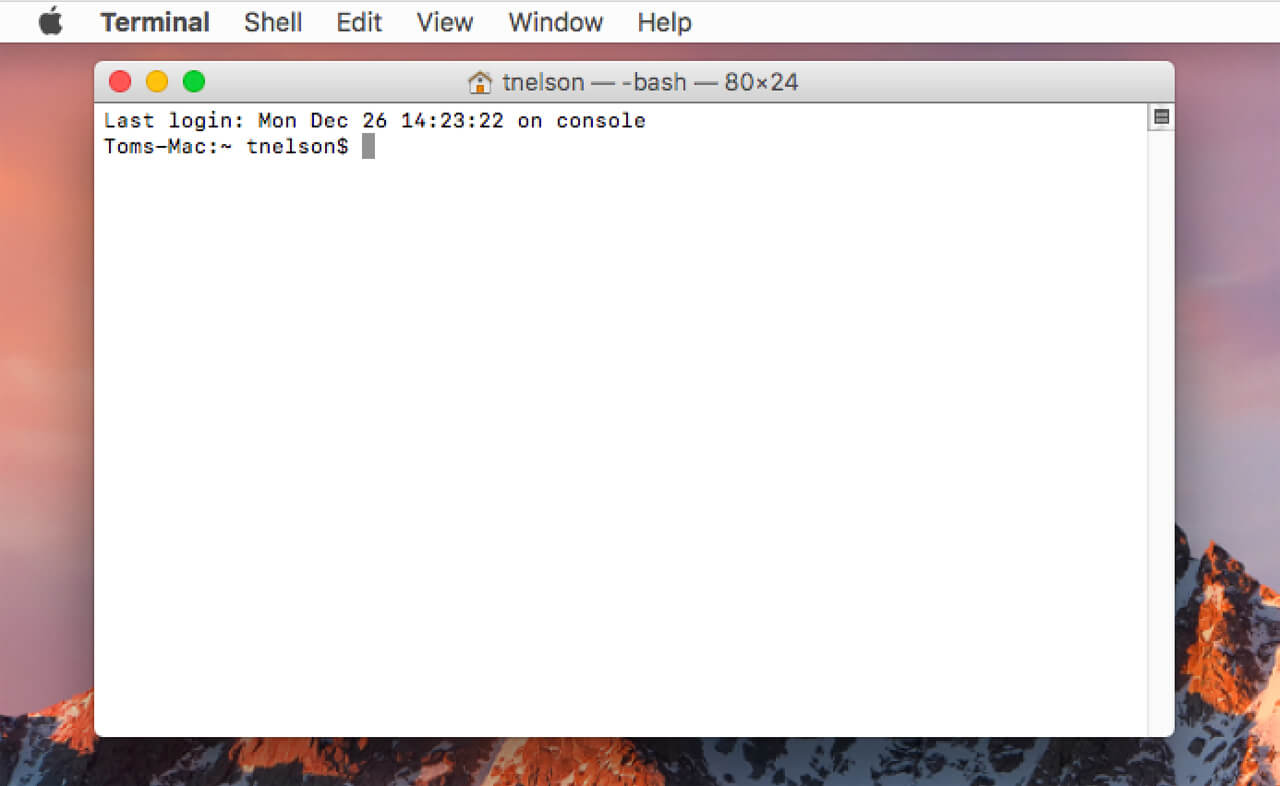
Hay ocasiones en que un programa puede ser un verdadero puñado, de hecho, has intentado algunos de los pasos anteriores sobre cómo cerrar un programa congelado en Mac, pero aún así, no funcionará. Cuando todo lo demás falla, podría ser el momento de reiniciar tu Mac por completo.
Claro, el programa sigue abierto al reiniciar la Mac, pero no estará abierto cuando regrese, ¿verdad? En lugar de los pasos para este, vamos a enumerar los métodos sobre cómo puede reiniciar la Mac.
Opción 1: presione el botón de encendido y cuando se abra la ventana, simplemente elija Reiniciar y el resto es historial
Opción 2: busque el menú Apple y desplácese hacia abajo hasta la opción Reiniciar para que su Mac se apague y se inicie nuevamente
Opción 3: uno de los mejores métodos, ya que funciona incluso cuando todo el Mac está congelado y se niega a cumplir con cualquier entrada o presión del teclado o el mouse. Presiona el siguiente botón Control + Comando + Encendido y eso debería hacer el truco
La gente también LeerCómo limpiar una Mac¿Cómo utilizar la utilidad de disco de Mac?
Muy bien, hay que admitir que esta es una opción bastante extrema entre todas las otras opciones sobre cómo cerrar un programa en Mac, sin embargo, hará el trabajo y algo más. Nuevamente, este es el último recurso y solo se debe usar si una serie de programas siguen fallando y usted ha experimentado esto una y otra vez, lo cual es extraño ya que se sabe que las Mac son bastante estables en la mayoría de las opciones. Ahora, si realmente va a seguir con esta opción, sería ideal que haga una copia de seguridad de todo, suponiendo que tiene cosas que deben guardarse, y lo más probable es que sí. Una vez hecho esto, siga estos pasos para completar y restablecer la configuración de fábrica de su Mac.
Paso 1: reinicia tu Mac, usa cualquiera de las opciones mencionadas en el paso anterior para que tu Mac se apague y arranque
Paso 2: asegúrate de mantener presionados los siguientes botones: Comando + R, esto abrirá la ventana de utilidades de MacOS
Paso 3: encuentra la opción Utilidad de disco y continúa hacia adelante
Paso 4: encuentra tu disco de inicio en algún lugar en el lado izquierdo y elige la opción Borrar
Paso 5: ahora puede proceder a abrir el menú Formato y luego simplemente encontrar la opción de Mac OS Extended, ingresar un nombre en el medio y hacer clic en Borrar
Paso 6: En este punto, puedes salir de la Utilidad de Disco
Paso 7: cuando se te presente la opción, elige Reinstalar MacOS y sigue las instrucciones a medida que vayan apareciendo, luego debes deshacerte de ese programa congelado.
Después de todo eso, ahora puede ver que hay varios métodos disponibles para forzar el cierre de un programa en Mac. Todas ellas son opciones viables y la última opción, de hecho, es bastante extrema. Sin embargo, también es bueno tener en cuenta que si un programa en particular le está dando un problema con bastante frecuencia, podría ser mejor desinstalarlo completamente y empezar de nuevo. Hay muchas maneras de hacer esto, pero PowerMyMac - Desinstalador es capaz de remediar ese problema tan rápido como unos pocos pasos mientras tiene muchas otras opciones agradables e ingeniosas para ayudarlo a maximizar el uso de su Mac.
Comentario
Comentario

Experto en mantenimiento de dispositivos iPhone y Android
Quedándome en casa, escuchando música, escribiendo artículos de tecnología
Mucha gente me pide que arregle sus teléfonos, así que tengo mucha experiencia en la reparación de teléfonos y sé mucho sobre Android y Apple.

PowerMyMac
Un software Mac integrado que le permite limpiar el sistema operativo Mac y acelerar el Mac.
descarga gratuitaHistorias de personas
 /
/
InteresanteOPACO
/
SIMPLEDificil
Gracias. Aquí tienes tu elección:
Excellent
Comentarios: 4.5 / 5 (Basado en: 107 El número de comentarios)